Sie können im System Notizen zu Kunden, Projekten und Mitarbeitern hinterlegen, zum Beispiel Gesprächsnotizen. Sie bestimmen, wer eine Notiz sehen darf, und können wichtige Notizen als Pop-up anzeigen lassen.
Notiz anlegen
- Öffnen Sie einen Kunden, ein Projekt oder einen Mitarbeiter und gehen Sie auf den Reiter "Notizen".
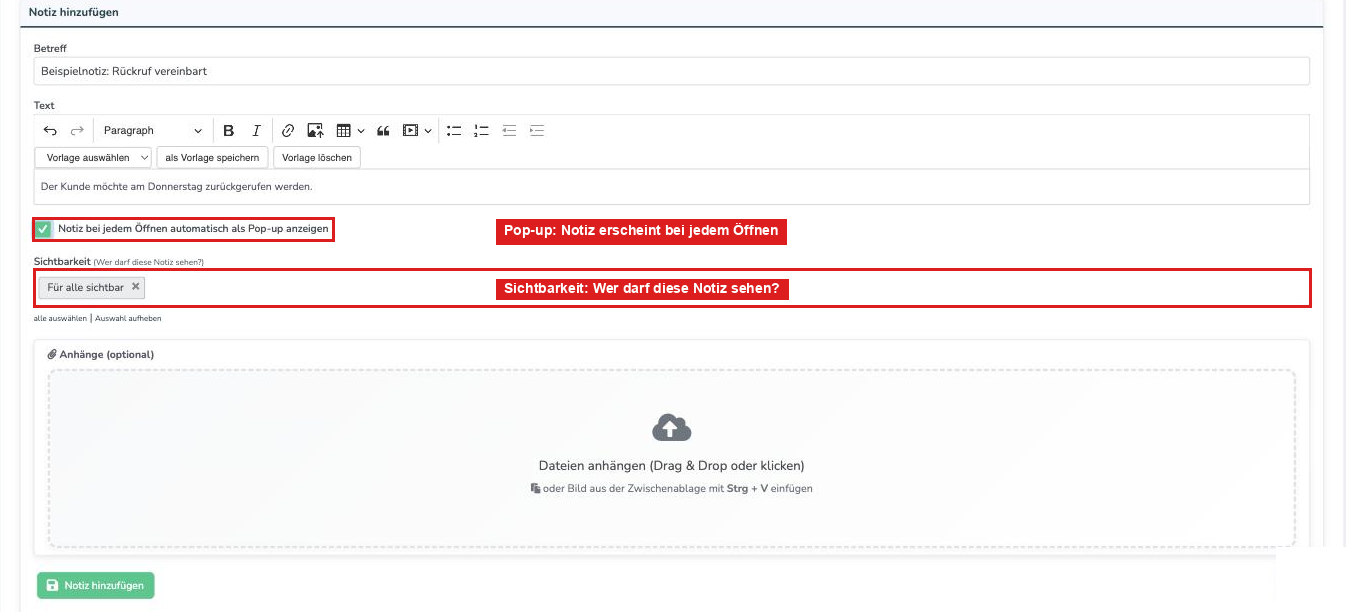
- Tragen Sie einen "Betreff" ein. Im Feld "Text" können Sie formatieren und Bilder oder Links einfügen. Über "Vorlage auswählen" greifen Sie auf gespeicherte Textvorlagen zurück, über "als Vorlage speichern" legen Sie eine neue an.
- Unter "Anhänge (optional)" fügen Sie Dateien per Drag & Drop, per Klick oder Bilder aus der Zwischenablage mit Strg + V hinzu.
- Klicken Sie auf "Notiz hinzufügen". Die Notiz erscheint in der Liste darunter.
Notizen ansehen, ändern und löschen
In der Liste sehen Sie zu jeder Notiz, wer sie wann erstellt oder bearbeitet hat. Mit dem Bleistift ändern Sie die Notiz, mit dem PDF-Symbol drucken Sie sie, mit der roten Mülltonne löschen Sie sie (nach der Rückfrage "Notiz wirklich löschen?"). Über das Feld "Suche nach Betreff oder Text..." finden Sie Notizen, mit "Notizen drucken" drucken Sie alle Notizen des Eintrags.

Sichtbarkeit: Wer darf die Notiz sehen?
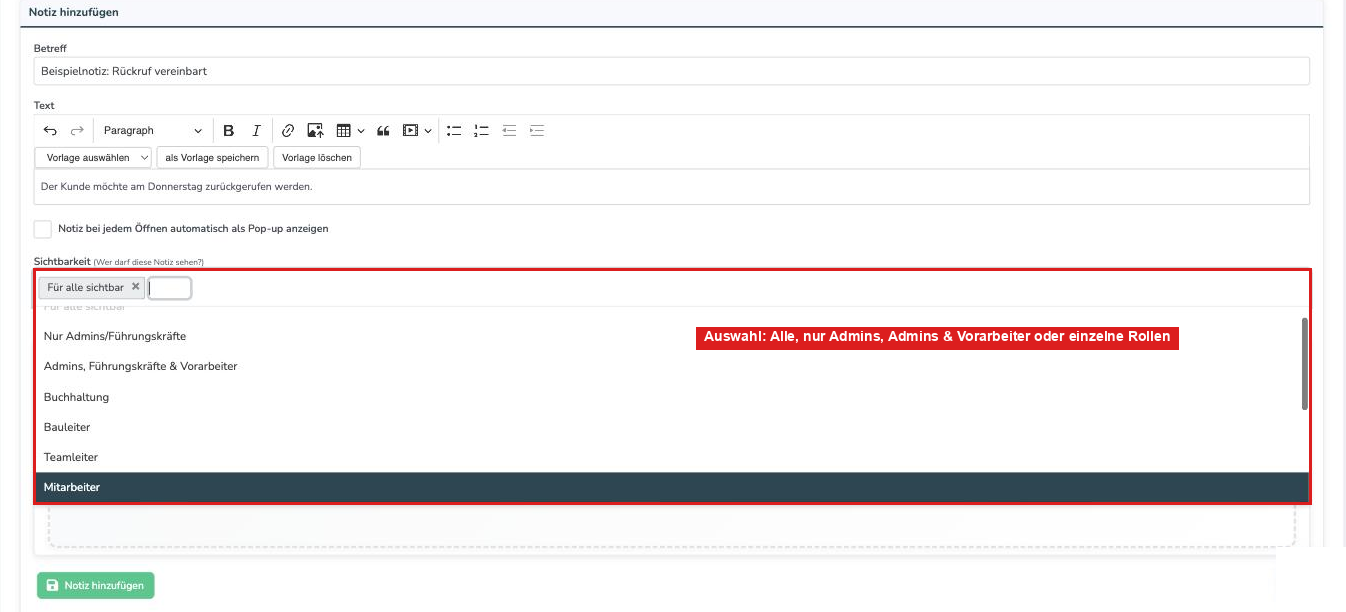
Im Feld "Sichtbarkeit (Wer darf diese Notiz sehen?)" wählen Sie eine oder mehrere Gruppen aus:
- Für alle sichtbar
- Nur Admins/Führungskräfte
- Admins, Führungskräfte & Vorarbeiter
- Zusätzlich jede Nutzer-Rolle Ihres Betriebs, zum Beispiel "Buchhaltung" oder "Bauleiter"
Notizen mit eingeschränkter Sichtbarkeit erkennen Sie in der Liste am grauen Schloss neben dem Betreff. Fahren Sie mit der Maus darüber, sehen Sie, für wen die Notiz sichtbar ist. Im Verwaltungssystem sehen Administratoren alle Notizen. In der App sehen Sie nur die Notizen, für die Ihre Gruppe oder Nutzer-Rolle freigegeben ist.
Standard-Sichtbarkeit festlegen
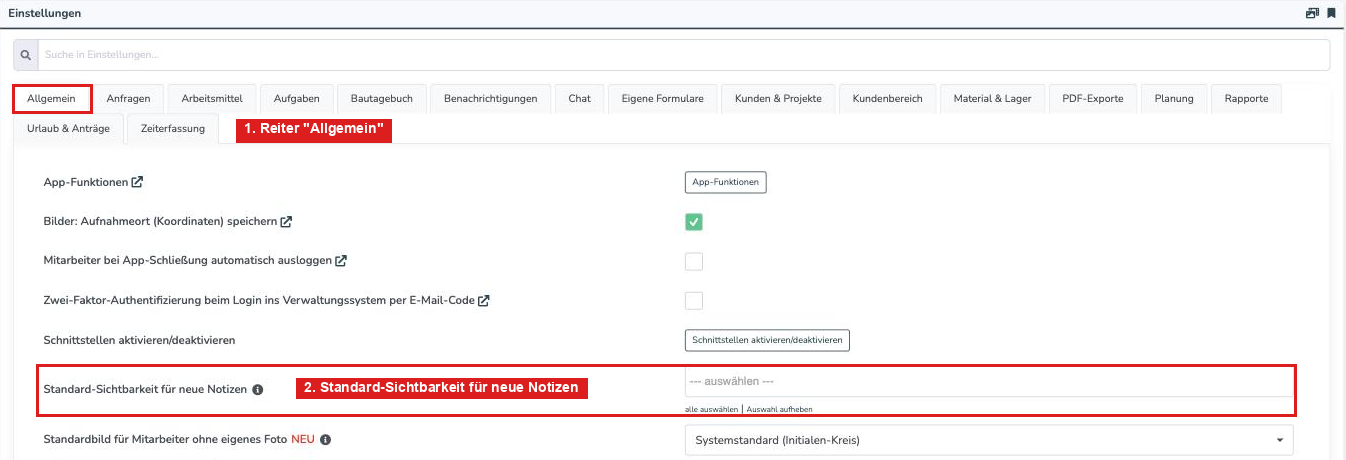
Welche Sichtbarkeit bei neuen Notizen vorausgewählt ist, legen Sie in den Einstellungen im Reiter "Allgemein" im Feld "Standard-Sichtbarkeit für neue Notizen" fest. Ist dort nichts ausgewählt, gilt "Für alle sichtbar". Bei jeder einzelnen Notiz können Sie die Vorgabe beim Speichern ändern. Die Vorgabe gilt auch für Notizen, die in der App angelegt werden.
Wichtige Notizen als Pop-up anzeigen
Setzen Sie beim Anlegen oder Bearbeiten einer Notiz das Häkchen bei "Notiz bei jedem Öffnen automatisch als Pop-up anzeigen". Öffnet dann jemand, der die Notiz sehen darf, den Kunden, das Projekt oder den Mitarbeiter, erscheint zuerst das Fenster "Wichtige Information" mit Betreff und Text der Notiz. In der Liste erkennen Sie solche Notizen am roten Warndreieck neben dem Betreff.
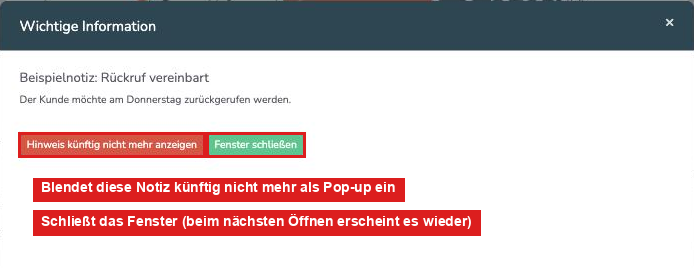
- Fenster schließen: Das Fenster wird geschlossen. Beim nächsten Öffnen erscheint es wieder.
- Hinweis künftig nicht mehr anzeigen: Das Pop-up wird für diese Notiz abgeschaltet, und zwar für alle Mitarbeiter. Die Notiz selbst bleibt erhalten. Sie können das Häkchen in der Notiz jederzeit wieder setzen.
Notizen in der App
In der App legen Sie Notizen zu Kunden und Projekten an, indem Sie auf "Kunde/Projekt hinzufügen" gehen und dann entweder "Kunde & Projekt anlegen" oder "Projekt anlegen" (wenn der Kunde schon besteht) wählen. Dort können Sie unter anderem Notizen erfassen.
War dieser Artikel hilfreich?
Das ist großartig!
Vielen Dank für das Feedback
Leider konnten wir nicht helfen
Vielen Dank für das Feedback
Feedback gesendet
Wir wissen Ihre Bemühungen zu schätzen und werden versuchen, den Artikel zu korrigieren
