Die Daten aus der Planung können mit jedem Kalenderprogramm synchronisiert werden, das Kalender per Internet-Link abonnieren kann. Diese Anleitung zeigt, wie Sie die Planung in Microsoft Outlook einbinden.
Im Verwaltungssystem
1. Planung im Verwaltungssystem öffnen
Öffnen Sie im Verwaltungssystem die „Planung“.
2. Kalender exportieren
- Im „Arbeitsplan“ (klassische Ansicht): Klicken Sie rechts oben auf den Button „Kalender-Export“.
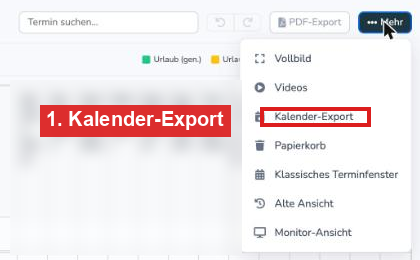
- In der „Plantafel“: Klicken Sie oben auf „Mehr“ und dann auf „Kalender-Export“.

3. Kalender-Link konfigurieren
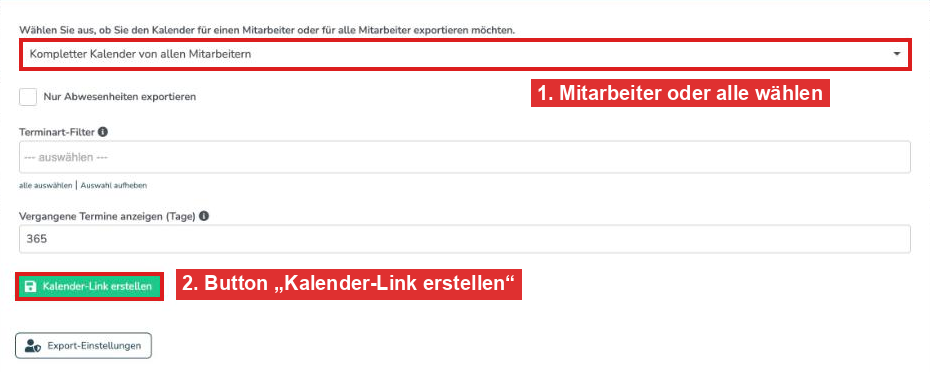
Es öffnet sich das Fenster „Kalender exportieren“. Wählen Sie im Auswahlfeld aus, ob Sie den Kalender für einen einzelnen Mitarbeiter oder für alle Mitarbeiter („Kompletter Kalender von allen Mitarbeitern“) exportieren möchten. Die Auswahl „Kompletter Kalender von allen Mitarbeitern“ und die Termine anderer Mitarbeiter stehen nur Vorgesetzten und Mitarbeitern mit dem Recht für die Planung zur Verfügung. Alle anderen können nur ihren eigenen Kalender exportieren.
Optional können Sie festlegen:
- Nur Abwesenheiten exportieren: Der Kalender enthält nur Abwesenheiten.
- Terminart-Filter: Der Kalender enthält nur Termine der gewählten Terminarten. Ohne Auswahl werden alle Terminarten exportiert.
- Vergangene Termine anzeigen (Tage): Wie viele Tage in die Vergangenheit Termine enthalten sind (0 bis 365, Standard 365).
Klicken Sie anschließend auf den grünen Button „Kalender-Link erstellen“.
4. Kalender-Link kopieren
Es erscheint die Meldung „Link wurde erfolgreich erstellt.“ mit dem Link. Klicken Sie auf den grünen Button „Kalender-Link kopieren“, um den Link in die Zwischenablage zu übernehmen.

5. Kalender-Link in Microsoft Outlook einbinden
Öffnen Sie Microsoft Outlook. Gehen Sie unten links auf »Kalender«. Anschließend klicken Sie oben in der Leiste auf »Kalender öffnen«.

Wählen Sie jetzt »Aus dem Internet« aus.

Geben Sie hier den Link aus der Zwischenablage ein und klicken Sie auf »OK«.

Anschließend sehen Sie die Planungsdaten in Ihrem Microsoft Outlook Kalender.
Hinweise zum Kalender-Link
- Schreibgeschützt: Im abonnierten Kalender können Sie die Termine nur ansehen. Eintragungen und Änderungen nehmen Sie weiterhin im Verwaltungssystem vor.
- Link nicht weitergeben: Der Link kann ohne Anmeldung abgerufen werden. Wer ihn kennt, sieht die enthaltenen Termine.
- Link löschen: Im Fenster „Kalender exportieren“ sehen Vorgesetzte unter „Bereits erstellte Export-Links“ alle erstellten Links. Über den roten Button „löschen“ und die Bestätigung „Ja, löschen“ wird ein Link ungültig.
- Welche Angaben nach außen gehen: Über den Button „Export-Einstellungen“ im Fenster „Kalender exportieren“ legen Sie für Ihren eigenen Kalender-Link fest, welche Angaben Ihrer Termine übertragen werden.
- Aktualisierung: Das System bittet Kalenderprogramme, den Link etwa alle 10 Minuten abzurufen. Wie oft Ihr Kalenderprogramm das tatsächlich tut, entscheidet das Programm. Änderungen erscheinen deshalb mit Verzögerung und nicht in Echtzeit.
Alternative: Outlook-Postfach direkt verbinden
Ist die Outlook-Schnittstelle für Ihren Betrieb aktiviert, können Mitarbeiter ihr eigenes Postfach auch direkt verbinden. Klicken Sie dazu oben rechts auf Ihren Namen, wählen Sie „Meine Einstellungen“ und öffnen Sie die Karte „Mein Outlook-Kalender“. Dieser Weg ist unabhängig vom hier beschriebenen Kalender-Link.
War dieser Artikel hilfreich?
Das ist großartig!
Vielen Dank für das Feedback
Leider konnten wir nicht helfen
Vielen Dank für das Feedback
Feedback gesendet
Wir wissen Ihre Bemühungen zu schätzen und werden versuchen, den Artikel zu korrigieren
