Mit eigenen Feldern erweitern Sie das Terminfenster der Planung um Angaben, die Ihr Betrieb zusätzlich benötigt, zum Beispiel Auswahlfelder oder Texteingaben.
Eigene Felder anlegen
- Klicken Sie im Verwaltungssystem auf „Admin“ und dann unter „ACCOUNT“ auf „Einstellungen“.
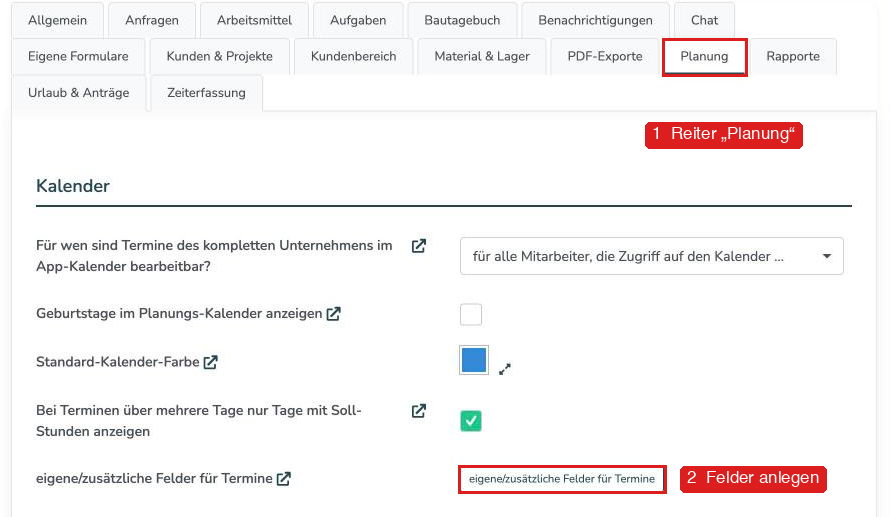
- Wechseln Sie in den Reiter „Planung“ und scrollen Sie zur Überschrift „Kalender“.
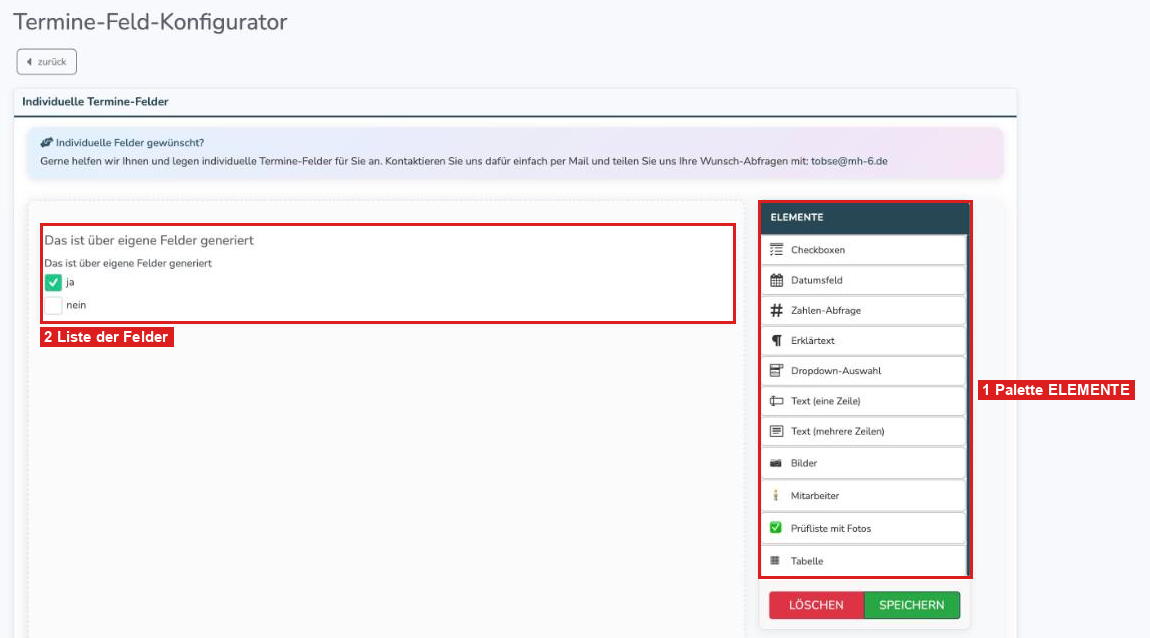
- Klicken Sie bei „eigene/zusätzliche Felder für Termine“ auf den gleichnamigen Button. Die Seite „Termine-Feld-Konfigurator“ öffnet sich.
- Rechts sehen Sie die Elemente, zum Beispiel „Checkboxen“, „Datumsfeld“, „Zahlen-Abfrage“, „Dropdown-Auswahl“ oder „Text (eine Zeile)“. Mit einem Klick auf ein Element fügen Sie es am Ende der Liste „Individuelle Termine-Felder“ ein.
- Ein Klick auf ein Feld in der Liste zeigt Symbole zum Bearbeiten, Kopieren, Verschieben und Löschen des Feldes.
- Klicken Sie unten auf „Speichern“.
Wo erscheinen die Felder?
Die eigenen Felder erscheinen im Termin-Fenster („Termin hinzufügen“ und „Termin bearbeiten“) ganz unten, nach dem eingeklappten Bereich „Kontaktdaten (optional)“ und vor dem Button „Termin anlegen“.
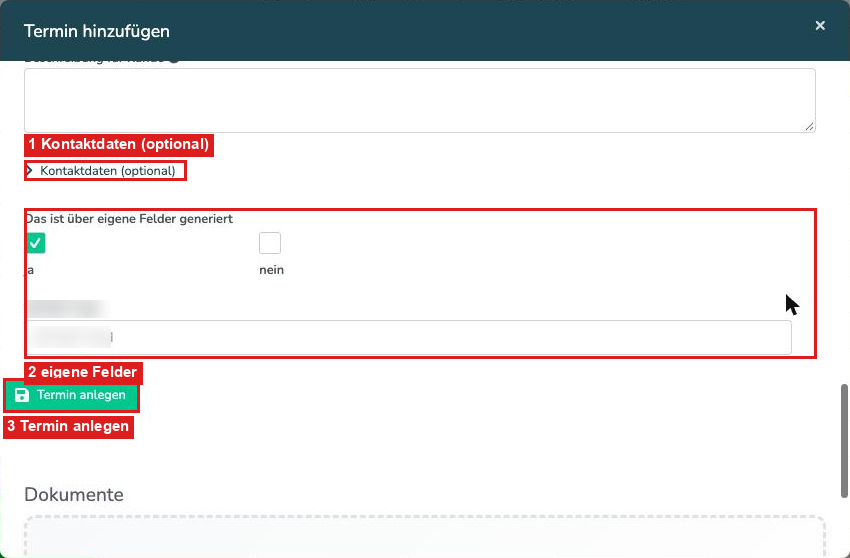
Ihre Mitarbeiter sehen die Felder in der App am Termin (Menü „Arbeitsplan“, Termin antippen) in einem eigenen Kasten innerhalb der Termin-Angaben.
Häufige Fragen
Kann ich ein Feld wieder entfernen?
Ja. Klicken Sie im Termine-Feld-Konfigurator auf das Feld und dann auf das Symbol zum Löschen. Speichern Sie anschließend.
War dieser Artikel hilfreich?
Das ist großartig!
Vielen Dank für das Feedback
Leider konnten wir nicht helfen
Vielen Dank für das Feedback
Feedback gesendet
Wir wissen Ihre Bemühungen zu schätzen und werden versuchen, den Artikel zu korrigieren
