Welche Funktionen stehen für meine Subunternehmer zur Verfügung?
Die Mitarbeiter Ihrer Subunternehmer können in der App folgende Funktionen nutzen. Projekte sehen sie dabei nur, wenn Sie diese ihrer Firma zugeteilt haben.
- Arbeitsplan
- Aufgaben
- Kunden- & Projektübersicht
- Projekt-Dokumente
- Bautagebücher
- Chat
- Abnahmen
- Rapporte
- Briefkasten
- Bescheinigungen
- Eigene Formulare, wenn Sie beim Formular unter „in App anzeigen“ zusätzlich „auch Partner-Firmen anzeigen“ ausgewählt haben
Welche davon tatsächlich erscheinen, richtet sich nach Ihren Einstellungen unter „Admin“ → „App-Funktionen“ (siehe unten).
Diese Funktionen schalten Sie zusätzlich pro Partner-Firma frei, unter „Admin“ → „Partner-Firmen/Sub-Unternehmer“ → Firma → Reiter „Stammdaten“:
- Projektkalender: Häkchen „Projektkalender in der App anzeigen“ (ab App-Version 3.5.1)
- Mängel: Häkchen „Mängel in der App bearbeiten“
- Stunden erfassen: Häkchen „Stunden in der App selbst erfassen“. Zusätzlich muss unter „Admin“ → „Einstellungen“ im Reiter „Zeiterfassung“ die Einstellung „Partnerfirmen-Mitarbeiter dürfen ihre Stunden selbst erfassen“ aktiviert sein.
Die „Zeiterfassung“ Ihrer eigenen Mitarbeiter steht Ihren Subunternehmern nicht zur Verfügung. Mit „Stunden erfassen“ erfassen sie ihre Stunden direkt auf ein zugeteiltes Projekt, ohne Stundenkonto und ohne Lohnabrechnung. Sie sehen diese Stunden im Projekt im Reiter „Stundenliste“ und in der Partner-Firma im Reiter „Zeiteinträge“. Weitere Möglichkeiten finden Sie in diesem Info-Artikel:
Wie kann ich Zeiten für meine Subunternehmer erfassen und auswerten?
Die Startseite des Subunternehmers sieht dann zum Beispiel so aus:

Wie kann ich einzelne Funktionen für meine Subunternehmer aktivieren/deaktivieren?
Im Verwaltungssystem legen Sie unter „Admin“ → „App-Funktionen“ fest, welche Funktionen zur Verfügung stehen. Hier können Sie für jede Funktion in der Spalte „in App anzeigen“ einstellen, für wen diese sichtbar sein soll.
Achtung: Diese Einstellung gilt für Ihre Mitarbeiter und Ihre Subunternehmer gleichermaßen. Wenn Sie z. B. den Arbeitsplan deaktivieren, können weder Ihre Mitarbeiter noch Ihre Subunternehmer auf diesen Menüpunkt zugreifen.
Wie kann ich auswählen, ob eine Funktion nur für meine Mitarbeiter oder nur für meine Subunternehmer angezeigt werden soll?
Möchten Sie eine Funktion für Ihre Mitarbeiter, aber nicht für Ihre Subunternehmer freigeben, regeln Sie dies über eine Nutzer-Rolle.
Wir nehmen das Beispiel „Abnahmen“. Diese sollen nur für Ihre Mitarbeiter sichtbar sein, nicht für Ihre Subunternehmer. Gehen Sie zuerst auf „Admin“ → „App-Funktionen“.
Stellen Sie hier die „Abnahmen“ z. B. auf „nur für Admins/Führungskräfte“:

Mit dieser Einstellung sehen nur Admins/Führungskräfte die Abnahmen.
Damit auch Ihre Mitarbeiter darauf Zugriff haben, gehen Sie auf „Admin“ → „Nutzer-Rollen“ und legen über „Nutzer-Rolle hinzufügen“ eine Nutzer-Rolle an, z. B. „Mitarbeiter“:

Tragen Sie nun bei „spezielle App-Berechtigungen“ die „Abnahmen“ ein:
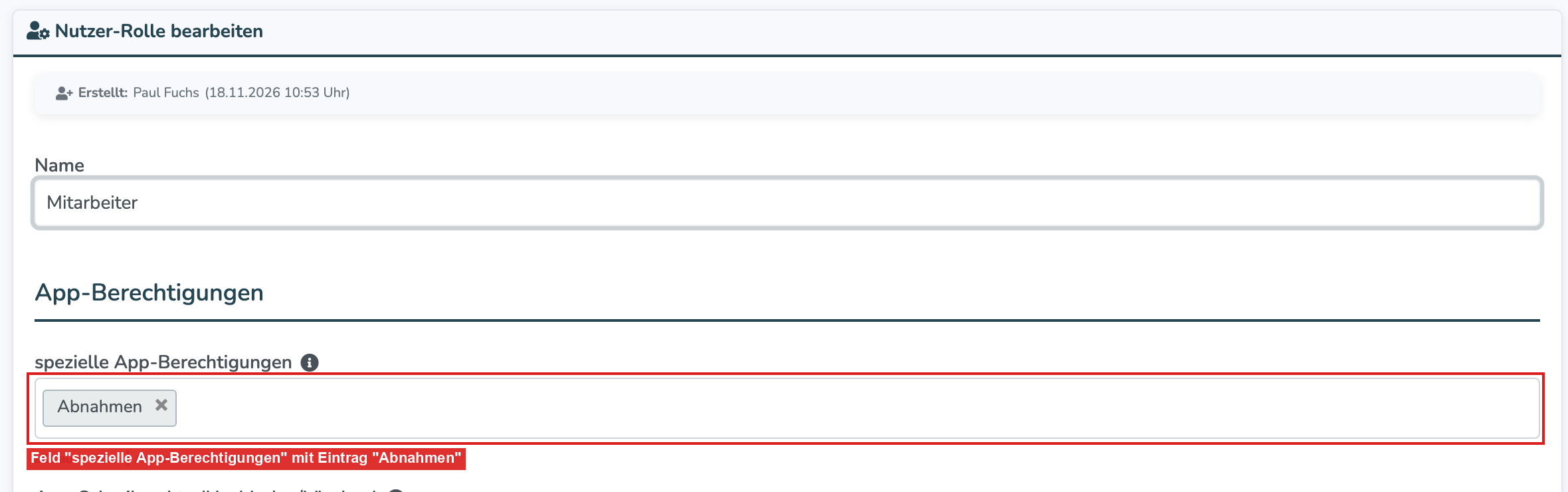
Wählen Sie anschließend bei „Mitarbeiter mit dieser Nutzer-Rolle“ aus, für welche Mitarbeiter diese Rolle gelten soll:

Nun haben alle hier eingetragenen Mitarbeiter die Abnahmen zur Verfügung, die Subunternehmer aber nicht.
Das geht auch umgekehrt: Legen Sie eine Nutzer-Rolle „Subunternehmer“ an, geben Sie ihr die Berechtigung und tragen Sie dort nur die Mitarbeiter Ihrer Subunternehmer ein.
Damit Änderungen an den „App-Funktionen“ oder „Nutzer-Rollen“ sicher in der App ankommen, melden sich die betroffenen Mitarbeiter einmal in der App ab und wieder an.
War dieser Artikel hilfreich?
Das ist großartig!
Vielen Dank für das Feedback
Leider konnten wir nicht helfen
Vielen Dank für das Feedback
Feedback gesendet
Wir wissen Ihre Bemühungen zu schätzen und werden versuchen, den Artikel zu korrigieren
