Um Ihrem Subunternehmer ein Projekt zuzuweisen, gehen Sie wie folgt vor:
Gehen Sie auf „Admin“ → „Partner-Firmen/Sub-Unternehmer“. Wählen Sie einen Subunternehmer aus oder legen Sie über „Partner-Firma hinzufügen“ einen neuen an.
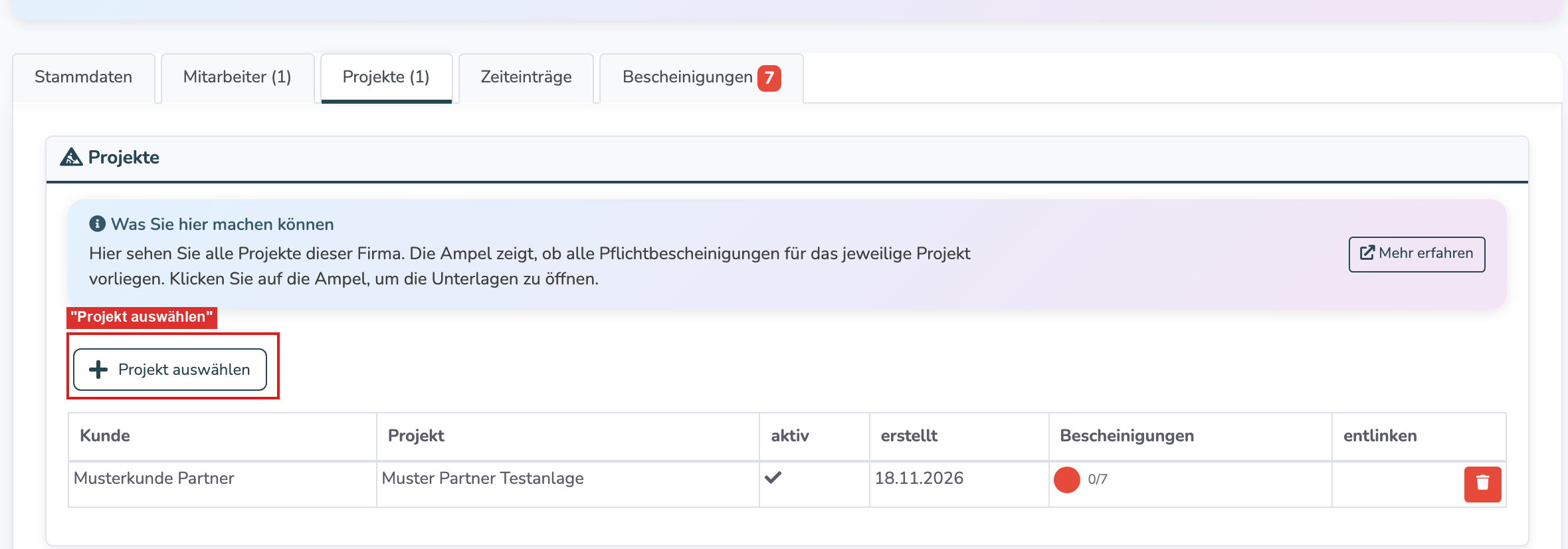
Öffnen Sie den Reiter „Projekte“ und klicken Sie auf „Projekt auswählen“:
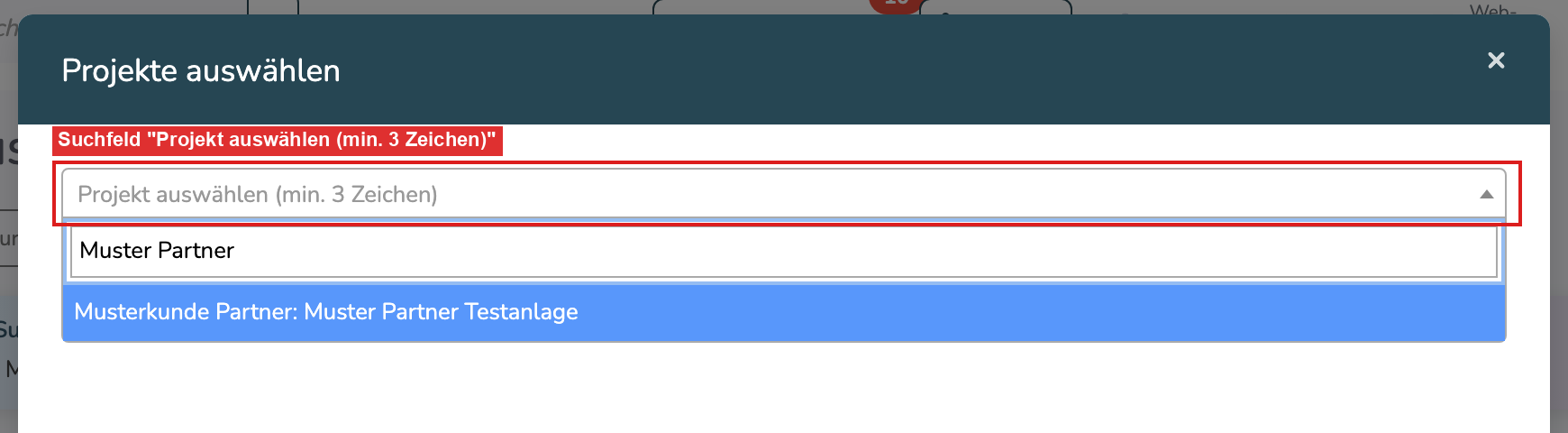
Geben Sie im Suchfeld mindestens drei Zeichen des Projekts ein und wählen Sie es aus der Trefferliste aus:
Alternativ können Sie den Subunternehmer direkt im Projekt zuweisen. Gehen Sie hierfür auf das entsprechende Projekt, klicken Sie auf den Reiter „Partner-Firmen“ und dann auf „Firmen auswählen“:

Klicken Sie die gewünschte Partner-Firma an. Diese erscheint nun im Reiter „Partner-Firmen“:

Der Subunternehmer hat nun Zugriff auf dieses Projekt und auch auf die entsprechenden Funktionen, wie z. B. das Bautagebuch:

Wichtig: Ohne die Zuweisung eines Projektes haben Ihre Subunternehmer keinen Zugriff darauf. Über das rote Papierkorb-Symbol in der Spalte „entlinken“ können Sie die Zuweisung jederzeit wieder entfernen, z. B. nach Abschluss des Projektes. Der Subunternehmer hat dann keinen Zugriff mehr auf dieses Projekt. Das Symbol finden Sie sowohl im Reiter „Partner-Firmen“ des Projekts als auch im Reiter „Projekte“ der Partner-Firma.
Bescheinigungen
Ist bei Ihnen die Funktion „Bescheinigungsverwaltung“ aktiv, sehen Sie im Reiter „Partner-Firmen“ des Projekts zusätzlich die Spalte „Bescheinigungen“ mit einer Ampel und den Button „Alle Bescheinigungen herunterladen“. Auch im Reiter „Projekte“ der Partner-Firma zeigt die Spalte „Bescheinigungen“ je Projekt eine Ampel bzw. den Button „verwalten“. Ein Klick darauf öffnet die Unterlagen der Firma für dieses Projekt.
War dieser Artikel hilfreich?
Das ist großartig!
Vielen Dank für das Feedback
Leider konnten wir nicht helfen
Vielen Dank für das Feedback
Feedback gesendet
Wir wissen Ihre Bemühungen zu schätzen und werden versuchen, den Artikel zu korrigieren
