Mit der Funktion Subunternehmer-Bescheinigungen behalten Sie den Überblick über alle wichtigen Unterlagen Ihrer Subunternehmer und Partnerfirmen – z. B. Gewerbeschein, Freistellungsbescheinigung oder Versicherungsnachweise. Das System zeigt Ihnen auf einen Blick, welche Dokumente gültig, ausstehend oder abgelaufen sind.
So funktioniert es
Das Ampel-System
Jede Bescheinigung wird mit einer Ampelfarbe bewertet:
- Grün: Das Dokument ist freigegeben und gültig.
- Gelb: Das Dokument wartet auf Freigabe oder läuft bald ab.
- Rot: Das Dokument fehlt, ist abgelaufen oder wurde abgelehnt.
So erkennen Sie sofort, wo Handlungsbedarf besteht.
Wo finde ich die Bescheinigungen?
Den zentralen Einstieg finden Sie unter Admin → Standards → Bescheinigungen. Die Übersicht enthält die Reiter Eigener Betrieb, Partnerfirmen, Projekte und Alle Unterlagen. So wechseln Sie direkt zwischen dem eigenen Betrieb, dem Firmenstatus, dem Projektstatus und einzelnen Dokumenten.
Für die Detailansicht öffnen Sie im Verwaltungssystem eine Partnerfirma. Dort finden Sie weiterhin den Tab Bescheinigungen. Rote oder gelbe Zahlen weisen auf fehlende oder bald ablaufende Unterlagen hin.
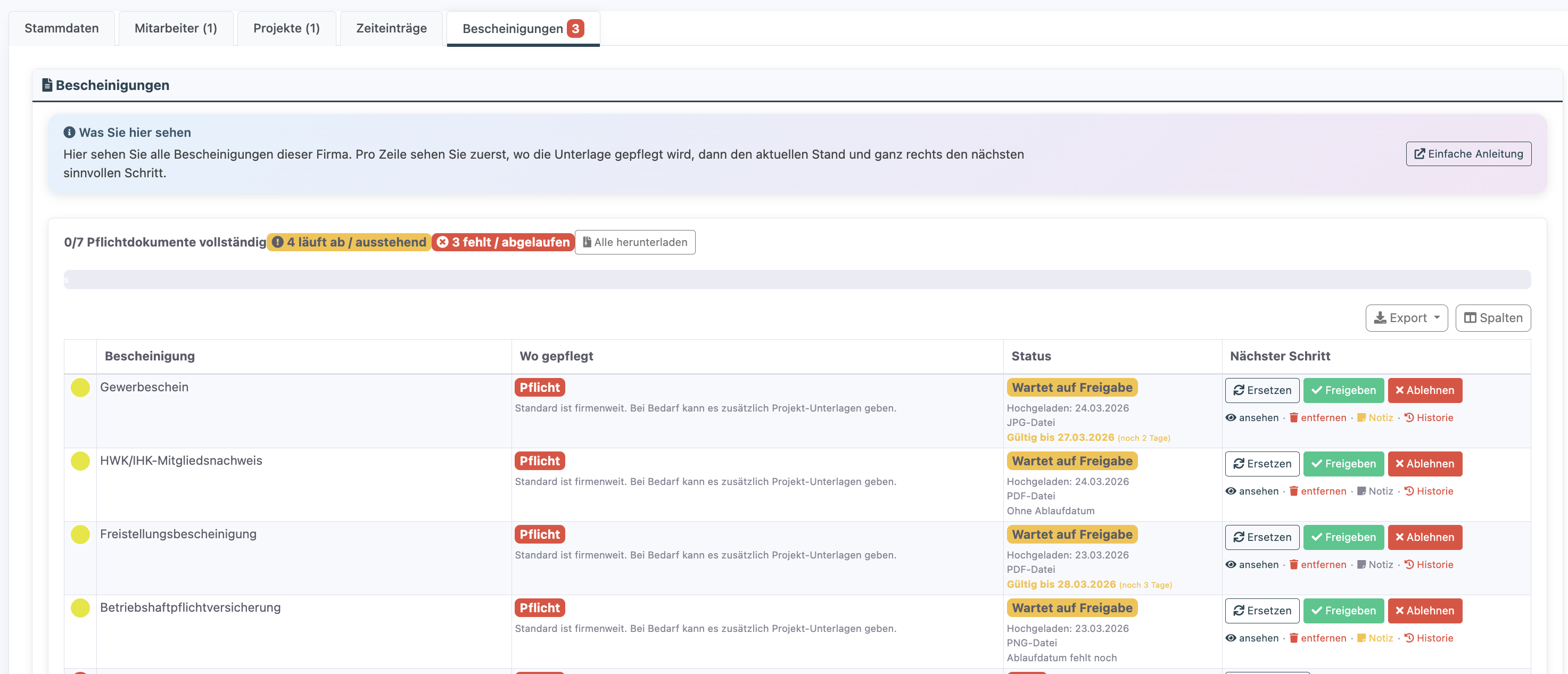
Was sehe ich im Tab „Bescheinigungen"?
Im oberen Bereich sehen Sie eine Zusammenfassung: Wie viele Pflichtdokumente sind vollständig? Darunter zeigt ein Fortschrittsbalken den Gesamtstatus an.
Die Tabelle listet alle Bescheinigungsarten auf. Pro Zeile sehen Sie:
- Ampel: Der aktuelle Status auf einen Blick.
- Bescheinigung: Um welches Dokument es geht (z. B. Freistellungsbescheinigung).
- Wo gepflegt: Ob das Dokument Pflicht oder optional ist und ob es firmenweit oder projektbezogen gilt.
- Status: Details wie Hochladedatum, Gültigkeitszeitraum und ggf. Warnhinweise.
- Nächster Schritt: Die passende Aktion – z. B. Hochladen, Freigeben oder Ersetzen.
Bescheinigungen im Verwaltungssystem verwalten
Dokument hochladen
- Klicken Sie in der Zeile des gewünschten Dokumenttyps auf Hochladen.
- Wählen Sie die Datei aus (PDF, JPG, PNG – max. 15 MB).
- Optional: Geben Sie das Gültig-ab- und Gültig-bis-Datum an. Wenn Sie das Ablaufdatum leer lassen, wird es automatisch berechnet.
- Bei bestimmten Bescheinigungsarten können Sie wählen, ob das Dokument firmenweit oder nur für ein bestimmtes Projekt gelten soll.
Nach dem Hochladen analysiert das System das Dokument automatisch und erkennt z. B. den Firmennamen und Gültigkeitsdaten. Prüfen Sie die erkannten Daten im Bestätigungsdialog und passen Sie sie bei Bedarf an.
Dokument freigeben oder ablehnen
Wenn ein Subunternehmer ein Dokument über die App hochlädt, erscheint es mit dem Status Wartet auf Freigabe. Sie sehen dann zwei Buttons:
- Freigeben: Das Dokument wird als gültig markiert.
- Ablehnen: Sie können einen Grund angeben. Der Subunternehmer wird per E-Mail benachrichtigt.
Weitere Aktionen
- Ansehen / Herunterladen: Klicken Sie auf „ansehen", um das Dokument zu öffnen.
- Ersetzen: Ein bereits hochgeladenes Dokument durch eine neuere Version ersetzen.
- Notiz: Interne Anmerkungen hinterlegen, die nur im Verwaltungssystem sichtbar sind.
- Historie: Alle Änderungen an diesem Dokument nachvollziehen.
- Alle herunterladen: Alle vorhandenen Bescheinigungen einer Firma als ZIP-Datei herunterladen.
Pflicht oder optional umschalten
In der Spalte Wo gepflegt sehen Sie, ob ein Dokumenttyp als „Pflicht" oder „optional" eingestuft ist. Klicken Sie auf das Badge, um die Einstufung zu ändern. Pflichtdokumente fließen in die Ampelbewertung ein – optionale nicht.
Firmenweit vs. projektbezogen
Manche Bescheinigungen gelten firmenweit (z. B. der Gewerbeschein), andere können projektbezogen sein. Wenn Sie ein Projekt öffnen und dort den Tab „Bescheinigungen" aufrufen, sehen Sie:
- Firmenweite Unterlagen gelten automatisch auch für dieses Projekt.
- Projektbezogene Unterlagen gelten nur für das jeweilige Projekt und können eine firmenweite Unterlage ersetzen.
Bei Dokumenttypen, die beides erlauben, können Sie beim Hochladen wählen, ob das Dokument firmenweit oder nur für ein Projekt gelten soll.
Bescheinigungen in der App (für Subunternehmer)
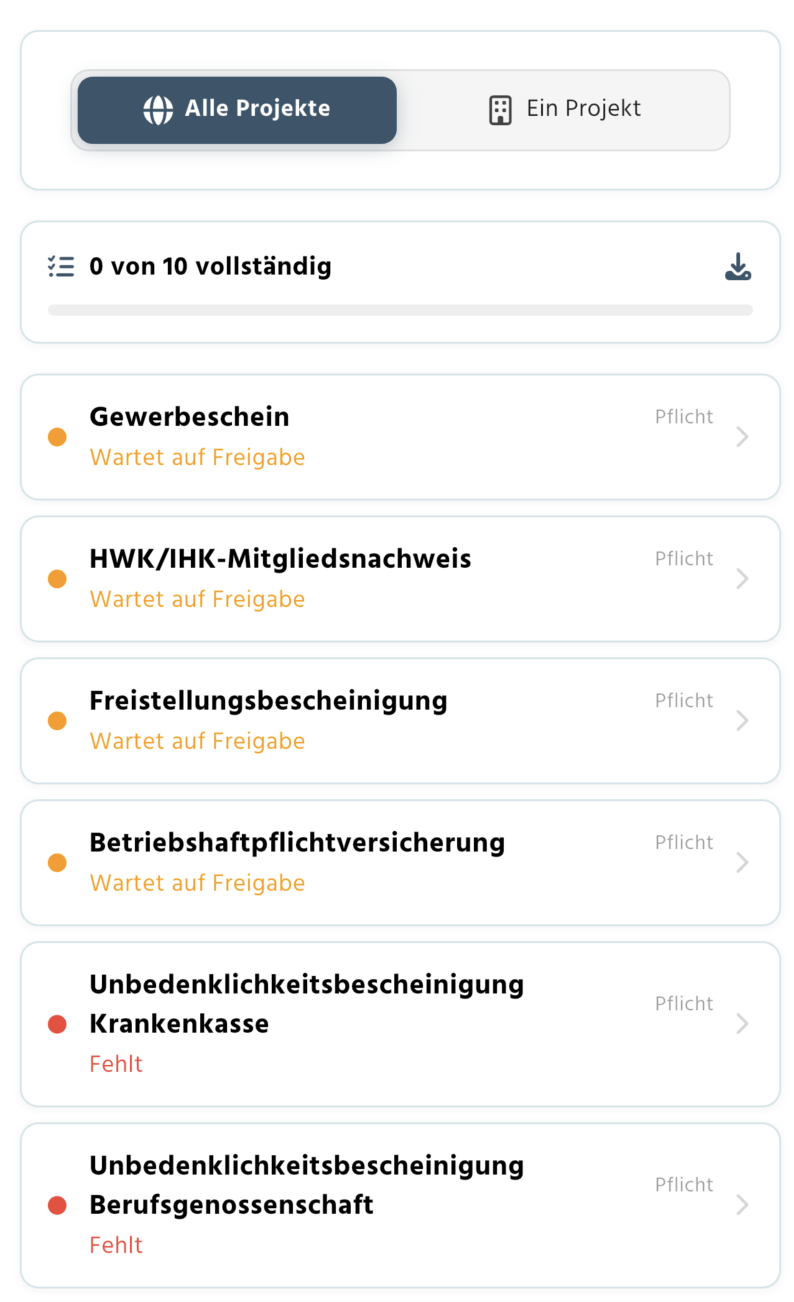
Subunternehmer-Mitarbeiter können Bescheinigungen direkt über die App hochladen. So funktioniert es:
- Der Mitarbeiter öffnet in der App den Bereich Bescheinigungen.
- Er sieht alle geforderten Dokumenttypen und deren aktuellen Status.
- Mit einem Tipp auf einen Dokumenttyp kann er ein Foto aufnehmen oder eine Datei aus der Galerie auswählen.
- Das hochgeladene Dokument erscheint im Verwaltungssystem mit dem Status Wartet auf Freigabe.
Optional kann die Gültigkeit des Dokuments angegeben werden. Die automatische Dokumenterkennung prüft den Inhalt und schlägt Gültigkeitsdaten vor.
Automatische Erinnerungen und Ablaufüberwachung
Das System prüft täglich automatisch alle Bescheinigungen:
- Ablauf-Warnung: Wenn ein Dokument bald abläuft, wird der Subunternehmer per E-Mail benachrichtigt. Der Warnzeitraum ist pro Dokumenttyp einstellbar (z. B. 14 Tage, 30 Tage oder 60 Tage vorher).
- Abgelaufene Dokumente: Werden automatisch als „Abgelaufen" markiert und die Ampel springt auf Rot.
- Fehlende Pflichtdokumente: Subunternehmer erhalten regelmäßig Erinnerungen für noch nicht eingereichte Pflichtdokumente.
Unterschrift anfordern
Bestimmte Dokumenttypen (z. B. die Mindestlohnerklärung) erfordern eine Unterschrift. Bei diesen Dokumenten erscheint nach der Freigabe die Aktion Unterschrift anfordern. Der Subunternehmer erhält einen Link zum digitalen Unterschreiben. Sobald die Unterschrift vorliegt, wird dies im System mit einem grünen Badge angezeigt.
Standard-Dokumenttypen
Bei der Einrichtung werden automatisch die gängigsten Bescheinigungsarten angelegt:
- Gewerbeschein – Gewerbeanmeldung (unbegrenzt gültig)
- HWK/IHK-Mitgliedsnachweis – Eintrag in der Handwerksrolle (unbegrenzt gültig)
- Freistellungsbescheinigung – gem. §48b EStG, vom Finanzamt (3 Jahre gültig)
- Betriebshaftpflichtversicherung – jährliche Versicherungsbestätigung
- Unbedenklichkeitsbescheinigung Krankenkasse – quartalsweise
- Unbedenklichkeitsbescheinigung Berufsgenossenschaft – quartalsweise
- SOKA-BAU Unbedenklichkeit – quartalsweise (optional)
- Mindestlohnerklärung – monatlich, mit Unterschrift
- A1-Entsendenachweis – für EU/EWR-Entsendung (optional)
- Arbeitserlaubnis (Nicht-EU) – für Nicht-EU-Mitarbeiter (optional)
Diese Dokumenttypen können Sie nach Ihren Bedürfnissen anpassen.
Häufige Fragen
Muss ich die Funktion erst aktivieren?
Ja. Öffnen Sie Admin → App-Funktionen und schalten Sie die Funktion Bescheinigungsverwaltung frei. Danach finden berechtigte Nutzer den zentralen Einstieg unter Admin → Standards → Bescheinigungen; bei Partnerfirmen erscheint zusätzlich der Tab „Bescheinigungen".
Kann der Subunternehmer seine eigenen Dokumente sehen?
Ja, über die App sieht der Subunternehmer-Mitarbeiter alle geforderten Dokumenttypen und den aktuellen Status seiner Bescheinigungen.
Was passiert, wenn ein Dokument abläuft?
Abgelaufene Dokumente werden automatisch als „Abgelaufen" markiert. Die Ampel springt auf Rot und der Subunternehmer wird per E-Mail benachrichtigt.
Kann ich die Erinnerungen abschalten?
Ja, die automatischen Erinnerungen für fehlende Dokumente können in den Einstellungen deaktiviert werden.
Welche Dateiformate werden unterstützt?
PDF, JPG, PNG, GIF und WEBP. Die maximale Dateigröße beträgt 15 MB.
Wie funktioniert die automatische Erkennung?
Nach dem Hochladen analysiert eine KI das Dokument und erkennt automatisch den Dokumenttyp, den Firmennamen und Gültigkeitsdaten. Sie können die erkannten Daten vor der Übernahme prüfen und anpassen.
Was bedeutet „firmenweit" und „projektbezogen"?
Firmenweite Bescheinigungen gelten für alle Projekte der Partnerfirma. Projektbezogene Bescheinigungen gelten nur für ein bestimmtes Projekt. Bei manchen Dokumenttypen können Sie beim Hochladen wählen, welche Variante Sie benötigen.
Kann ich auch die Bescheinigungen meines eigenen Betriebs hinterlegen?
Ja. Öffnen Sie Admin → Standards → Bescheinigungen. Die Übersicht startet im Reiter Eigener Betrieb. Dort verwalten Sie zum Beispiel Gewerbeanmeldung, Betriebshaftpflichtversicherung oder Zertifikate. Diese Unterlagen erscheinen bewusst nicht in der Partnerfirmen-Auswertung und lösen keine Erinnerungs-E-Mails aus. Eine ausführliche Anleitung finden Sie im Artikel Bescheinigungen für den eigenen Betrieb.
Ich sehe „Bescheinigungen“ unter „Admin → Standards“ nicht. Woran liegt das?
Prüfen Sie zuerst, ob unter Admin → App-Funktionen die Funktion Bescheinigungsverwaltung freigeschaltet ist. Mitarbeiter benötigen außerdem in ihrer Nutzer-Rolle das Recht Bescheinigungen – eigener Betrieb und Partnerfirmen. Die Einrichtung eines zusätzlichen Eintrags in der linken Navigation ist optional.
War dieser Artikel hilfreich?
Das ist großartig!
Vielen Dank für das Feedback
Leider konnten wir nicht helfen
Vielen Dank für das Feedback
Feedback gesendet
Wir wissen Ihre Bemühungen zu schätzen und werden versuchen, den Artikel zu korrigieren
