Bei Terminen über mehrere Tage zeigt die Planung standardmäßig jeden Tag an. Mit einer Einstellung blenden Sie Tage aus, an denen der Mitarbeiter laut Arbeitszeitmodell nicht arbeitet.
Beispiel
Im Arbeitszeitmodell eines Mitarbeiters ist hinterlegt, dass er mittwochs nicht arbeitet. Für den Mittwoch sind somit keine Soll-Stunden hinterlegt:

Legen Sie in der Planung einen Termin über mehrere Tage an, wird dieser an allen Tagen der Woche angezeigt:

Einstellung aktivieren
- Klicken Sie im Verwaltungssystem auf „Admin“ und dann unter „ACCOUNT“ auf „Einstellungen“.
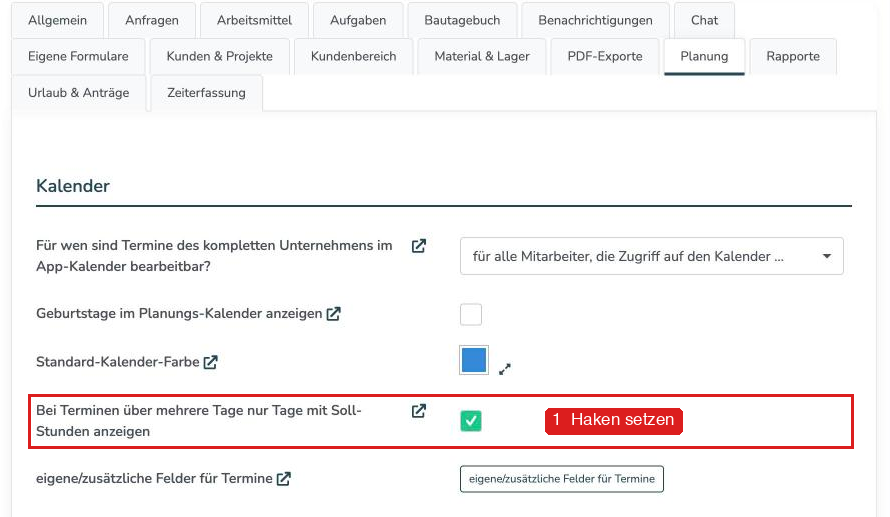
- Wechseln Sie in den Reiter „Planung“ und scrollen Sie zur Überschrift „Kalender“.
- Setzen Sie den Haken bei „Bei Terminen über mehrere Tage nur Tage mit Soll-Stunden anzeigen“. Die Einstellung wird automatisch gespeichert.
Nun wird der Tag ohne Soll-Stunden nicht mehr in der Planung angezeigt:

Gut zu wissen
- Die Einstellung gilt auch für den Urlaubskalender und für den Kalender-Export.
- Bei Subunternehmern gibt es kein Arbeitszeitmodell. Dort gelten Samstag und Sonntag als frei.
- Bei durchgehenden Terminen, zum Beispiel einer Nachtschicht über einen freien Tag, wird der Tag nicht ausgeblendet.
- Arbeitet ein Mitarbeiter an einem Tag trotz 0 Soll-Stunden, bleibt dieser Tag sichtbar.
War dieser Artikel hilfreich?
Das ist großartig!
Vielen Dank für das Feedback
Leider konnten wir nicht helfen
Vielen Dank für das Feedback
Feedback gesendet
Wir wissen Ihre Bemühungen zu schätzen und werden versuchen, den Artikel zu korrigieren
