Wenn Sie Zeiten anhand des Arbeitszeitmodells mit einem Klick für den ganzen Monat eintragen möchten, müssen Sie zuerst unter Admin > Arbeitszeitmodelle ein Arbeitszeitmodell hinterlegen und dieses dem Mitarbeiter zuordnen, für den die Zeiten eingetragen werden sollen. Als Grundlage hierfür dienen folgende Punkte:
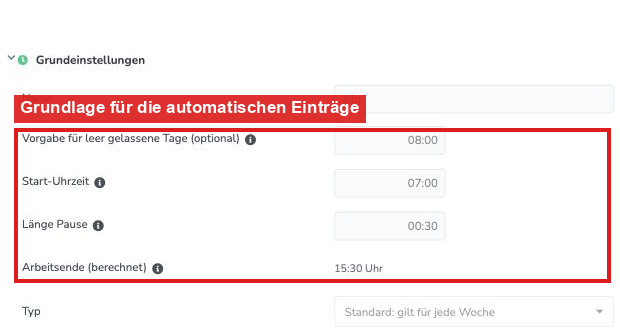
Ebenso können Sie eintragen, ob die Arbeits- oder Pausenzeit an einzelnen Tagen abweicht. Auch dies wird dann entsprechend bei der Erstellung der Zeiteinträge berücksichtigt.
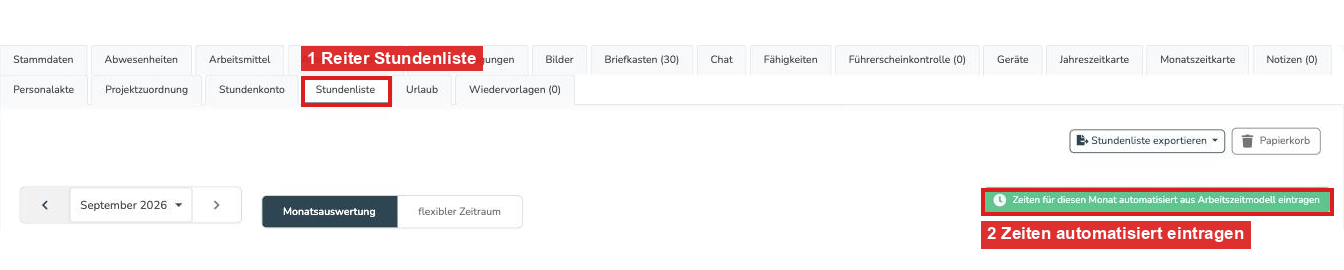
Gehen Sie dann auf Mitarbeiter und wählen Sie den entsprechenden Mitarbeiter aus. Wählen Sie den Reiter "Stundenliste". Klicken Sie hier auf "Zeiten für diesen Monat automatisiert aus Arbeitszeitmodell eintragen":
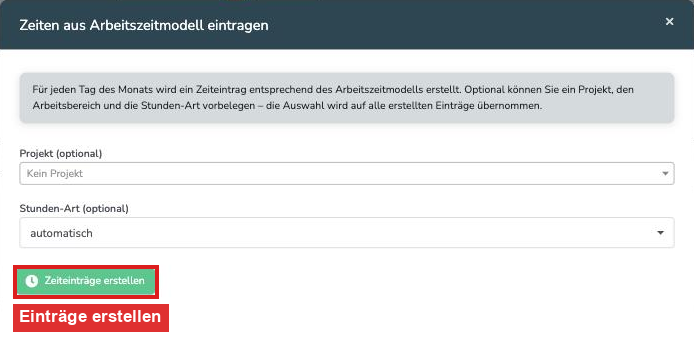
Klicken Sie im Fenster auf "Zeiteinträge erstellen". Dort können Sie optional ein Projekt und die Stunden-Art vorbelegen:
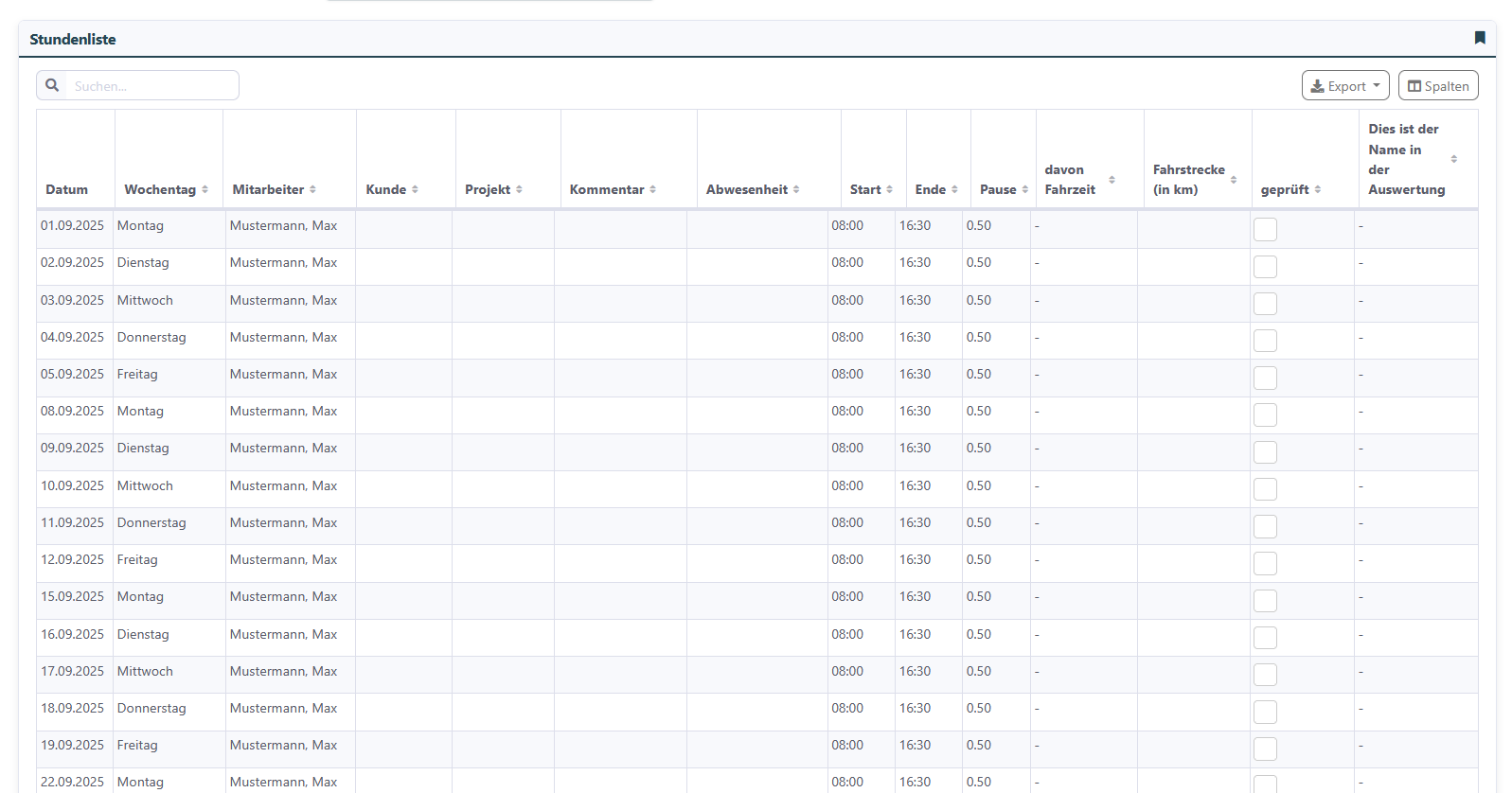
Die Zeiten wurden nun automatisch aus dem Arbeitszeitmodell für den ganzen Monat eingetragen:
War dieser Artikel hilfreich?
Das ist großartig!
Vielen Dank für das Feedback
Leider konnten wir nicht helfen
Vielen Dank für das Feedback
Feedback gesendet
Wir wissen Ihre Bemühungen zu schätzen und werden versuchen, den Artikel zu korrigieren
