Mit dem QR-Code Label-Konfigurator erstellen Sie professionelle Etiketten für Ihre Materialien, Fahrzeuge, Maschinen und Werkzeuge. Die Etiketten enthalten einen QR-Code, der beim Scannen direkt zum entsprechenden Eintrag im System führt.
Wofür werden QR-Code Etiketten verwendet?
QR-Code Etiketten ermöglichen eine schnelle Identifizierung und Zuordnung von Gegenständen in Ihrem Betrieb:
- Materialien: Kennzeichnung von Lagerregalen und Materialbehältern
- Fahrzeuge: Schneller Zugriff auf Fahrzeugdaten durch Scannen
- Maschinen: Wartungsinformationen und Dokumentation abrufen
- Werkzeuge: Werkzeugverwaltung und Zuordnung zu Mitarbeitern
So öffnen Sie den Label-Konfigurator
Sie erreichen den Label-Konfigurator über verschiedene Wege:
- Öffnen Sie die Material-, Fahrzeug-, Maschinen- oder Werkzeugverwaltung
- Klicken Sie auf den Button QR-Label-Konfigurator in der oberen Menüleiste
Druckmodus wählen
Der Konfigurator unterstützt zwei verschiedene Druckmodi:
- Rollendrucker: Für Etikettendrucker wie DYMO LabelWriter oder Brother QL. Jedes Etikett wird einzeln auf einer eigenen Seite gedruckt.
- Bogen-Etiketten: Für den Druck auf Etikettenbögen (z.B. A4). Mehrere Etiketten werden auf einer Seite angeordnet.
Wählen Sie den passenden Modus je nach Ihrem Drucker aus. Bei Rollendruckern werden die Seiten-Einstellungen automatisch ausgeblendet, da die Seitengröße der Etikettengröße entspricht.
Etiketten konfigurieren
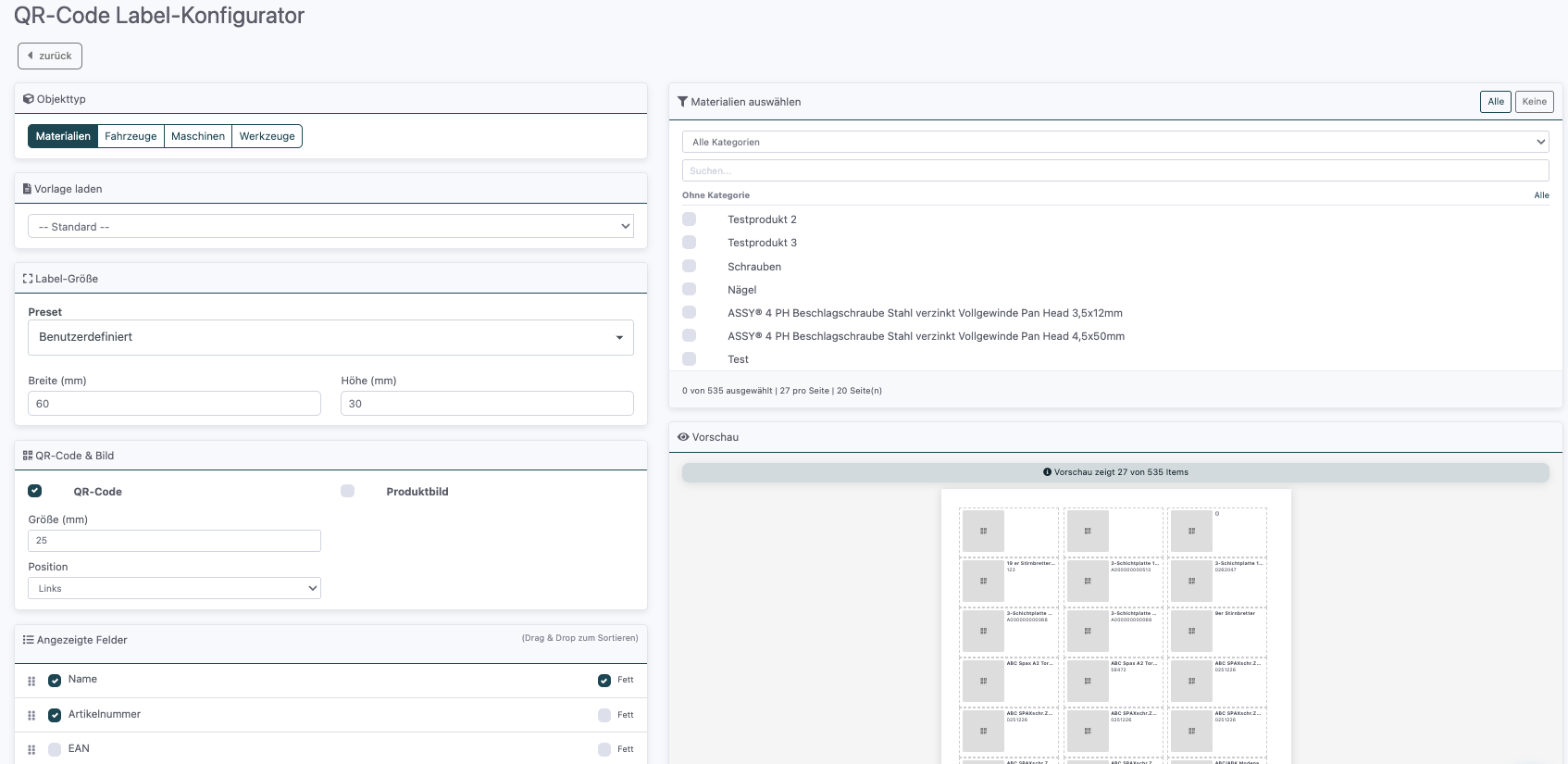
Der Konfigurator ist in mehrere Bereiche unterteilt:
Objekttyp wählen
Wählen Sie, für welchen Bereich Sie Etiketten erstellen möchten: Materialien, Fahrzeuge, Maschinen oder Werkzeuge.
Vorlage laden
Falls Sie bereits Vorlagen gespeichert haben, können Sie diese hier auswählen. Die zuletzt verwendete Vorlage wird automatisch geladen. Über das Papierkorb-Symbol können Sie Vorlagen löschen.
Label-Größe
Wählen Sie aus vordefinierten Etikettenformaten oder geben Sie eine benutzerdefinierte Größe in Millimetern ein:
- DYMO LabelWriter: Verschiedene Standardgrößen für DYMO-Drucker
- Brother QL: Formate für Brother-Etikettendrucker
- Bogen-Etiketten: Avery- und HERMA-Formate für A4-Bögen
- Benutzerdefiniert: Eigene Breite und Höhe in Millimetern eingeben
Der Label-Innenrand bestimmt den Abstand vom Etikettenrand zum Inhalt. Erhöhen Sie diesen Wert, wenn Text am Rand abgeschnitten wird.
QR-Code und Bild
Aktivieren Sie den QR-Code und wählen Sie Position und Größe:
- Position: Links, rechts oder zentriert oben
- Größe: In Millimetern einstellbar
Optional können Sie auch ein Produktbild auf dem Etikett anzeigen. Die Position kann links, rechts oder unter dem Text sein.
Angezeigte Felder
Legen Sie fest, welche Informationen auf dem Etikett erscheinen sollen:
- Per Drag-and-Drop können Sie die Reihenfolge der Felder ändern
- Aktivieren oder deaktivieren Sie einzelne Felder über die Checkboxen
- Markieren Sie Felder als Fett, um sie hervorzuheben
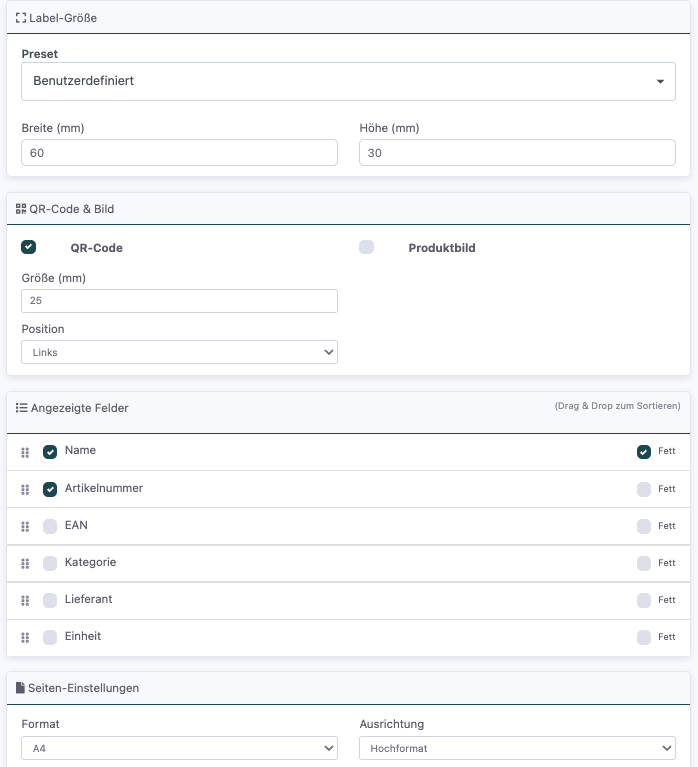
Seiten-Einstellungen (nur bei Bogen-Etiketten)
Diese Einstellungen sind nur im Bogen-Modus verfügbar:
- Format: A4, A5 oder Letter
- Ausrichtung: Hochformat oder Querformat
- Ränder: Abstände oben, unten, links und rechts
- Abstände: Horizontaler und vertikaler Abstand zwischen den Etiketten
- Schriftgröße: Größe der Textdarstellung
Elemente auswählen
Im rechten Bereich sehen Sie alle verfügbaren Elemente des gewählten Objekttyps:
- Nutzen Sie das Suchfeld, um bestimmte Einträge zu finden
- Klicken Sie auf Alle oder Keine, um alle Einträge auszuwählen oder abzuwählen
- Bei Materialien können Sie über das Kategorie-Dropdown nach Kategorien filtern
- Mit Alle neben einer Kategorie wählen Sie nur diese Kategorie aus
Die Vorschau zeigt Ihnen, wie die Etiketten aussehen werden. Bei Bogen-Etiketten sehen Sie eine komplette Seite, bei Rollendruckern werden einzelne Etiketten angezeigt. Die Anzeige unter der Auswahl zeigt:
- Anzahl der ausgewählten Elemente
- Etiketten pro Seite (bei Bogen-Etiketten)
- Gesamtanzahl der benötigten Seiten
Vorlage speichern
Speichern Sie Ihre Einstellungen als Vorlage für die spätere Verwendung:
- Geben Sie einen Namen für die Vorlage ein
- Klicken Sie auf Vorlage speichern
Die zuletzt gespeicherte Vorlage wird beim nächsten Öffnen automatisch geladen. Um eine bestehende Vorlage zu aktualisieren, wählen Sie diese aus und speichern Sie unter demselben Namen.
PDF erstellen und drucken
Wenn Sie alle Einstellungen vorgenommen und die gewünschten Elemente ausgewählt haben:
- Klicken Sie auf PDF erstellen & drucken
- Das PDF öffnet sich in einem neuen Fenster
- Drucken Sie das PDF über Ihren Drucker aus
Tipps für den Druck
Rollendrucker (DYMO, Brother):
- Wählen Sie im Druckdialog die passende Etikettengröße
- Stellen Sie sicher, dass die Etiketten korrekt im Drucker eingelegt sind
- Bei DYMO-Druckern: Wählen Sie im Druckertreiber das korrekte Etikettenformat
Bogen-Etiketten:
- Stellen Sie sicher, dass Ihr Drucker auf das richtige Papierformat eingestellt ist
- Drucken Sie das PDF in Originalgröße (100%), damit die Etiketten passgenau auf Ihre Etikettenbögen passen
- Deaktivieren Sie die automatische Skalierung im Druckdialog
- Machen Sie zunächst einen Testdruck auf normalem Papier, um die Positionierung zu prüfen
Häufige Fragen
Welchen Druckmodus soll ich wählen?
Wenn Sie einen Etikettendrucker wie DYMO LabelWriter oder Brother QL verwenden, wählen Sie "Rollendrucker". Für Etikettenbögen, die in einem normalen Drucker bedruckt werden, wählen Sie "Bogen-Etiketten".
Wie viele Etiketten passen auf eine Seite?
Das hängt von der gewählten Etikettengröße und den Abständen ab. Die Vorschau zeigt Ihnen die Anzahl pro Seite an.
Kann ich eigene Etikettengrößen verwenden?
Ja, wählen Sie bei Label-Größe "Benutzerdefiniert" und geben Sie Breite und Höhe in Millimetern ein.
Der Text wird am Rand abgeschnitten. Was kann ich tun?
Erhöhen Sie den Label-Innenrand in den Einstellungen. Dieser bestimmt den Abstand vom Etikettenrand zum Inhalt.
Warum wird nur ein Etikett pro Seite angezeigt?
Prüfen Sie, ob Sie den richtigen Druckmodus gewählt haben. Im Rollendrucker-Modus wird absichtlich nur ein Etikett pro Seite erzeugt. Für mehrere Etiketten pro Seite wählen Sie "Bogen-Etiketten".
Werden meine Einstellungen gespeichert?
Die zuletzt gespeicherte Vorlage wird beim nächsten Öffnen automatisch geladen. Speichern Sie Ihre Einstellungen daher als Vorlage.
Wie lösche ich eine gespeicherte Vorlage?
Wählen Sie die Vorlage aus dem Dropdown aus und klicken Sie auf das Papierkorb-Symbol neben der Auswahl.
War dieser Artikel hilfreich?
Das ist großartig!
Vielen Dank für das Feedback
Leider konnten wir nicht helfen
Vielen Dank für das Feedback
Feedback gesendet
Wir wissen Ihre Bemühungen zu schätzen und werden versuchen, den Artikel zu korrigieren
