Mit der BPS-Schnittstelle können Sie Kunden und Projekte aus Ihrem BPS-System importieren und Ihre erfassten Arbeitszeiten als CSV-Datei exportieren. So sparen Sie sich die doppelte Datenpflege.
Was kann die BPS-Schnittstelle?
- Kunden importieren: Übernehmen Sie Ihre Kundenstammdaten aus BPS
- Projekte importieren: Übernehmen Sie Ihre Projekte inkl. Kostenstellen
- Zeiterfassung exportieren: Exportieren Sie erfasste Arbeitszeiten als CSV für BPS
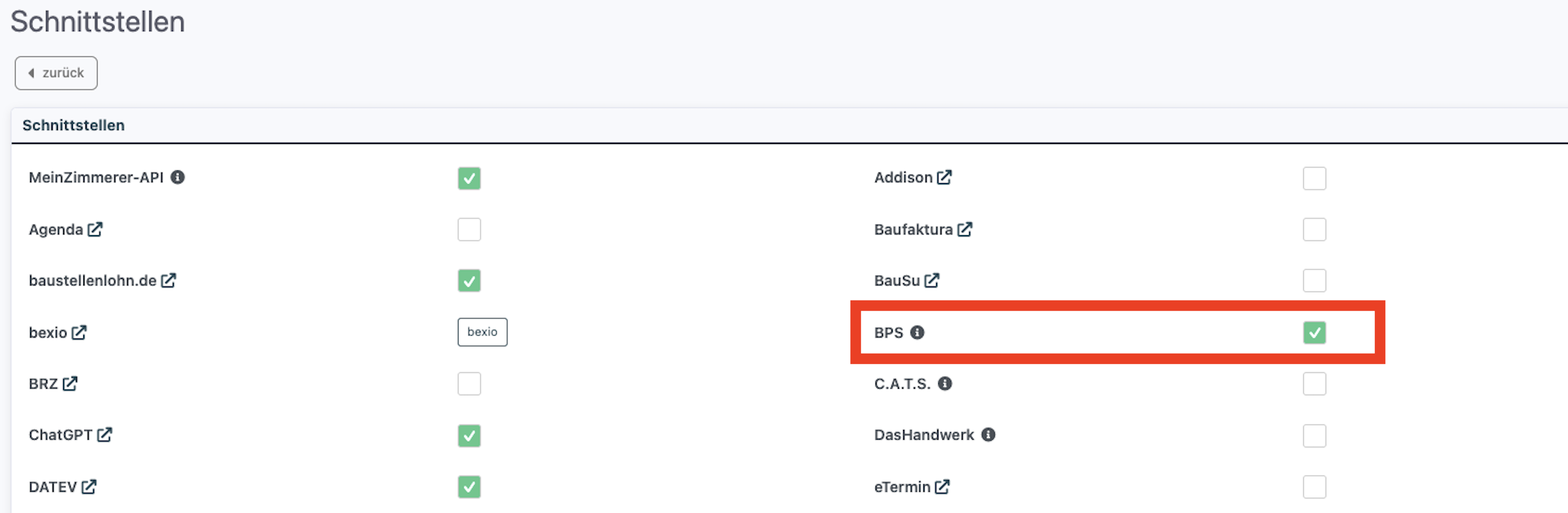
Schnittstelle aktivieren
Bevor Sie die BPS-Schnittstelle nutzen können, müssen Sie diese einmalig aktivieren:
- Gehen Sie zu Admin
- Klicken Sie auf Schnittstellen aktivieren/deaktivieren
- Setzen Sie das Häkchen bei BPS
Kunden aus BPS importieren
So importieren Sie Ihre Kunden aus BPS:
- Exportieren Sie in BPS Ihre Kunden als CSV-Datei
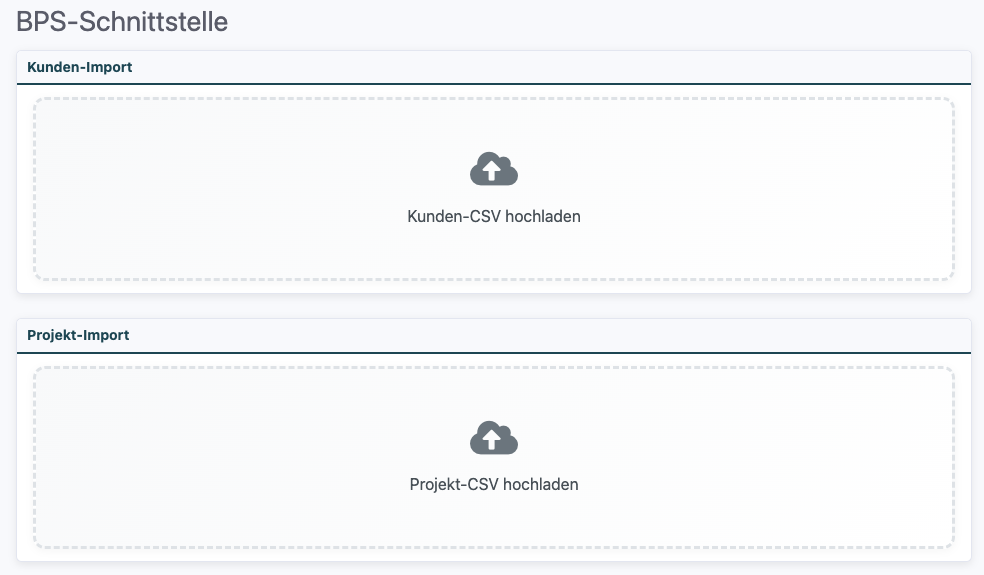
- Gehen Sie im System zu Admin > Schnittstellen > BPS-Schnittstelle
- Klicken Sie auf Kunden-CSV hochladen
- Wählen Sie Ihre CSV-Datei aus
Die Spaltenreihenfolge in Ihrer CSV-Datei ist beliebig. Wichtig ist nur, dass die erste Zeile die Spaltennamen enthält.
Pflichtfeld: KUNDENNR (wird als Kundennummer gespeichert)
Optionale Felder: ADR_NAME1, ADR_NAME2, ADR_NAME3, SUCH, ADR_STRASSE, ADR_PLZ_ORT, ADR_ORT, ADR_TEL, ADR_E_MAIL
Bereits vorhandene Kunden (gleiche Kundennummer) werden automatisch aktualisiert.
Projekte aus BPS importieren
Wichtig: Importieren Sie zuerst die Kunden, dann die Projekte. Nur so können die Projekte den richtigen Kunden zugeordnet werden.
- Exportieren Sie in BPS Ihre Projekte als CSV-Datei
- Gehen Sie zu Einstellungen > Schnittstellen > BPS-Schnittstelle
- Klicken Sie auf Projekt-CSV hochladen
- Wählen Sie Ihre CSV-Datei aus
Pflichtfeld: PROJEKTNR (wird als Projektnummer gespeichert)
Optionale Felder: BEZ1, BEZ2, BEZ3, SUCH, KDNR (für Kundenzuordnung), KOSTENSTELLE, AUFTRAGSVOLUMEN
Zeiterfassung nach BPS exportieren
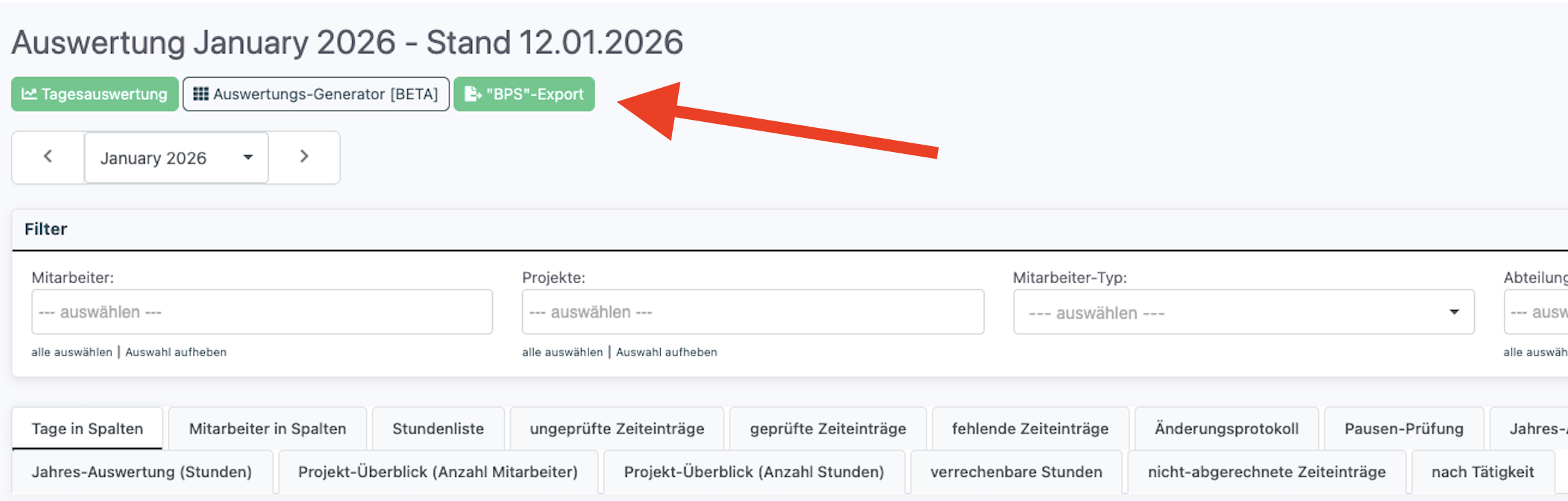
So exportieren Sie Ihre erfassten Arbeitszeiten für BPS:
- Gehen Sie zu Zeiterfassung > Monatsstatistik
- Wählen Sie den gewünschten Zeitraum aus
- Klicken Sie auf den Button "BPS"-Export
- Die CSV-Datei wird automatisch heruntergeladen
Die Export-Datei enthält folgende Spalten:
- Datum: Tag der Zeiterfassung
- Personalnr: Personalnummer des Mitarbeiters
- Projektnummer: Projektnummer aus dem System
- Kostengruppe: (leer - wird von BPS belegt)
- Menge: Arbeitsstunden als Dezimalzahl
- Kostenstelle: Kostenstelle des Projekts
- Lohnart: Lohnart aus den Lohnarten-Einstellungen
- Hinweistext: Beschreibung der Tätigkeit
Häufige Fragen
Muss die Spaltenreihenfolge in der CSV-Datei genau stimmen?
Nein, die Reihenfolge ist beliebig. Das System erkennt die Spalten anhand der Namen in der ersten Zeile.
Was passiert, wenn ein Kunde schon existiert?
Existierende Kunden werden anhand der Kundennummer erkannt und automatisch aktualisiert.
Warum werden manche Projekte beim Import übersprungen?
Projekte werden übersprungen, wenn der zugehörige Kunde (KDNR) nicht im System gefunden wird. Importieren Sie zuerst alle Kunden.
Welches Dateiformat benötigt die CSV-Datei?
Die Datei muss im CSV-Format mit Semikolon (;) als Trennzeichen vorliegen. Das Encoding kann UTF-8 oder ISO-8859-1 sein.
Wo finde ich die Lohnarten-Einstellungen?
Die Lohnarten werden unter Admin > Lohnarten-Zuordnung konfiguriert und automatisch beim Export zugeordnet.
Kann ich den Export auf bestimmte Mitarbeiter einschränken?
Ja, nutzen Sie die Filter in der Monatsstatistik, bevor Sie den Export starten. Es werden nur die gefilterten Daten exportiert.
War dieser Artikel hilfreich?
Das ist großartig!
Vielen Dank für das Feedback
Leider konnten wir nicht helfen
Vielen Dank für das Feedback
Feedback gesendet
Wir wissen Ihre Bemühungen zu schätzen und werden versuchen, den Artikel zu korrigieren
