In der Mitarbeiter-Wochenansicht der Planung können Sie sich die verfügbaren Zeitfenster Ihrer Mitarbeiter anzeigen lassen. Diese Funktion hilft Ihnen dabei, schnell zu erkennen, wann welcher Mitarbeiter noch freie Kapazitäten hat.
Was zeigt diese Funktion?
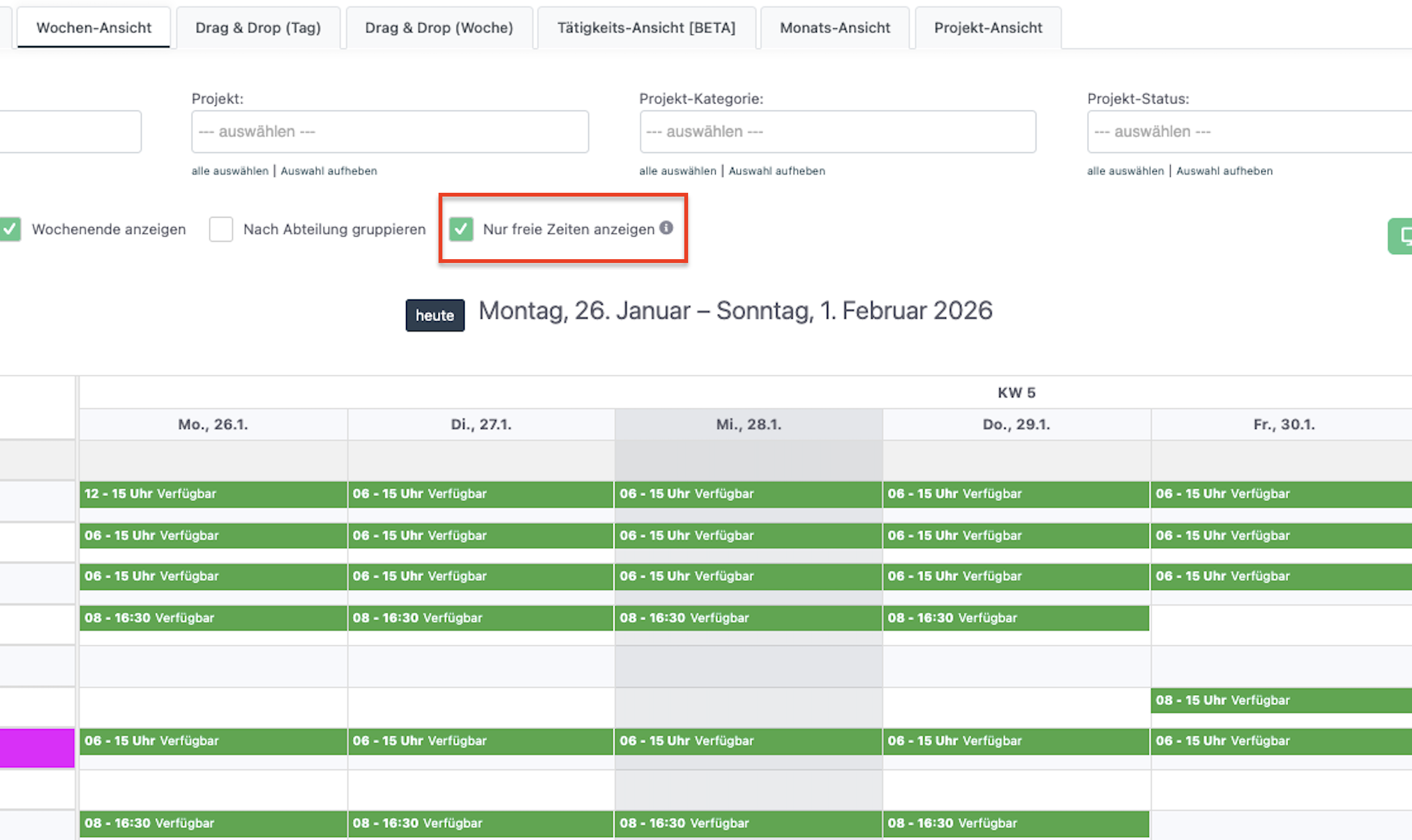
Wenn Sie die Option Nur freie Zeiten anzeigen aktivieren, werden anstelle der geplanten Termine nur die verfügbaren Zeitfenster angezeigt. Die Berechnung basiert auf dem hinterlegten Arbeitszeitmodell des jeweiligen Mitarbeiters.
- Grüne Blöcke "Verfügbar": Zeigen die freien Zeitfenster an, in denen der Mitarbeiter noch eingeplant werden kann
- Bereits geplante Termine: Werden von der Verfügbarkeit abgezogen
- Abwesenheiten: An Tagen mit Urlaub, Krankheit oder Feiertagen wird keine Verfügbarkeit angezeigt
So aktivieren Sie die Funktion
- Öffnen Sie die Planung und wechseln Sie in die Wochen-Ansicht
- Setzen Sie den Haken bei Nur freie Zeiten anzeigen (oberhalb des Kalenders)
- Die Ansicht aktualisiert sich automatisch und zeigt die verfügbaren Zeitfenster an
Über das Info-Symbol neben der Checkbox erhalten Sie eine kurze Erklärung zur Funktion.
Direkt einen Termin anlegen
Wenn Sie auf einen grünen Verfügbar-Block klicken, öffnet sich automatisch das Fenster zum Anlegen eines neuen Termins. Die Start- und Endzeit sowie der Mitarbeiter sind dabei bereits vorausgefüllt.
Voraussetzungen
Damit die freien Zeiten korrekt berechnet werden können, muss für den Mitarbeiter ein Arbeitszeitmodell hinterlegt sein. Das Arbeitszeitmodell definiert:
- Arbeitsbeginn (z.B. 08:00 Uhr)
- Tägliche Arbeitszeit (z.B. 8 Stunden)
- Pausenzeit (z.B. 1 Stunde)
Beispiel: Bei einem Arbeitszeitmodell mit Start 08:00 Uhr, 8 Stunden Arbeitszeit und 1 Stunde Pause wird die Verfügbarkeit von 08:00 bis 17:00 Uhr berechnet.
Mitarbeiter ohne Arbeitszeitmodell
Falls Mitarbeiter kein Arbeitszeitmodell hinterlegt haben, erscheint ein Hinweis mit den Namen dieser Mitarbeiter. Für diese Mitarbeiter kann keine Verfügbarkeit berechnet werden - sie werden in dieser Ansicht nicht angezeigt.
Häufige Fragen
Warum wird bei einem Mitarbeiter keine Verfügbarkeit angezeigt?
Prüfen Sie, ob für den Mitarbeiter ein Arbeitszeitmodell hinterlegt ist. Ohne Arbeitszeitmodell kann das System keine freien Zeiten berechnen. Ebenso wird an Tagen mit Urlaub, Krankheit oder Feiertagen keine Verfügbarkeit angezeigt.
Wird die Pause als verfügbar angezeigt?
Ja, die Pausenzeit wird mit in die Verfügbarkeit eingerechnet. Der gesamte Arbeitstag von Beginn bis Ende (inklusive Pause) wird als verfügbar angezeigt, sofern keine Termine geplant sind.
Kann ich die Funktion mit anderen Filtern kombinieren?
Ja, Sie können gleichzeitig nach Abteilung filtern oder Büro-Mitarbeiter ausblenden. Die Verfügbarkeitsanzeige berücksichtigt alle aktiven Filter.
Was passiert, wenn ich auf einen Verfügbar-Block klicke?
Es öffnet sich das Fenster zum Anlegen eines neuen Termins. Der Zeitraum und der Mitarbeiter sind bereits vorausgefüllt.
War dieser Artikel hilfreich?
Das ist großartig!
Vielen Dank für das Feedback
Leider konnten wir nicht helfen
Vielen Dank für das Feedback
Feedback gesendet
Wir wissen Ihre Bemühungen zu schätzen und werden versuchen, den Artikel zu korrigieren
