Sie können das Aussehen Ihrer Rechnungs-PDFs individuell gestalten: eigenes Briefpapier hochladen, Spalten und Details konfigurieren, Positionen gruppieren und Standard-Texte festlegen. Alle Einstellungen finden Sie in den Rechnungseinstellungen unter Tab 3: PDF & Layout.
Briefpapier hochladen
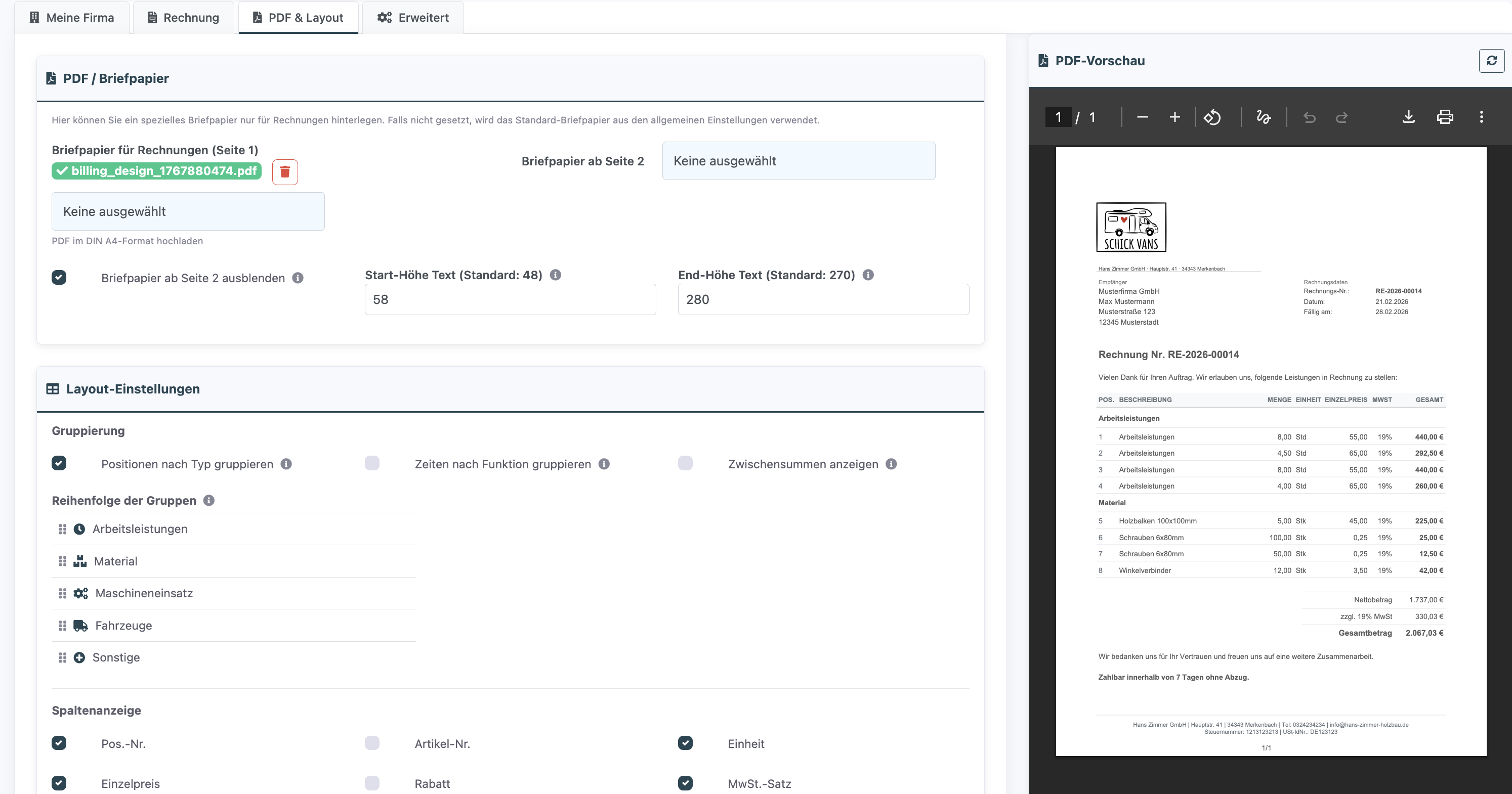
Wenn Sie eigenes Briefpapier verwenden möchten (z.B. mit Ihrem Logo und Firmendesign), laden Sie es als PDF-Datei hoch:
- Briefpapier (Seite 1): Wird als Hintergrund auf der ersten Seite Ihrer Rechnung verwendet.
- Briefpapier (ab Seite 2): Optional ein anderes Design für Folgeseiten. Wenn Sie hier nichts hochladen, wird das Briefpapier von Seite 1 auch für die Folgeseiten verwendet.
- Mit Briefpapier ab Seite 2 ausblenden können Sie den Hintergrund auf Folgeseiten komplett deaktivieren.
Das Briefpapier muss im DIN-A4-Format als PDF vorliegen.
Tipp: Wenn Sie kein eigenes Briefpapier haben, druckt das System Ihre Firmendaten und Bankverbindung automatisch auf die Rechnung (sofern in Tab 1 "Auf Rechnung anzeigen" aktiviert ist).
Druckbereich einstellen
- Start-Höhe: Ab welcher Position (in mm von oben) der Rechnungstext beginnt. Standard: 48 mm. Erhöhen Sie diesen Wert, wenn Ihr Briefpapier einen großen Kopfbereich hat.
- End-Höhe: Bis zu welcher Position der Text reicht. Standard: 270 mm. Verringern Sie diesen Wert, wenn Ihr Briefpapier eine Fußzeile hat.
Positionsgruppierung
Wenn Positionen nach Typ gruppieren aktiviert ist, werden die Rechnungspositionen in Abschnitte unterteilt:
- Arbeitsleistungen
- Material
- Maschineneinsatz
- Fahrzeuge
- Eigene Ressourcen (falls vorhanden)
- Sonstige Leistungen
Die Reihenfolge der Gruppen können Sie per Drag & Drop ändern. Jeder Gruppenname kann individuell angepasst werden (z.B. "Arbeitsstunden" statt "Arbeitsleistungen").
Optional können Sie Zwischensummen pro Gruppe anzeigen lassen und Zeiten nach Funktion gruppieren (z.B. alle Gesellenstunden zusammen, alle Meisterstunden zusammen).
Spalten konfigurieren
Wählen Sie, welche Spalten in der Positionstabelle auf der Rechnung angezeigt werden:
- Pos.-Nr.: Fortlaufende Positionsnummer
- Artikel-Nr.: Artikelnummer der Position
- Einheit: Mengeneinheit (Stück, Stunde, m², etc.)
- Einzelpreis: Preis pro Einheit
- Rabatt: Positionsrabatt in Prozent
- MwSt.-Satz: Steuersatz pro Position
Detailanzeige
Legen Sie fest, welche zusätzlichen Informationen bei den Positionen angezeigt werden:
- Datum bei Arbeitszeiten: Zeigt das Arbeitsdatum pro Zeiteintrag
- Mitarbeiter anzeigen: Name des Mitarbeiters pro Zeiteintrag
- Nur Funktion (ohne Namen): Zeigt nur die Funktion (z.B. "Geselle") statt des Namens
- Start- und End-Zeit anzeigen: Zeigt die genauen Arbeitszeiten an
- Datum bei Material: Zeigt das Eintragsdatum bei Materialpositionen
- Gleiche Positionen zusammenfassen: Identische Positionen werden zu einer Zeile mit aufsummierter Menge zusammengefasst
Live-Vorschau
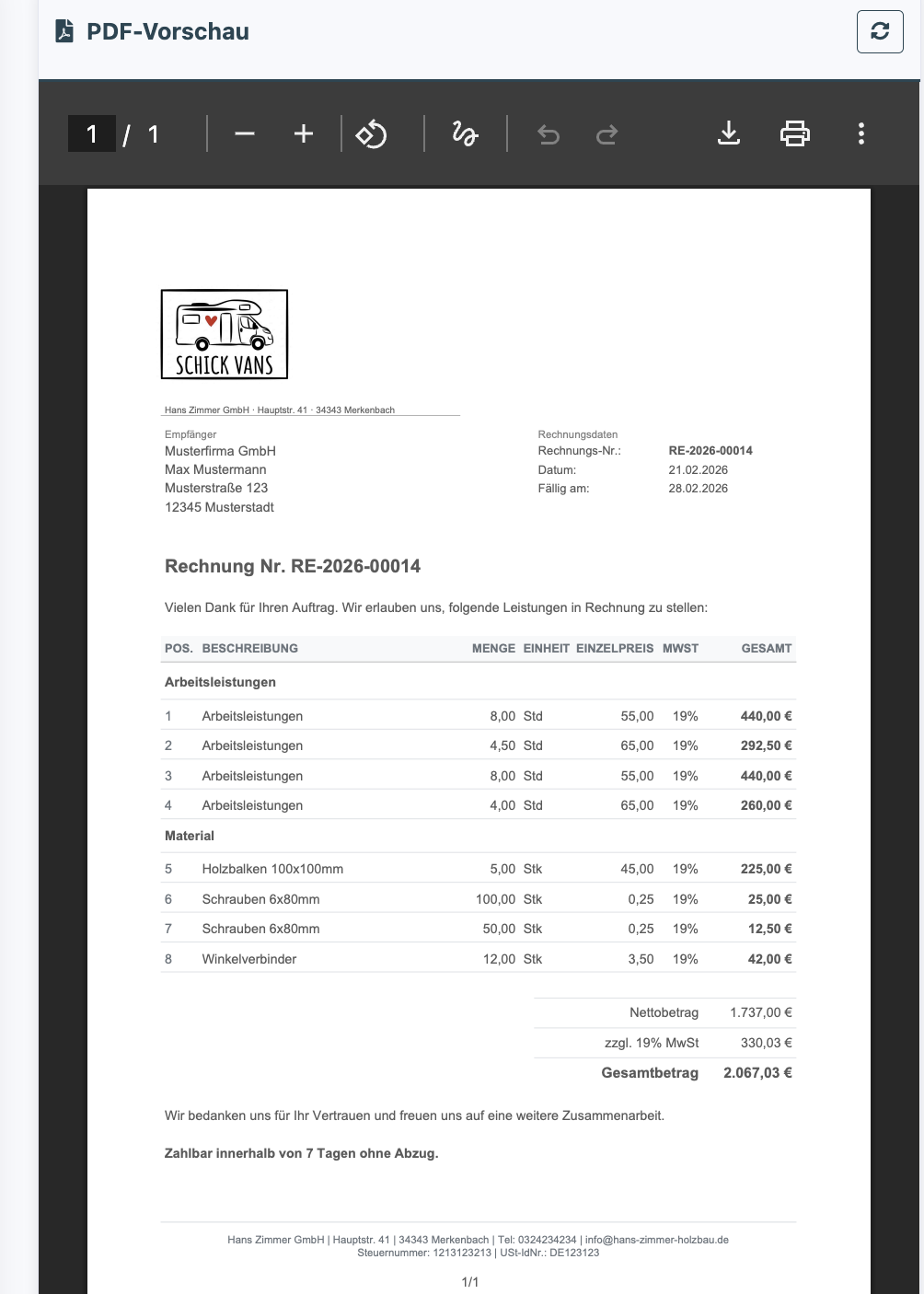
In der rechten Seitenleiste sehen Sie eine PDF-Vorschau mit Beispieldaten. Jede Änderung an den Einstellungen wird sofort in der Vorschau sichtbar. Klicken Sie auf das Aktualisieren-Symbol, um die Vorschau neu zu laden.
Häufige Fragen
In welchem Format muss das Briefpapier sein?
DIN A4 als PDF-Datei. Bilder (JPG, PNG) werden nicht unterstützt.
Kann ich verschiedene Layouts für verschiedene Kunden haben?
Die Grundeinstellungen gelten für alle Rechnungen. Bei einzelnen Rechnungen können Sie jedoch im Entwurf bestimmte Einstellungen individuell überschreiben.
Was bedeutet "Gleiche Positionen zusammenfassen"?
Wenn z.B. mehrere Materialeinträge für den gleichen Artikel vorhanden sind, werden sie zu einer Zeile zusammengefasst und die Mengen addiert. Das macht die Rechnung übersichtlicher.
Warum sind meine Texte abgeschnitten?
Passen Sie die Start- und End-Höhe des Druckbereichs an Ihr Briefpapier an. Wenn Texte am unteren Rand abgeschnitten werden, verringern Sie die End-Höhe.
War dieser Artikel hilfreich?
Das ist großartig!
Vielen Dank für das Feedback
Leider konnten wir nicht helfen
Vielen Dank für das Feedback
Feedback gesendet
Wir wissen Ihre Bemühungen zu schätzen und werden versuchen, den Artikel zu korrigieren
