Bevor Sie Ihre erste Rechnung erstellen, müssen Sie die Grundeinstellungen konfigurieren. Hier hinterlegen Sie Ihre Firmendaten, Bankverbindung, Steuernummern und weitere Vorgaben. Die Einstellungen erreichen Sie über das Zahnrad-Symbol oben rechts in der Rechnungsübersicht.
Voraussetzung
Um die Einstellungen bearbeiten zu können, benötigen Sie das Recht Rechnungseinstellungen in Ihrer Rolle. Dieses Recht wird vom Administrator in der Rollenverwaltung vergeben.
Tab 1: Meine Firma
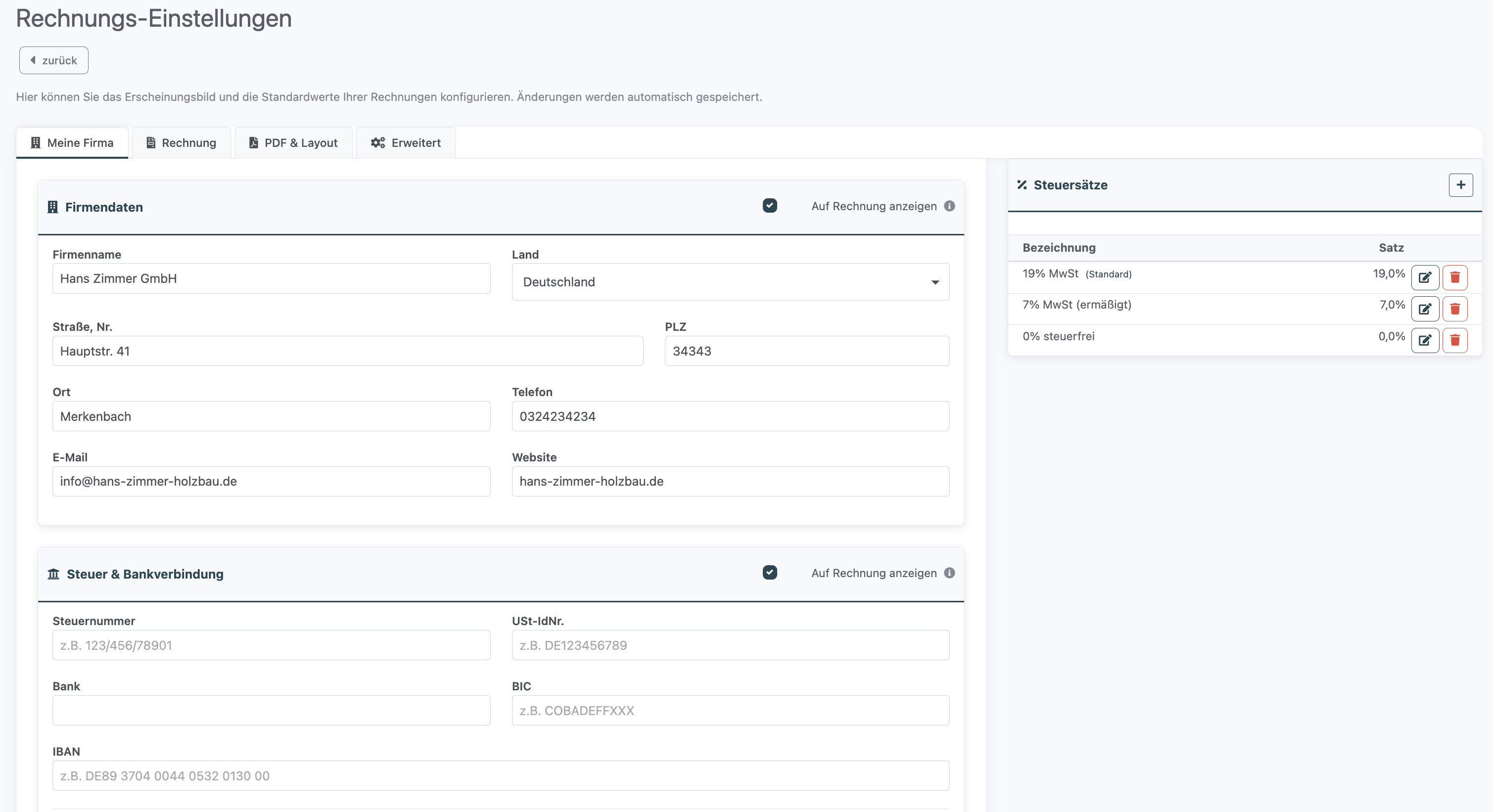
Hier hinterlegen Sie die Daten, die auf jeder Rechnung erscheinen.
Firmendaten:
- Firmenname, Straße, PLZ, Ort, Land
- Telefon, E-Mail, Website
- Mit dem Schalter Auf Rechnung anzeigen können Sie die Firmendaten auf der Rechnung ein- oder ausblenden (z.B. wenn Ihr Briefpapier diese Daten bereits enthält).
Steuer & Bankverbindung:
- Steuernummer und/oder USt-IdNr. — Mindestens eine davon ist gesetzlich vorgeschrieben (§14 UStG). Ohne diese Angabe können Sie keine Rechnung finalisieren.
- Bankverbindung: Bank, BIC und IBAN — Damit Ihr Kunde weiß, wohin er überweisen soll.
- Auch hier können Sie mit Auf Rechnung anzeigen die Bankdaten ein- oder ausblenden.
- EPC-QR-Code: Optional können Sie einen QR-Code auf der Rechnung anzeigen lassen. Damit kann Ihr Kunde die Überweisung direkt per Banking-App scannen, ohne IBAN und Betrag abtippen zu müssen. Voraussetzung: IBAN und BIC sind hinterlegt.
Kleinunternehmer-Regelung (§19 UStG):
- Wenn Sie als Kleinunternehmer tätig sind, aktivieren Sie diese Option. Es wird dann keine Mehrwertsteuer auf Ihren Rechnungen ausgewiesen.
- Stattdessen erscheint ein Hinweistext, den Sie selbst anpassen können (z.B. "Gemäß §19 UStG wird keine Umsatzsteuer berechnet.").
Tab 2: Rechnung
Hier konfigurieren Sie, wie Ihre Rechnungen nummeriert werden und welche Standardwerte gelten.
Rechnungsnummernkreis:
- Präfix: Buchstaben vor der Nummer, z.B. "RE-"
- Format: Bestimmt den Aufbau der Rechnungsnummer. Standardmäßig: {PREFIX}{YEAR}-{NUMBER}, z.B. "RE-2026-00001"
- Nummernlänge: Anzahl der Stellen für die fortlaufende Nummer (wird mit Nullen aufgefüllt)
- Jährlich zurücksetzen: Wenn aktiviert, beginnt die Nummerierung jedes Jahr wieder bei 1
Unter dem Nummernkreis sehen Sie eine Live-Vorschau, die Ihnen zeigt, wie Ihre nächste Rechnungsnummer aussehen wird.
Zahlungskonditionen:
- Zahlungsziel: Anzahl Tage bis zur Fälligkeit (Standard: 14 Tage)
- Standard-Steuersatz: Der Steuersatz, der automatisch für neue Positionen verwendet wird
- Skonto: Optional können Sie Standard-Skonto-Tage und -Prozentsatz hinterlegen (z.B. "2% Skonto bei Zahlung innerhalb von 10 Tagen")
Standard-Texte:
- Einleitungstext: Erscheint vor den Rechnungspositionen
- Schlusstext: Erscheint nach den Rechnungspositionen
- Zahlungsbedingungen: Mit dem Platzhalter {ZAHLUNGSZIEL} wird automatisch das konfigurierte Zahlungsziel eingesetzt
Tab 3: PDF & Layout
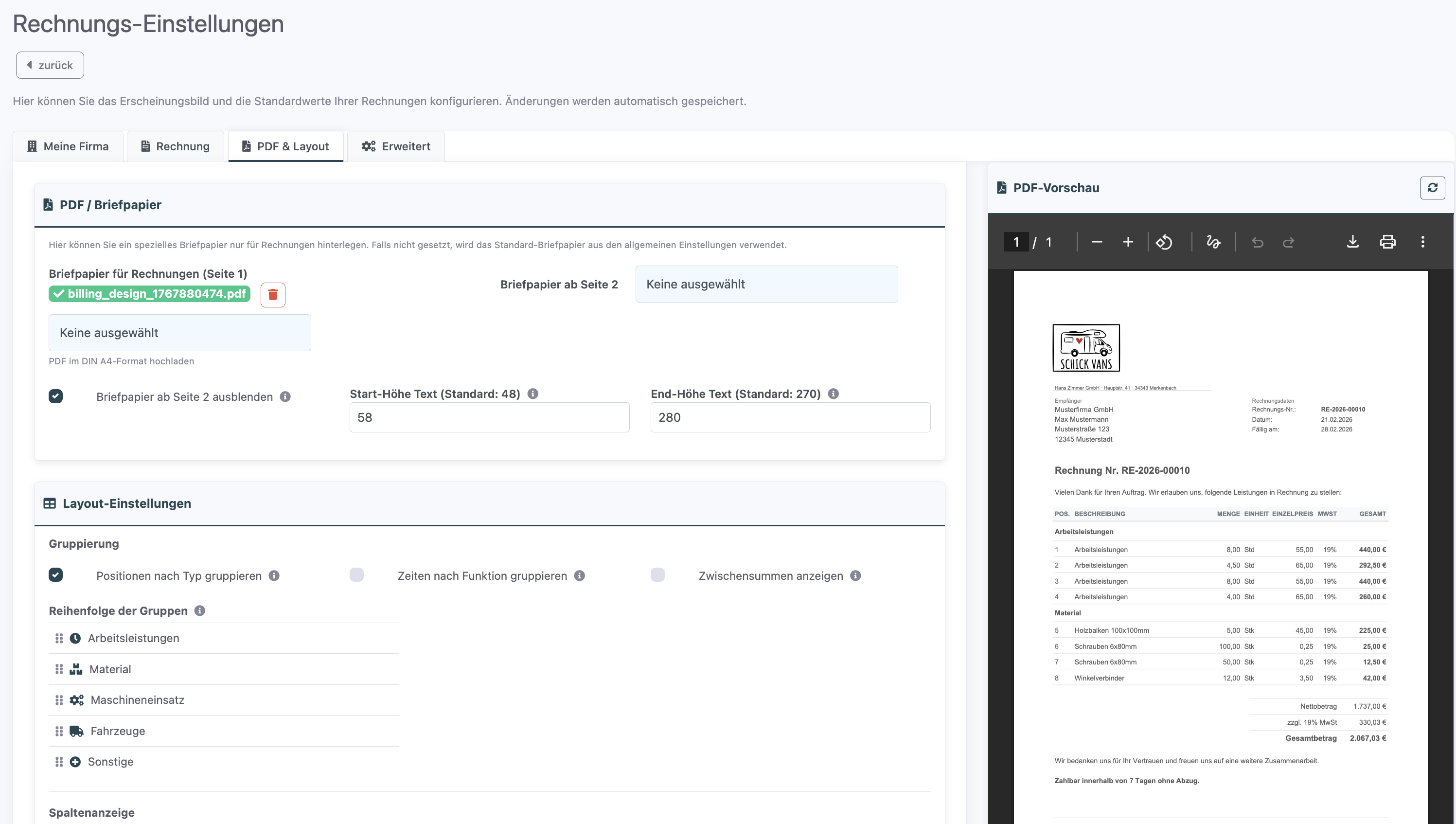
Hier gestalten Sie das Erscheinungsbild Ihrer Rechnungs-PDFs. Details dazu finden Sie im separaten Artikel "PDF-Layout und Briefpapier anpassen".
Tab 4: Erweitert
Hier finden Sie zusätzliche Funktionen:
- Bauabzugssteuer (§48 EStG): Wenn Sie eine Freistellungsbescheinigung haben, können Sie Bescheinigungs-Nr. und Gültigkeitsdatum hinterlegen. Diese Daten erscheinen dann auf der Rechnung.
- E-Rechnung (ZUGFeRD): Aktiviert die Erstellung maschinenlesbarer Rechnungen nach dem ZUGFeRD-Standard. Ab 2025 für B2B-Rechnungen in Deutschland vorgeschrieben.
- Mahnwesen: Aktiviert die Mahnfunktion mit konfigurierbaren Fristen, Mahngebühren und Standard-Mahntexten. Details dazu finden Sie im separaten Artikel "Mahnwesen".
Steuersätze verwalten
In der rechten Seitenleiste (bei Tab 1 und 2 sichtbar) finden Sie die Steuersatz-Verwaltung. Hier können Sie:
- Neue Steuersätze anlegen (z.B. 7% für ermäßigte Waren)
- Bestehende Steuersätze bearbeiten oder löschen
- Einen Steuersatz als Standard markieren — dieser wird automatisch für neue Rechnungspositionen verwendet
Steuersätze, die bereits in Rechnungen verwendet werden, können nicht gelöscht werden.
PDF-Vorschau
In der rechten Seitenleiste (bei Tab 3 und 4) sehen Sie eine Live-Vorschau Ihrer Rechnung mit Beispieldaten. Änderungen an den Einstellungen werden sofort in der Vorschau sichtbar, sodass Sie das Ergebnis direkt kontrollieren können.
Häufige Fragen
Was muss ich mindestens einrichten, bevor ich Rechnungen erstellen kann?
Steuernummer oder USt-IdNr., Firmendaten, Bankverbindung und einen Standard-Steuersatz. Die Einrichtungs-Checkliste auf der Rechnungsübersicht zeigt Ihnen offene Punkte an.
Kann ich den Rechnungsnummernkreis nachträglich ändern?
Ja, Änderungen am Nummernformat gelten für alle zukünftigen Rechnungen. Bereits vergebene Rechnungsnummern bleiben unverändert.
Was passiert, wenn ich die Kleinunternehmer-Regelung aktiviere?
Auf allen neuen Rechnungen wird keine Mehrwertsteuer mehr ausgewiesen. Stattdessen erscheint der von Ihnen hinterlegte Hinweistext. Bestehende Rechnungen werden nicht verändert.
Können verschiedene Mitarbeiter unterschiedliche Einstellungen haben?
Nein, die Rechnungseinstellungen gelten für den gesamten Betrieb. Einzelne Rechnungen können aber bei Bedarf abweichende Einstellungen erhalten.
War dieser Artikel hilfreich?
Das ist großartig!
Vielen Dank für das Feedback
Leider konnten wir nicht helfen
Vielen Dank für das Feedback
Feedback gesendet
Wir wissen Ihre Bemühungen zu schätzen und werden versuchen, den Artikel zu korrigieren
