In diesem Artikel erfahren Sie Schritt für Schritt, wie Sie eine Rechnung aus Ihren Projektdaten erstellen, bearbeiten, finalisieren und an Ihren Kunden versenden.
Schritt 1: Rechnung anlegen
- Öffnen Sie die Rechnungsübersicht und klicken Sie auf Rechnung erstellen.
- Wählen Sie im Dialog das Projekt aus, für das Sie die Rechnung erstellen möchten.
- Sie werden zur Positionsauswahl weitergeleitet.
Schritt 2: Rechnungstyp wählen
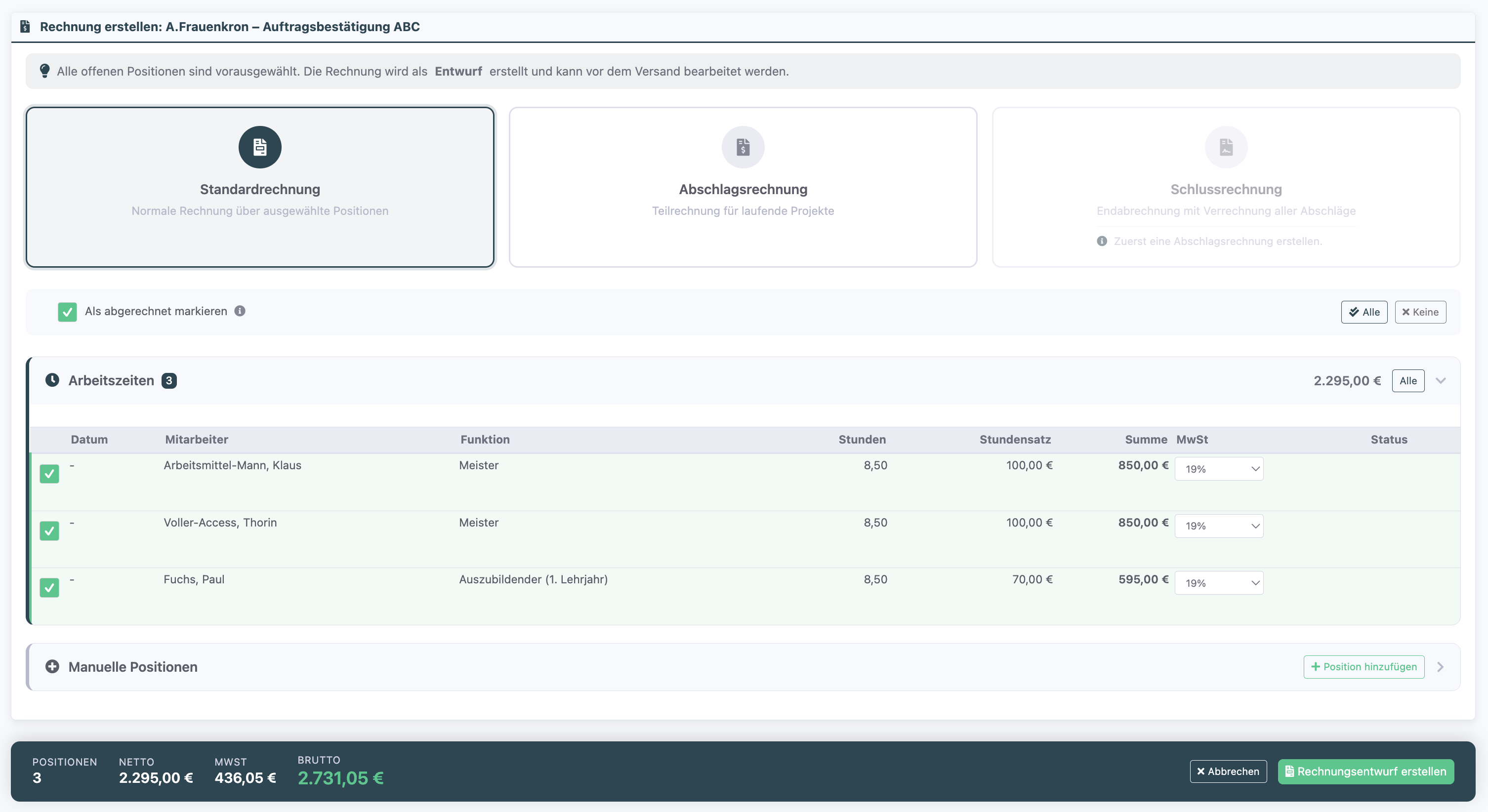
Oben auf der Seite wählen Sie den Rechnungstyp:
- Standardrechnung: Die normale Rechnung über alle ausgewählten Positionen.
- Abschlagsrechnung: Eine Teilrechnung für laufende Projekte. Mehrere Abschlagsrechnungen sind möglich.
- Schlussrechnung: Die Endabrechnung, die alle vorherigen Abschlagsrechnungen verrechnet. Nur verfügbar, wenn bereits Abschlagsrechnungen vorhanden sind.
Schritt 3: Positionen auswählen
Das System zeigt Ihnen alle noch nicht abgerechneten Einträge aus dem Projekt, aufgeteilt in Kategorien:
- Arbeitszeiten: Erfasste Stunden mit Mitarbeiter, Funktion und Stundensatz
- Material: Eingetragene Materialien mit Menge und Verkaufspreis
- Maschinen: Maschineneinsätze mit Einsatzzeit und Preis
- Fahrzeuge: Fahrten mit Kilometern oder Einsatzzeit und Preis
- Eigene Ressourcen: Falls Sie im Projekt eigene Eingabebereiche definiert haben
Alle noch nicht abgerechneten Positionen sind automatisch vorausgewählt. Entfernen Sie die Häkchen bei Positionen, die nicht auf diese Rechnung sollen. Mit den Buttons Alle und Keine können Sie schnell alle Positionen eines Bereichs an- oder abwählen.
Tipp: Mit der Option Als abgerechnet markieren (oben in der Toolbar) werden die ausgewählten Einträge im Projekt als abgerechnet gekennzeichnet. So sehen Sie bei der nächsten Rechnung nur die neuen Positionen.
Tipp: Über Abgerechnete anzeigen können Sie auch bereits abgerechnete Positionen einblenden und erneut auswählen.
Schritt 4: Manuelle Positionen hinzufügen (optional)
Zusätzlich zu den Projektdaten können Sie manuelle Positionen hinzufügen, z.B. für Pauschalen oder Sonderleistungen. Klicken Sie auf Position hinzufügen und geben Sie Beschreibung, Menge, Einheit und Preis ein.
Schritt 5: Entwurf erstellen
Am unteren Rand sehen Sie eine Zusammenfassung mit Netto-, MwSt.- und Bruttobetrag. Klicken Sie auf Rechnungsentwurf erstellen. Die Rechnung wird als Entwurf angelegt und Sie gelangen zur Bearbeitungsansicht.
Schritt 6: Entwurf bearbeiten
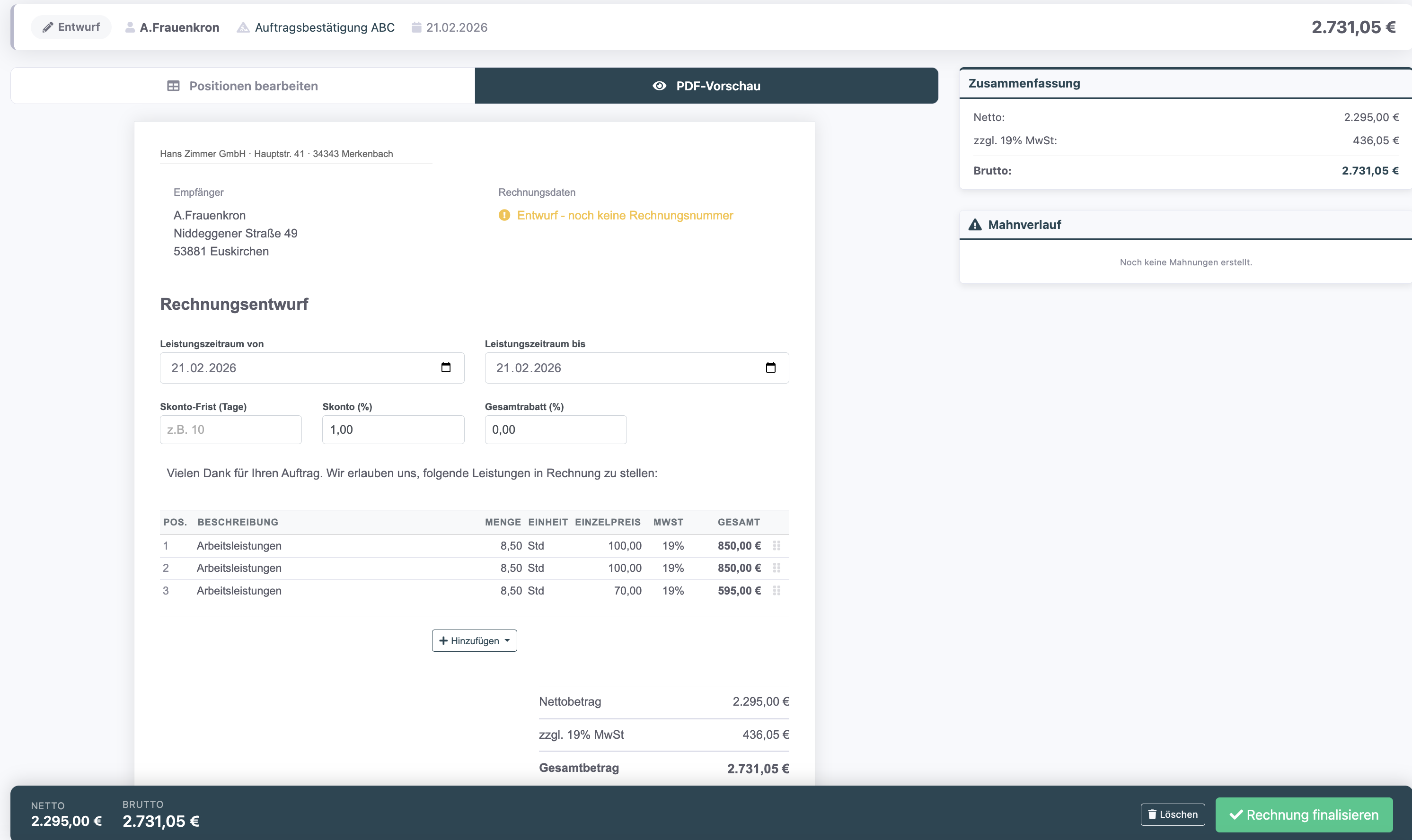
Im Entwurf können Sie die Rechnung noch frei bearbeiten:
- Positionen bearbeiten: Klicken Sie auf eine Position, um Beschreibung, Menge, Einheit, Einzelpreis oder Steuersatz zu ändern.
- Reihenfolge ändern: Ziehen Sie Positionen per Drag & Drop an die gewünschte Stelle.
- Positionen hinzufügen: Über die Zeile am Ende der Tabelle fügen Sie freie Positionen, Textzeilen oder Zwischensummen hinzu. Auch weitere Positionen aus dem Projekt (Zeiten, Material, etc.) können nachträglich hinzugefügt werden.
- Positionen löschen: Nicht benötigte Positionen mit dem Papierkorb-Symbol entfernen.
- Rechnungsdetails: Leistungszeitraum, Skonto und Gesamtrabatt einstellen.
In der rechten Seitenleiste sehen Sie jederzeit die aktuelle Zusammenfassung mit Netto, MwSt. und Gesamtbetrag.
Über den Tab PDF-Vorschau können Sie sich die Rechnung so anzeigen lassen, wie sie als PDF aussehen wird.
Schritt 7: Rechnung finalisieren
Wenn der Entwurf fertig ist, klicken Sie auf Rechnung finalisieren. Dabei passiert Folgendes:
- Die Rechnung erhält eine fortlaufende Rechnungsnummer.
- Der Status wechselt zu Offen.
- Die Rechnung kann nicht mehr bearbeitet werden.
Wichtig: Die Finalisierung prüft, ob alle Voraussetzungen erfüllt sind (Steuernummer hinterlegt, mindestens eine Position vorhanden). Falls etwas fehlt, erhalten Sie eine entsprechende Meldung.
Schritt 8: Rechnung versenden
Nach der Finalisierung können Sie die Rechnung direkt per E-Mail versenden:
- Klicken Sie auf E-Mail.
- Der Empfänger wird automatisch aus den Kundendaten übernommen.
- Betreff und Text sind vorausgefüllt und können angepasst werden.
- Die Rechnung wird automatisch als PDF-Anhang beigefügt.
- Klicken Sie auf Senden.
Alternativ können Sie das PDF über den PDF-Button herunterladen und auf anderem Weg versenden.
Die E-Mail-Historie finden Sie in der rechten Seitenleiste der Rechnungsansicht.
Häufige Fragen
Kann ich eine Rechnung ohne Projektdaten erstellen?
Ja, Sie wählen ein Projekt aus, können dann aber alle automatischen Positionen abwählen und nur manuelle Positionen hinzufügen.
Was bedeutet der Leistungszeitraum?
Der Zeitraum, in dem die abgerechneten Leistungen erbracht wurden. Er wird automatisch aus den Datumsangaben der gewählten Positionen berechnet und kann manuell angepasst werden.
Kann ich einen Gesamtrabatt vergeben?
Ja, unter den Rechnungsdetails im Entwurf können Sie einen prozentualen Gesamtrabatt eingeben. Zusätzlich kann jede einzelne Position einen eigenen Rabatt erhalten.
Was ist der Unterschied zwischen "Reverse Charge" und "Kleinunternehmer"?
Bei der Kleinunternehmer-Regelung (§19 UStG) sind Sie generell von der Umsatzsteuer befreit. Reverse Charge (§13b UStG) verschiebt die Steuerschuld auf den Leistungsempfänger und wird pro Rechnung aktiviert. Beides kann nicht gleichzeitig gelten.
Warum kann ich nicht finalisieren?
Prüfen Sie, ob Steuernummer oder USt-IdNr. in den Einstellungen hinterlegt ist und ob mindestens eine Position vorhanden ist.
War dieser Artikel hilfreich?
Das ist großartig!
Vielen Dank für das Feedback
Leider konnten wir nicht helfen
Vielen Dank für das Feedback
Feedback gesendet
Wir wissen Ihre Bemühungen zu schätzen und werden versuchen, den Artikel zu korrigieren
