Dieser Artikel beschreibt, wie Sie Ihre Rechnungen im Überblick behalten, Zahlungen erfassen, Rechnungen stornieren und mehrere Rechnungen gleichzeitig bearbeiten.
Die Rechnungsübersicht filtern
Auf der Rechnungsübersicht können Sie die angezeigte Liste über den Status-Filter einschränken:
- Alle Rechnungen: Zeigt sämtliche Rechnungen an
- Entwürfe: Noch nicht finalisierte Rechnungen
- Offen: Finalisierte, noch nicht bezahlte Rechnungen
- Teilbezahlt: Rechnungen mit Teilzahlungen
- Bezahlt: Vollständig beglichene Rechnungen
- Überfällig: Rechnungen, deren Fälligkeitsdatum überschritten ist
- Storniert: Stornierte Rechnungen
Alternativ können Sie direkt auf eine der Statistik-Karten oben klicken, um nach dem jeweiligen Status zu filtern.
Zahlungen erfassen
Wenn ein Kunde eine Rechnung bezahlt hat, gibt es zwei Möglichkeiten:
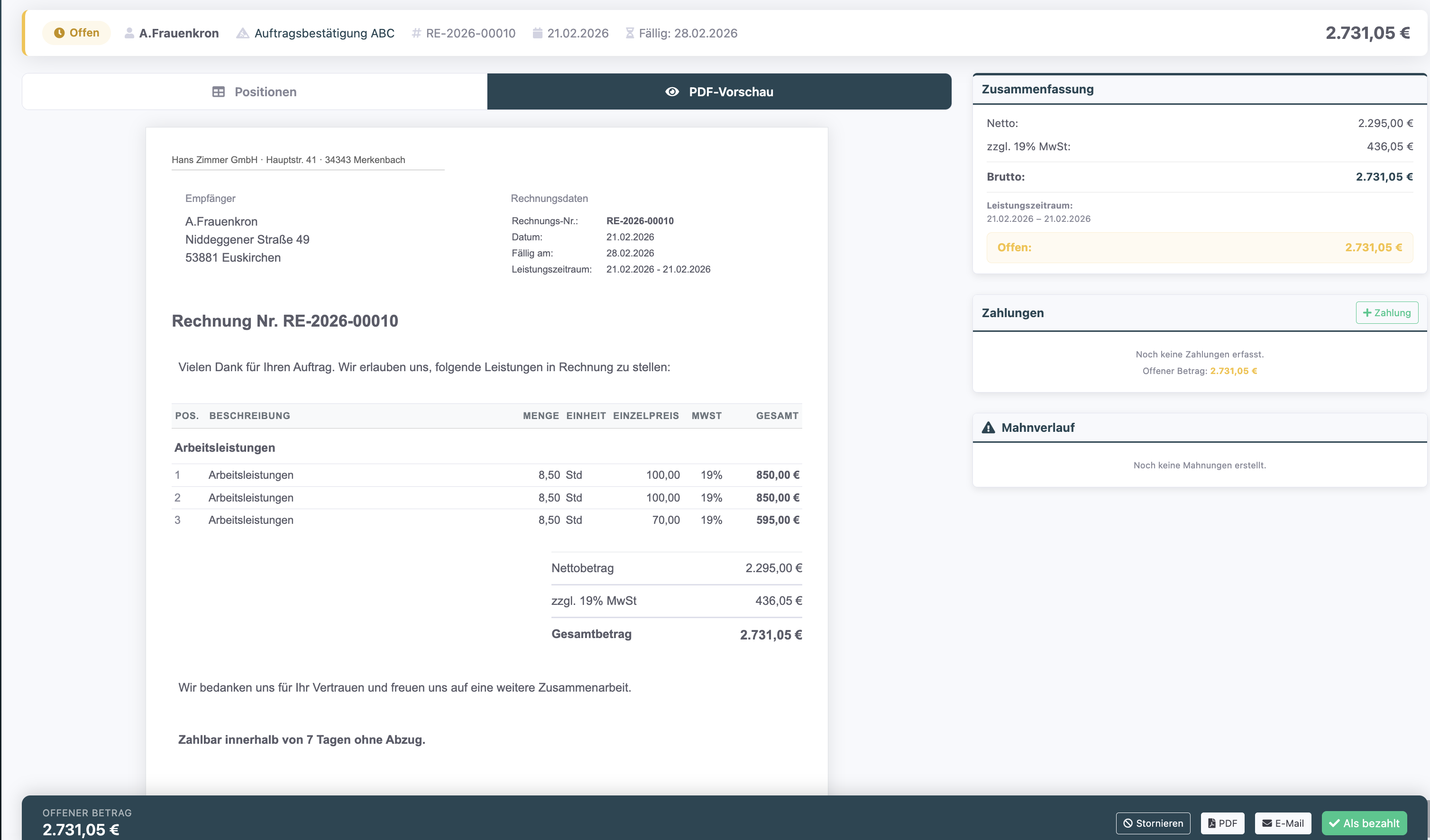
Schnell als bezahlt markieren:
- Klicken Sie in der Rechnungstabelle auf das grüne Häkchen neben der Rechnung.
- Bestätigen Sie den Dialog. Der gesamte offene Betrag wird als bezahlt erfasst.
Einzelne Zahlung erfassen (z.B. Teilzahlung):
- Öffnen Sie die Rechnung.
- In der rechten Seitenleiste unter Zahlungen klicken Sie auf Zahlung hinzufügen.
- Geben Sie Betrag, Zahlungsdatum, Zahlungsart und optional eine Referenz ein.
- Der Status wechselt automatisch: Bei Teilzahlung auf "Teilbezahlt", bei vollständiger Begleichung auf "Bezahlt".
Rechnung stornieren
Finalisierte Rechnungen können nicht bearbeitet oder gelöscht werden. Stattdessen können Sie eine Rechnung stornieren:
- Öffnen Sie die Rechnung und klicken Sie auf Stornieren.
- Geben Sie einen Stornierungsgrund ein (Pflichtfeld).
- Das System erstellt automatisch eine Stornorechnung mit negativen Beträgen und einer eigenen Rechnungsnummer.
- Die ursprüngliche Rechnung erhält den Status "Storniert".
Hinweis: Nur Entwürfe können direkt gelöscht werden. Für alle anderen Status ist eine Stornierung erforderlich.
Mehrere Rechnungen gleichzeitig bearbeiten
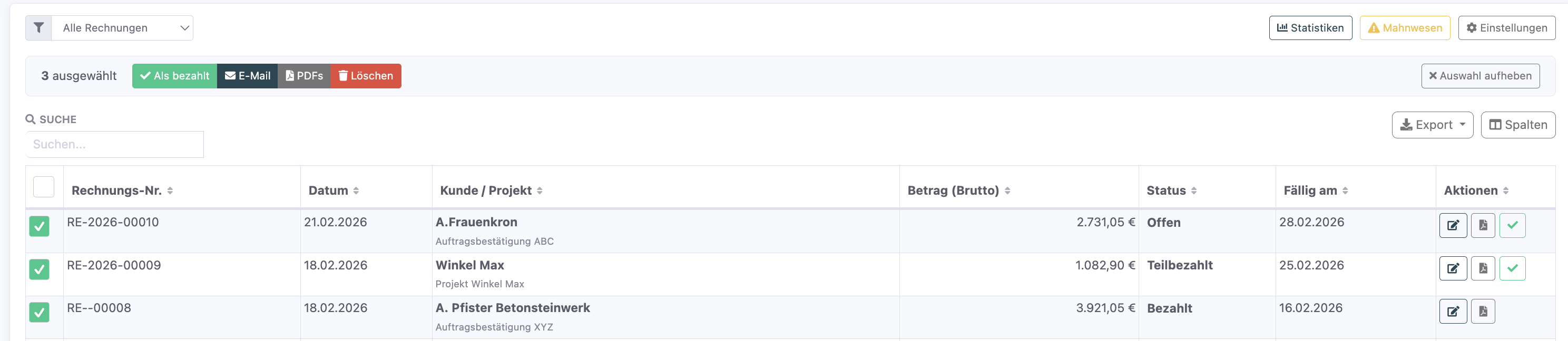
In der Rechnungstabelle können Sie per Häkchen mehrere Rechnungen auswählen. Es erscheint eine Aktionsleiste mit folgenden Möglichkeiten:
- Als bezahlt: Alle ausgewählten Rechnungen als bezahlt markieren. Sie können dabei ein Zahlungsdatum angeben. Funktioniert nur bei offenen, teilbezahlten oder überfälligen Rechnungen.
- E-Mail: Alle ausgewählten Rechnungen per E-Mail an die jeweiligen Kunden versenden. Entwürfe können nicht versendet werden.
- PDFs: Alle ausgewählten Rechnungen als ZIP-Datei herunterladen. Bei einer einzelnen Rechnung wird das PDF direkt geöffnet.
- Löschen: Ausgewählte Entwürfe löschen. Finalisierte Rechnungen werden übersprungen und müssen storniert werden.
Mit dem Häkchen in der Kopfzeile wählen Sie alle Rechnungen auf einmal aus oder ab.
Rechnungen exportieren
Über den Excel-Export-Button in der Rechnungstabelle können Sie die aktuelle Ansicht (inkl. Filter) als Excel-Datei herunterladen.
Häufige Fragen
Kann ich eine stornierte Rechnung rückgängig machen?
Nein, eine Stornierung ist endgültig. Sie können jedoch eine neue Rechnung für das gleiche Projekt erstellen.
Was passiert, wenn ich eine Rechnung als bezahlt markiere, die nur teilweise bezahlt wurde?
Die Schnell-Funktion markiert immer den gesamten offenen Betrag als bezahlt. Für Teilzahlungen öffnen Sie die Rechnung und erfassen einzelne Zahlungseingänge.
Kann ich den Stornierungsgrund nachträglich sehen?
Ja, bei stornierten Rechnungen wird der Grund in der Rechnungsansicht angezeigt.
Was passiert mit einer überfälligen Rechnung, wenn der Kunde zahlt?
Sobald Sie die Zahlung erfassen, wechselt der Status automatisch auf "Bezahlt" (bei vollständiger Zahlung) oder "Teilbezahlt".
War dieser Artikel hilfreich?
Das ist großartig!
Vielen Dank für das Feedback
Leider konnten wir nicht helfen
Vielen Dank für das Feedback
Feedback gesendet
Wir wissen Ihre Bemühungen zu schätzen und werden versuchen, den Artikel zu korrigieren
