Mit der Rechnungsfunktion erstellen und verwalten Sie Ihre Rechnungen direkt im System. Sie wählen abrechenbare Positionen aus Ihren Projekten aus, das System erstellt daraus automatisch eine Rechnung mit allen relevanten Daten. Sie können die Rechnung anpassen, als PDF exportieren und direkt per E-Mail an Ihren Kunden versenden.
Was kann die Rechnungsfunktion?
- Rechnungen aus Projektdaten erstellen: Zeiterfassungen, Material, Maschinen und Fahrzeuge direkt als Rechnungspositionen übernehmen
- Verschiedene Rechnungsarten: Standard-Rechnungen, Abschlagsrechnungen und Schlussrechnungen
- PDF-Erzeugung: Professionelle Rechnungs-PDFs mit Ihrem eigenen Briefpapier
- E-Mail-Versand: Rechnungen direkt aus dem System per E-Mail versenden
- Zahlungsverfolgung: Zahlungseingänge erfassen und den Überblick über offene Beträge behalten
- Mahnwesen: Zahlungserinnerungen und Mahnungen bei überfälligen Rechnungen erstellen
- Eingangsrechnungen: Rechnungen von Lieferanten über die App erfassen und dem Projekt zuordnen
Voraussetzungen
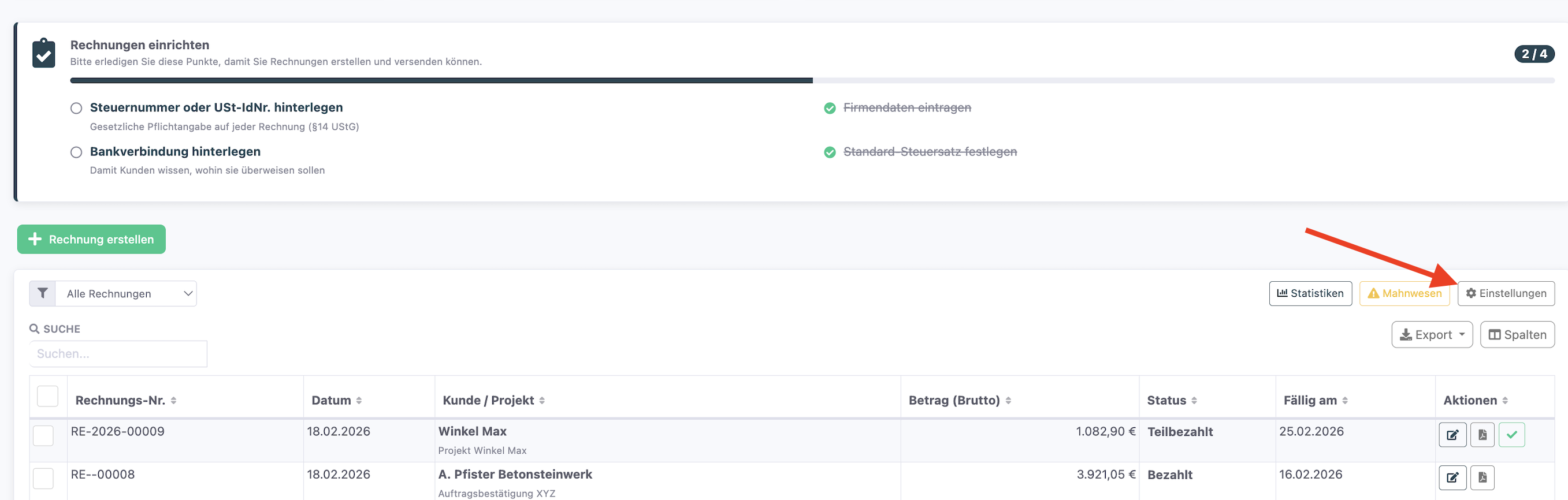
Bevor Sie Ihre erste Rechnung erstellen können, müssen einige Grunddaten hinterlegt werden. Das System zeigt Ihnen auf der Rechnungsübersicht eine Einrichtungs-Checkliste an, solange noch Punkte offen sind:
- Steuernummer oder USt-IdNr.: Gesetzlich vorgeschrieben auf jeder Rechnung (§14 UStG). Hinterlegen Sie mindestens eine der beiden Nummern.
- Firmendaten: Name, Adresse und Kontaktdaten Ihres Unternehmens.
- Bankverbindung: IBAN und BIC, damit Ihr Kunde weiß, wohin er überweisen soll.
- Standard-Steuersatz: Der Steuersatz, der standardmäßig für neue Positionen verwendet wird (z.B. 19% oder 7,7%).
Sie finden alle diese Einstellungen unter Einstellungen (Zahnrad-Symbol oben rechts in der Rechnungsübersicht).
Die Rechnungsübersicht
Die Übersicht erreichen Sie über das Hauptmenü. Oben sehen Sie vier Statistik-Karten mit den wichtigsten Kennzahlen auf einen Blick:
- Offene Rechnungen: Versendete Rechnungen, die noch nicht bezahlt wurden. Klicken Sie auf die Karte, um nur diese anzuzeigen.
- Überfällig: Rechnungen, deren Fälligkeitsdatum überschritten ist. Hier sollten Sie zeitnah handeln.
- Bezahlt: Alle im aktuellen Jahr bezahlten Rechnungen mit Gesamtbetrag.
- Diesen Monat: Rechnungsbetrag des aktuellen Monats.
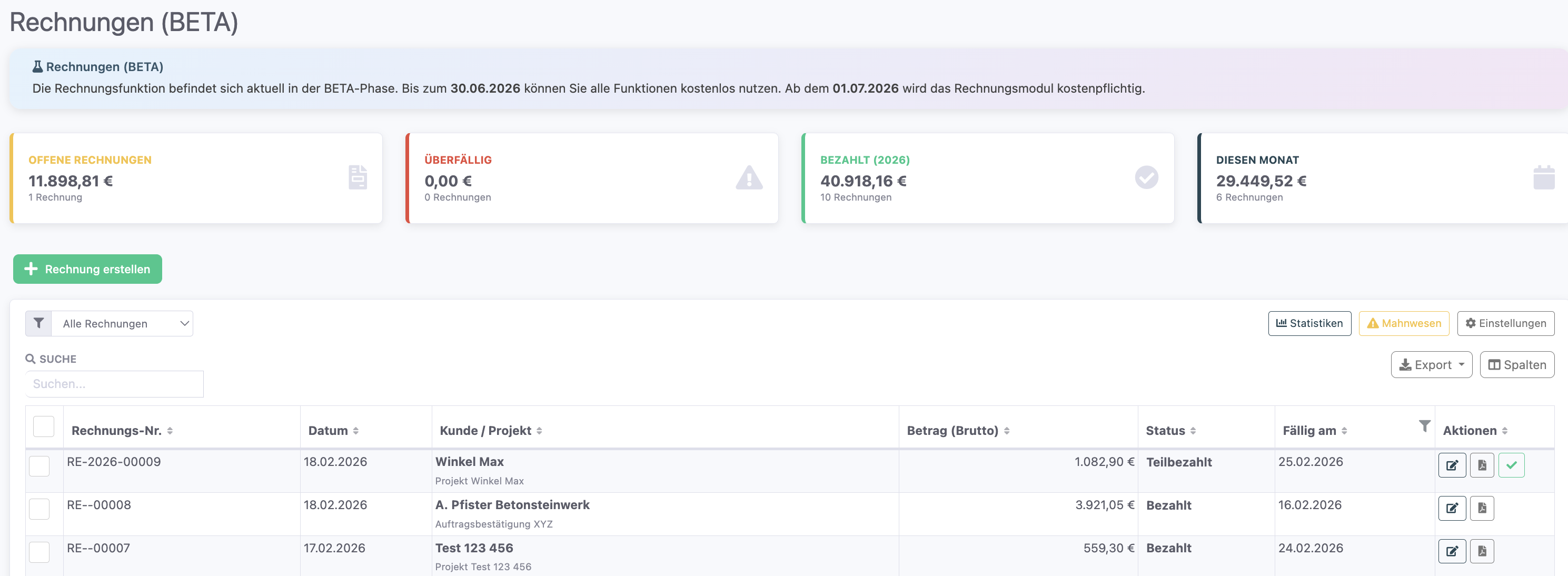
Darunter finden Sie die Rechnungstabelle mit allen Ihren Rechnungen. Über den Status-Filter (Dropdown links über der Tabelle) können Sie gezielt nach einem Status filtern, z.B. nur Entwürfe oder nur offene Rechnungen anzeigen.
Rechnungsstatus verstehen
Jede Rechnung hat einen Status, der den aktuellen Stand anzeigt:
- Entwurf: Die Rechnung ist noch in Bearbeitung. Sie können Positionen ändern, hinzufügen oder entfernen. Entwürfe haben noch keine Rechnungsnummer.
- Offen: Die Rechnung wurde finalisiert und hat eine Rechnungsnummer erhalten. Sie kann jetzt versendet werden. Änderungen sind nicht mehr möglich.
- Teilbezahlt: Es wurde ein Zahlungseingang erfasst, aber der Gesamtbetrag ist noch nicht vollständig beglichen.
- Bezahlt: Die Rechnung ist vollständig bezahlt.
- Überfällig: Das Fälligkeitsdatum ist überschritten und die Rechnung ist noch nicht (vollständig) bezahlt.
- Storniert: Die Rechnung wurde storniert. Es wird automatisch eine Stornorechnung erzeugt.
Ihre erste Rechnung erstellen
So erstellen Sie Ihre erste Rechnung in wenigen Schritten:
- Schritt 1: Klicken Sie auf der Rechnungsübersicht auf den grünen Button Rechnung erstellen.
- Schritt 2: Wählen Sie das Projekt aus, für das Sie die Rechnung erstellen möchten.
- Schritt 3: Wählen Sie die abrechenbaren Positionen aus (Zeiterfassungen, Material, Maschinen, Fahrzeuge). Setzen Sie die Häkchen bei den Einträgen, die auf die Rechnung sollen.
- Schritt 4: Klicken Sie auf Rechnung erstellen. Das System legt einen Entwurf an und übernimmt alle gewählten Positionen.
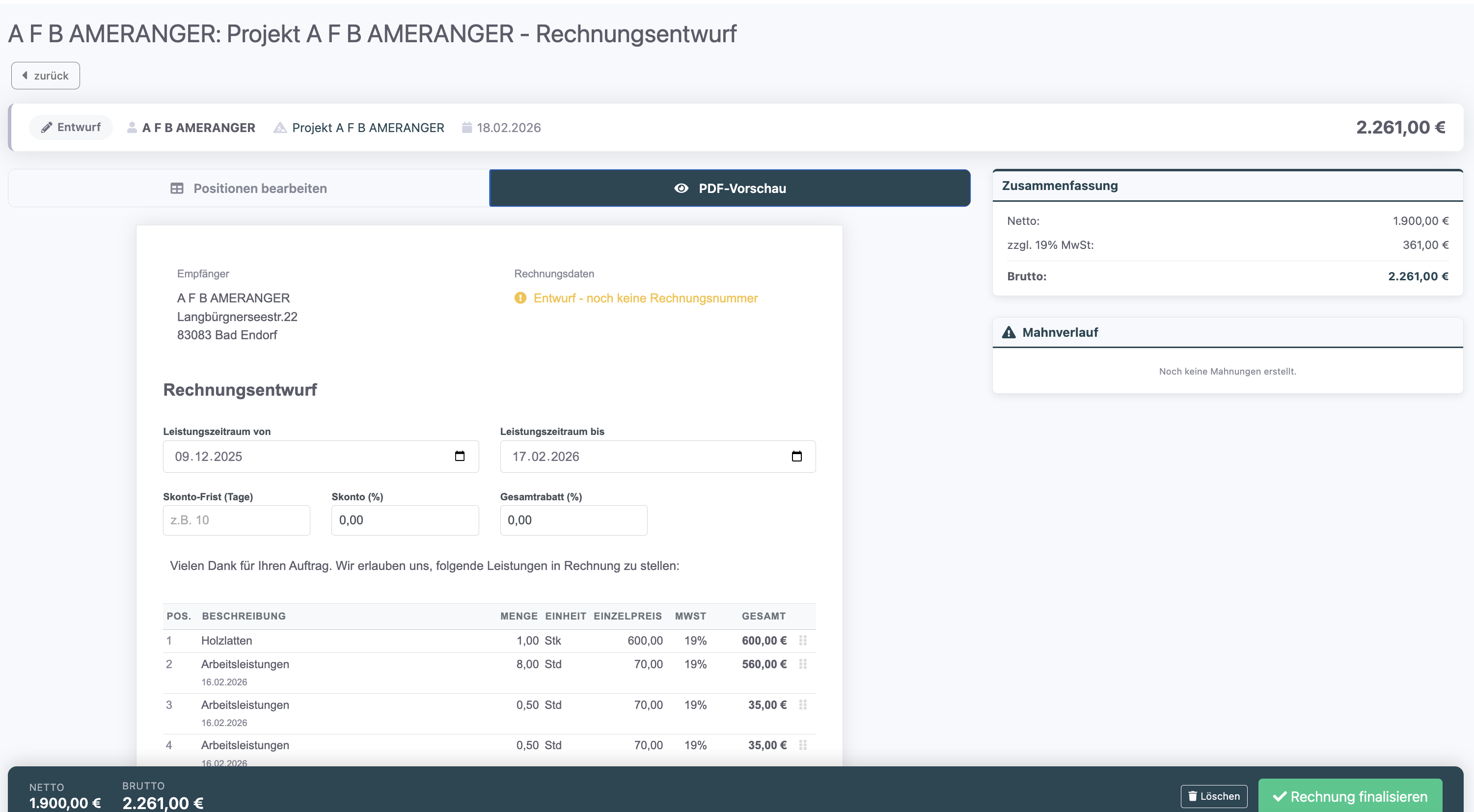
- Schritt 5: Prüfen und bearbeiten Sie den Entwurf. Sie können Positionen anpassen, Texte ergänzen und weitere Positionen hinzufügen.
- Schritt 6: Wenn alles stimmt, klicken Sie auf Finalisieren. Die Rechnung erhält eine Rechnungsnummer und kann nicht mehr bearbeitet werden.
- Schritt 7: Versenden Sie die Rechnung per E-Mail oder laden Sie das PDF herunter.
Wichtige Buttons und Funktionen
- Statistiken (Diagramm-Symbol): Zeigt Ihnen Umsatzverläufe und Top-Kunden des aktuellen Jahres.
- Mahnwesen (Ausrufezeichen-Symbol): Übersicht aller mahnenswerten Rechnungen. Dieser Button erscheint nur, wenn das Mahnwesen in den Einstellungen aktiviert ist.
- Einstellungen (Zahnrad-Symbol): Firmendaten, Rechnungsnummern, Steuersätze, PDF-Layout und mehr konfigurieren.
Mehrere Rechnungen gleichzeitig bearbeiten
In der Rechnungstabelle können Sie mehrere Rechnungen per Häkchen auswählen. Es erscheint dann eine Aktionsleiste mit folgenden Möglichkeiten:
- Als bezahlt: Alle ausgewählten Rechnungen als bezahlt markieren
- E-Mail: Alle ausgewählten Rechnungen per E-Mail an die jeweiligen Kunden versenden
- PDFs: Alle ausgewählten Rechnungen als ZIP-Datei herunterladen
- Löschen: Ausgewählte Entwürfe löschen (nur Entwürfe, keine finalisierten Rechnungen)
Häufige Fragen
Wer kann Rechnungen erstellen?
Mitarbeiter benötigen das Recht "Rechnungen" in ihrer Rolle. Die Einstellungen erfordern ein zusätzliches Recht "Rechnungseinstellungen". Beides wird vom Administrator in der Rollenverwaltung vergeben.
Kann ich eine finalisierte Rechnung noch ändern?
Nein, aus gesetzlichen Gründen kann eine finalisierte Rechnung nicht mehr bearbeitet werden. Wenn ein Fehler vorliegt, müssen Sie die Rechnung stornieren und eine neue erstellen. Bei der Stornierung wird automatisch eine Stornorechnung erzeugt.
Was passiert mit den Positionen im Projekt, wenn ich eine Rechnung erstelle?
Optional können die ausgewählten Einträge im Projekt als "abgerechnet" markiert werden. So sehen Sie bei der nächsten Rechnung sofort, welche Positionen noch nicht abgerechnet wurden.
Brauche ich ein eigenes Briefpapier?
Nein, das System kann Ihre Firmendaten und Bankverbindung automatisch auf die Rechnung drucken. Wenn Sie eigenes Briefpapier verwenden möchten, können Sie es als PDF in den Einstellungen hochladen.
Kann ich Rechnungen auch über die App erstellen?
Nein, Rechnungen werden ausschließlich im Verwaltungssystem erstellt. Über die App können Sie jedoch Eingangsrechnungen (Rechnungen von Lieferanten) fotografieren und dem Projekt zuordnen.
Weitere Artikel zum Thema Rechnungen
Alle Artikel rund um die Rechnungsfunktion im Überblick:
- Rechnungseinstellungen einrichten – Firmendaten, Steuersätze, Rechnungsnummern und PDF-Layout konfigurieren
- Rechnung erstellen und versenden – Schritt für Schritt eine Rechnung aus Projektdaten erstellen und per E-Mail versenden
- Rechnungen verwalten – Zahlungseingänge erfassen, Status verfolgen und Rechnungen organisieren
- Mahnwesen – Zahlungserinnerungen und Mahnungen – Überfällige Rechnungen erkennen und Mahnungen erstellen
- Abschlagsrechnungen und Schlussrechnungen – Teilrechnungen und abschließende Rechnungen für größere Projekte
- Rechnungen: PDF-Layout und Briefpapier anpassen – Design und Layout der Rechnungs-PDFs individuell gestalten
- Spezialfunktionen für Rechnungen – Erweiterte Funktionen wie Stornierung, Massenaktionen und Statistiken
War dieser Artikel hilfreich?
Das ist großartig!
Vielen Dank für das Feedback
Leider konnten wir nicht helfen
Vielen Dank für das Feedback
Feedback gesendet
Wir wissen Ihre Bemühungen zu schätzen und werden versuchen, den Artikel zu korrigieren
