Wenn Sie viele Materialien im System pflegen und sich die Einkaufspreise regelmäßig ändern, können Sie den Verkaufspreis (VK) automatisch aus dem Einkaufspreis (EK) berechnen lassen. Dafür hinterlegen Sie einmalig einen prozentualen Aufschlag — das System erledigt den Rest.
Wie funktioniert der Aufschlag?
Sie hinterlegen einen prozentualen Aufschlag auf den Einkaufspreis. Das System berechnet daraus automatisch den Verkaufspreis.
Beispiel: Ein Material kostet im Einkauf 10,00 €. Sie hinterlegen 25 % Aufschlag. Der Verkaufspreis wird automatisch auf 12,50 € berechnet.
Den Aufschlag können Sie an drei Stellen hinterlegen:
- Am Artikel selbst: Gilt nur für dieses eine Material.
- Am Lieferanten: Gilt für alle Materialien dieses Lieferanten (sofern am Artikel kein eigener Aufschlag steht).
- An der Kategorie: Gilt für alle Materialien dieser Kategorie (sofern weder am Artikel noch am Lieferanten ein Aufschlag steht).
Das System nimmt immer den genauesten Wert: Artikel vor Lieferant vor Kategorie.
Aufschlag am Artikel hinterlegen
- Öffnen Sie ein Material im Materialstamm.
- Im Feld „Aufschlag auf EK (%)" (zwischen Einkaufspreis und Verkaufspreis) tragen Sie den gewünschten Aufschlag ein, z. B. 25.
- Der Verkaufspreis wird sofort automatisch berechnet und angezeigt.
- Die Änderung wird automatisch gespeichert.
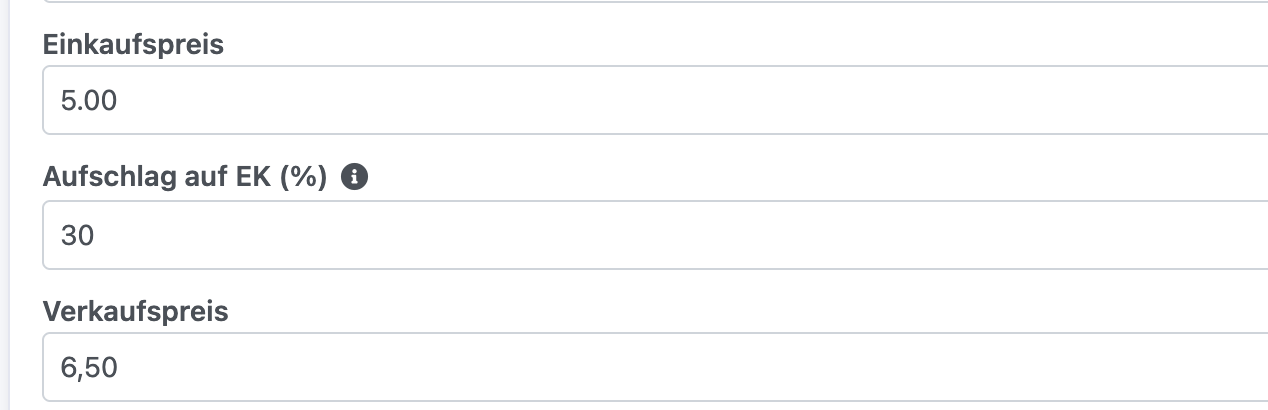
Hinweis: Wenn Sie den Verkaufspreis danach manuell ändern, wird das Aufschlag-Feld automatisch geleert. So behalten Sie die volle Kontrolle.
Aufschlag am Lieferanten oder an der Kategorie hinterlegen
- Öffnen Sie den gewünschten Lieferanten oder die Kategorie über „Stammdaten" in der Materialübersicht.
- Tragen Sie im Feld „Standard-Aufschlag auf EK (%)" den gewünschten Wert ein.
- Dieser Aufschlag gilt dann für alle Materialien dieses Lieferanten bzw. dieser Kategorie — es sei denn, am Artikel selbst steht ein eigener Aufschlag.
Wenn an einem Artikel kein eigener Aufschlag hinterlegt ist, aber der Lieferant oder die Kategorie einen hat, sehen Sie beim Artikel einen Hinweis, z. B. „Kein eigener Aufschlag — es gilt: 25 % (von Lieferant: Würth)".
Mehrere Verkaufspreise auf einmal aktualisieren
Wenn sich Einkaufspreise geändert haben und Sie die Verkaufspreise in einem Rutsch neu berechnen möchten:
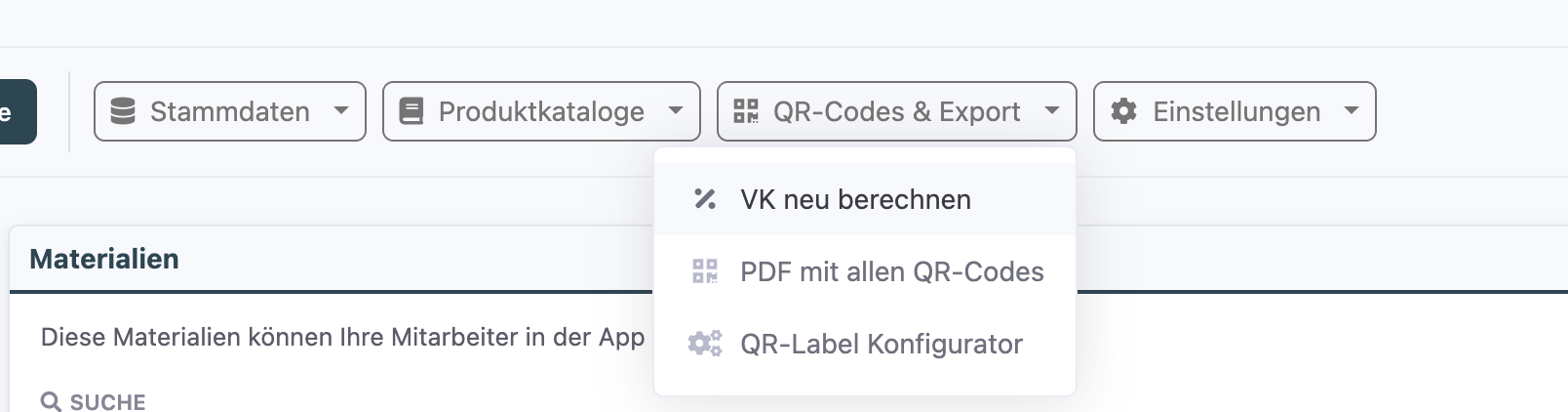
- Gehen Sie in die Materialübersicht.
- Klicken Sie auf „QR-Codes & Export" → „VK neu berechnen".
- Filtern Sie bei Bedarf nach Lieferant oder Kategorie.
- Klicken Sie auf „Vorschau". Das System zeigt eine Übersicht aller betroffenen Materialien mit dem alten und neuen Verkaufspreis.
- Prüfen Sie die Änderungen und klicken Sie auf „VK aktualisieren".
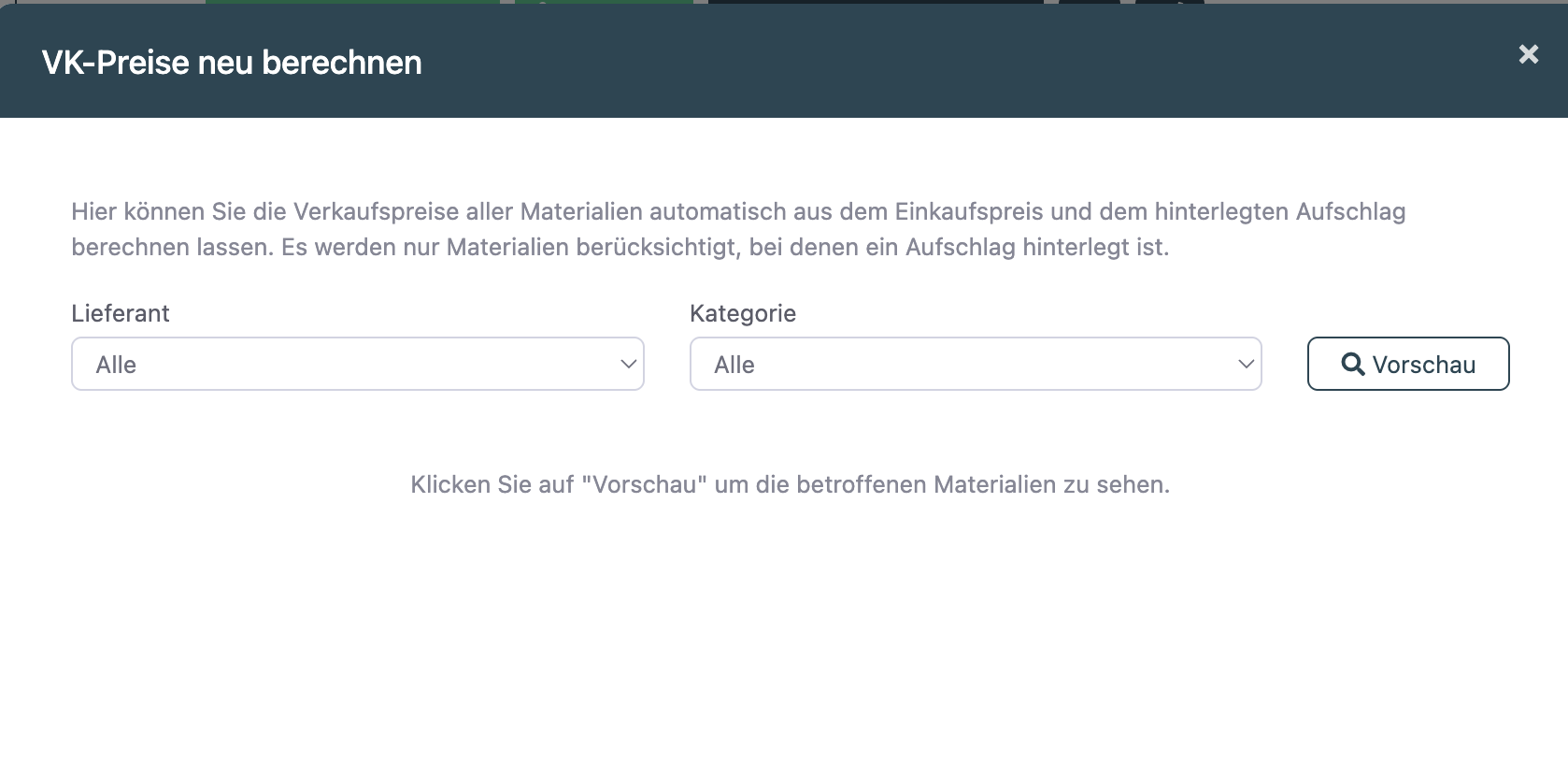
Hinweis: Es werden nur Materialien angezeigt, bei denen sich der Preis tatsächlich ändert. Bereits korrekte Preise erscheinen nicht in der Liste.
Excel-Import mit automatischer VK-Berechnung
Wenn Sie eine Preisliste per Excel importieren und die Spalte „VK" leer lassen, berechnet das System den Verkaufspreis automatisch — vorausgesetzt, für das jeweilige Material ist ein Aufschlag hinterlegt (am Artikel, Lieferanten oder in der Kategorie).
Wenn in der Excel-Datei ein Verkaufspreis angegeben ist, wird dieser übernommen und der Aufschlag nicht angewendet.
Häufige Fragen
Was passiert mit bereits gebuchten Materialeinträgen auf Projekten?
Nichts. Materialeinträge, die bereits auf Projekten erfasst wurden, behalten ihren ursprünglichen Preis. Nur der Stammdaten-VK wird aktualisiert.
Muss ich einen Aufschlag hinterlegen?
Nein. Wenn Sie keinen Aufschlag hinterlegen, ändert sich nichts. Sie können Ihre Verkaufspreise weiterhin manuell pflegen.
Was bedeutet ein Aufschlag von 0 %?
Der Verkaufspreis wird gleich dem Einkaufspreis gesetzt. Das kann z. B. für Materialien sinnvoll sein, die Sie zum Selbstkostenpreis weitergeben.
Kann ich den Verkaufspreis trotzdem manuell ändern?
Ja. Wenn Sie den Verkaufspreis manuell ändern, wird das Aufschlag-Feld automatisch geleert. Ab dann pflegen Sie den VK für dieses Material wieder von Hand.
War dieser Artikel hilfreich?
Das ist großartig!
Vielen Dank für das Feedback
Leider konnten wir nicht helfen
Vielen Dank für das Feedback
Feedback gesendet
Wir wissen Ihre Bemühungen zu schätzen und werden versuchen, den Artikel zu korrigieren
