Leistungen im Standard-Leistungsverzeichnis übernehmen ihre Einkaufspreise einmalig aus den Stammdaten, wenn ein Artikel ausgewählt wird. Ändert sich der Preis später im Materialstamm, bei einer Maschine, einem Fahrzeug oder einer Lohngruppe, bleibt der in der Leistung hinterlegte Preis zunächst unverändert. Mit dem Preisabgleich bringen Sie diese Preise gezielt auf den aktuellen Stand, an zwei Stellen: in der Kalkulation einer Leistung und im Material einer Leistung.
Preise in der Kalkulation einer Leistung abgleichen
- Öffnen Sie im Verwaltungssystem "Standard-Leistungsverzeichnisse" und klicken Sie in der Zeile der Leistung auf den Stift-Button.
- Wechseln Sie in den Reiter "Preis & Kalkulation". Ist die Kalkulation eingeklappt, klicken Sie auf "Kalkulation anzeigen".
- Klicken Sie oben rechts in der Kalkulation auf "Preise abgleichen".
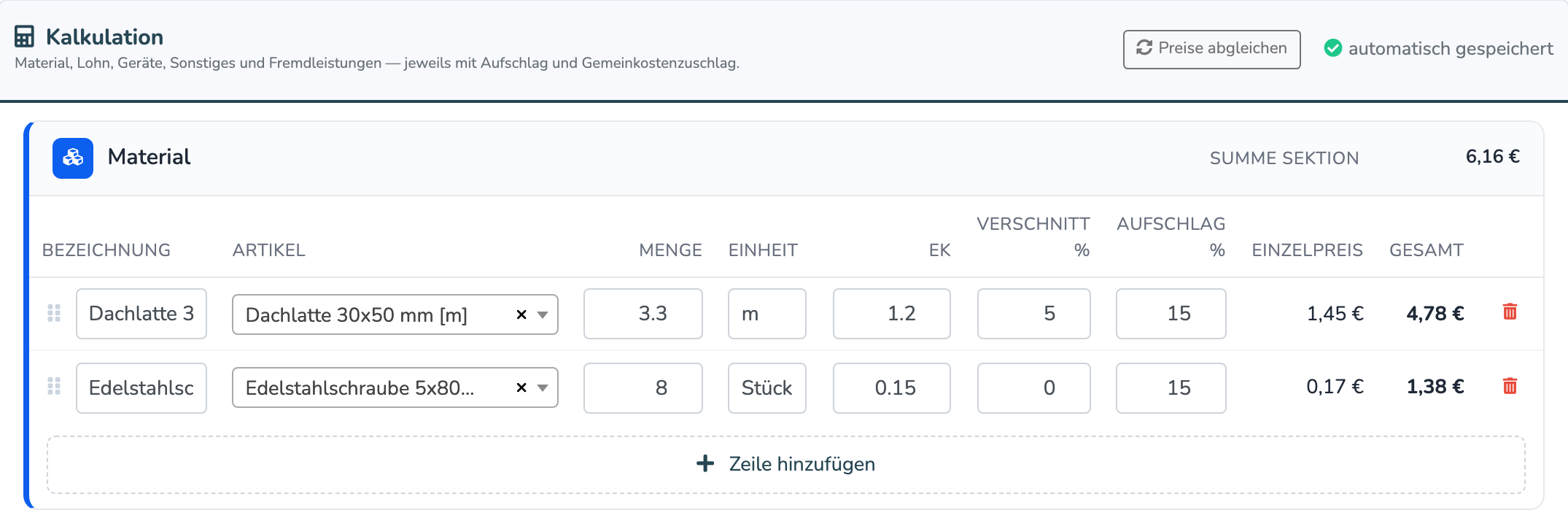
Das System vergleicht die Einkaufspreise aller Zeilen, die mit einem Artikel, einer Maschine, einem Fahrzeug oder einer Lohngruppe verknüpft sind, mit den aktuellen Stammdaten und zeigt die Abweichungen an.
Preise aller Leistungen auf einmal abgleichen
Haben sich viele Preise geändert, müssen Sie nicht jede Leistung einzeln öffnen. Klicken Sie in der Übersicht der "Standard-Leistungsverzeichnisse" oben auf "Weitere" und dann auf "Kalkulationspreise abgleichen". Das System prüft dann die Kalkulationen aller Leistungen und zeigt zu jeder Abweichung die Leistung und den betroffenen Posten an.
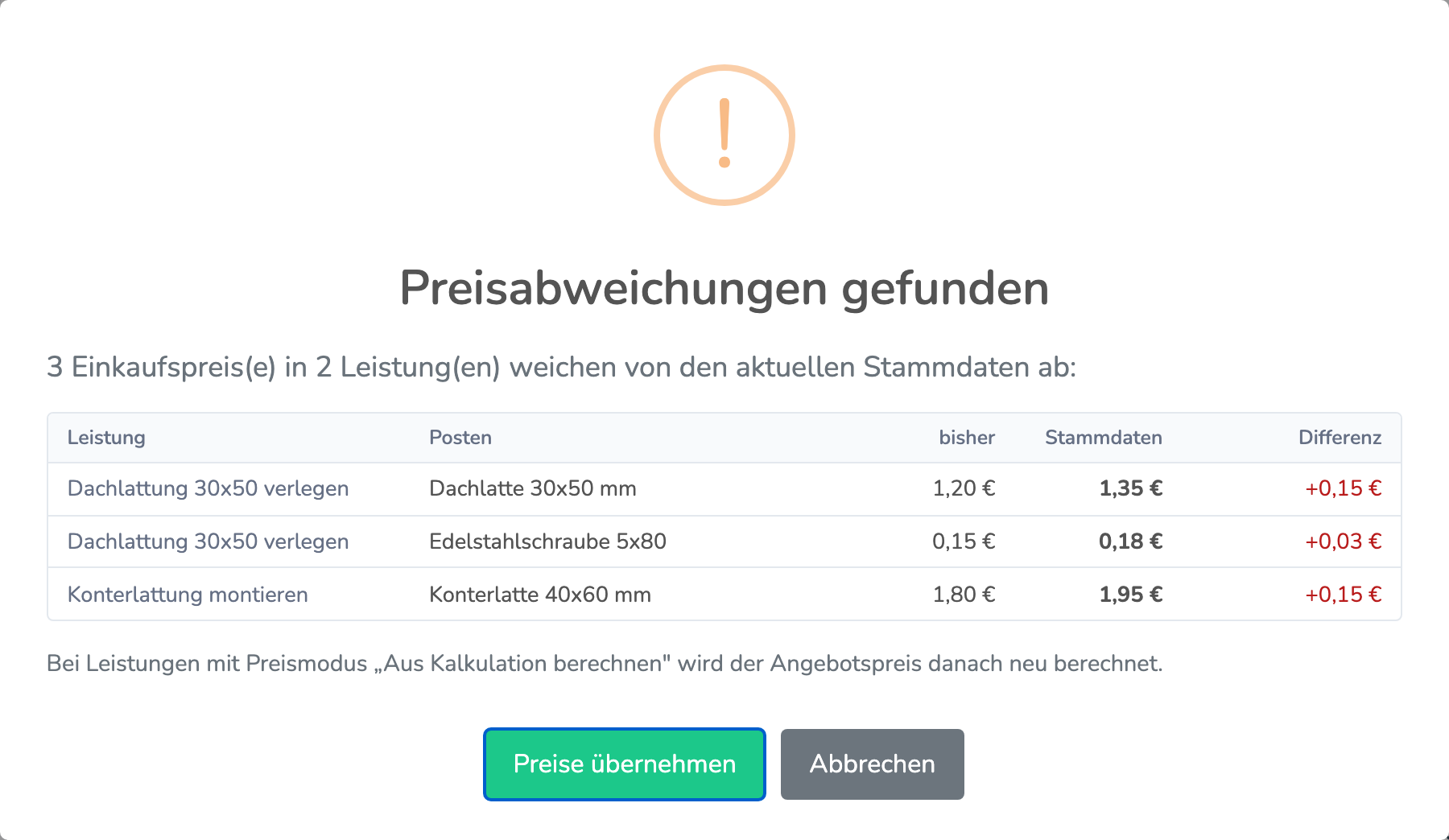
Das Fenster zeigt je Zeile den bisherigen Preis, den Preis aus den Stammdaten und die Differenz. Mit "Preise übernehmen" werden alle angezeigten Preise aktualisiert. Bei Leistungen mit dem Preismodus "Aus Kalkulation berechnen" wird der Angebotspreis anschließend automatisch neu berechnet. Leistungen mit festem Preis behalten ihren Angebotspreis.
Preise im Material einer Leistung abgleichen
Zusätzlich zur Kalkulation kann einer Leistung Material hinterlegt sein, das beim Auswählen der Leistung automatisch eingefügt wird. Dieses Material gleichen Sie separat ab: Klicken Sie in der Zeile der Leistung auf das Material-Symbol. Im sich öffnenden Fenster steht oben rechts der Button "Preise aus Materialstamm abgleichen". Er erscheint nur, wenn der Leistung dort Material hinterlegt ist.
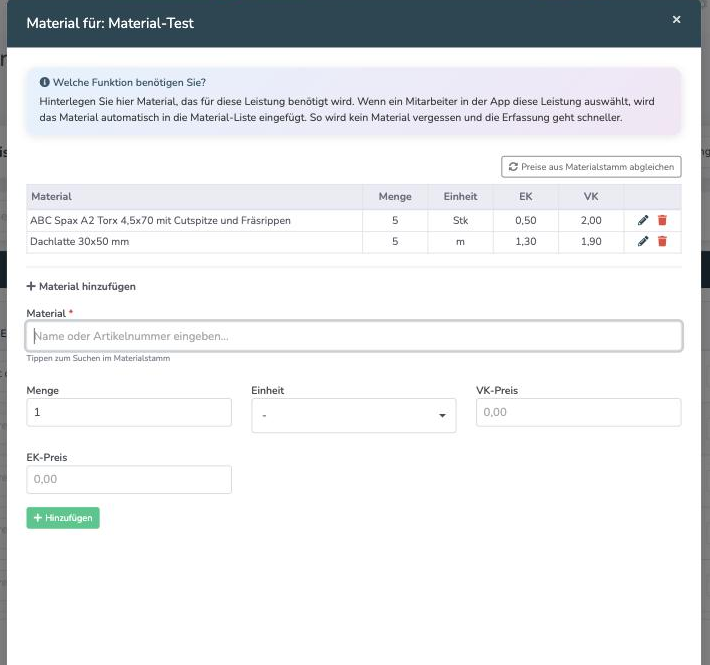
Bereits abgerechnetes Material wird von diesem Abgleich nicht angefasst. So bleiben abgeschlossene Belege unverändert.
Häufige Fragen
Welchen Button brauche ich?
Stehen Ihre Artikel im Reiter "Preis & Kalkulation", nutzen Sie "Preise abgleichen" bzw. für alle Leistungen "Kalkulationspreise abgleichen". Zeigt das Material-Fenster "Noch kein Material verknüpft.", ist Ihr Material in der Kalkulation hinterlegt, nicht im Material der Leistung.
Passt sich der Preis automatisch an, wenn ich einen Materialpreis ändere?
Nein. Der Preis wird beim Auswählen eines Artikels einmalig übernommen. Über den Preisabgleich bringen Sie ihn jederzeit auf den aktuellen Stand.
Ändern sich dadurch bereits erstellte Angebote?
Nein. Der Abgleich ändert nur das Leistungsverzeichnis. In einem Angebot gleichen Sie die Preise über den Button "Preise abgleichen" im Angebot selbst ab.
Werden auch Zeilen ohne Verknüpfung zu den Stammdaten geprüft?
Nein. Manuell eingegebene Zeilen und Fremdleistungen haben keinen Vergleichspreis und bleiben unverändert.
Was passiert bei sehr vielen Abweichungen?
Pro Durchgang werden höchstens 300 Preise angezeigt und übernommen. Das Fenster nennt die Gesamtzahl. Starten Sie den Abgleich danach einfach erneut, um die übrigen Preise zu übernehmen.
Kann ich einzelne Preise vom Abgleich ausnehmen?
Nein. Der Abgleich übernimmt immer alle angezeigten Abweichungen. Einen einzelnen Preis können Sie danach jederzeit direkt in der Kalkulation bzw. am Material-Eintrag anpassen.
War dieser Artikel hilfreich?
Das ist großartig!
Vielen Dank für das Feedback
Leider konnten wir nicht helfen
Vielen Dank für das Feedback
Feedback gesendet
Wir wissen Ihre Bemühungen zu schätzen und werden versuchen, den Artikel zu korrigieren