Diese Anleitung zeigt dir Schritt für Schritt, wie du deinen wöchentlichen Ausbildungsnachweis in der App erstellst, unterschreibst und an deinen Ausbilder verschickst.
Berichtsheft öffnen
Starte die App und tippe im Menü auf Berichtsheft. Du siehst nun die Übersicht mit drei Reitern:
- Entwürfe - Wochen, die du noch bearbeiten kannst
- Eingereicht - Wochen, die bei deinem Ausbilder zur Freigabe liegen
- Genehmigt - fertig unterschriebene Wochen

Neue Woche anlegen
Um einen neuen Bericht zu schreiben, tippst du unten rechts auf das Plus-Symbol. Es öffnet sich das Fenster Woche auswählen. Die aktuelle Kalenderwoche ist farblich hervorgehoben. Tippe auf die Woche, für die du den Bericht erstellen möchtest.
Danach landest du automatisch im Bearbeitungsformular der ausgewählten Woche.
Tägliche Einträge erfassen
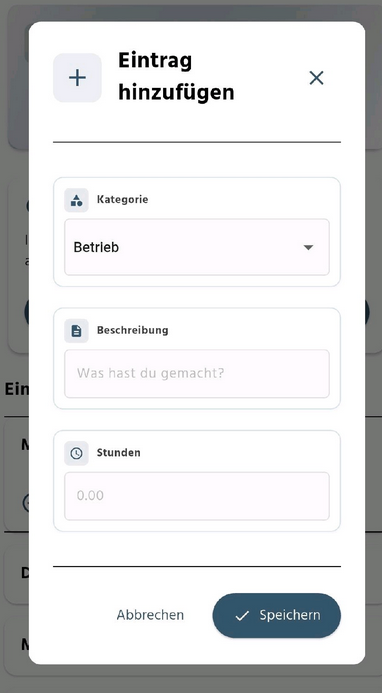
Im Bearbeitungsformular siehst du die Tage von Montag bis Samstag. Für jeden Arbeitstag kannst du einen oder mehrere Einträge anlegen. Tippe auf den gewünschten Tag und dann auf Eintrag hinzufügen.
Fülle folgende Felder aus:
- Kategorie - wähle zwischen Betrieb, Schule, Lehrgang oder Sonstiges
- Beschreibung - hier trägst du ein, was du an diesem Tag gemacht hast (z.B. Dachstuhl aufgerichtet, Holzverbindungen gefertigt, Fachrechnen in der Berufsschule)
- Stunden - wie viele Stunden du für die Tätigkeit gebraucht hast (Dezimalzahlen wie 8,5 sind möglich)
Mit Speichern übernimmst du den Eintrag. Du kannst mehrere Einträge pro Tag erstellen, zum Beispiel getrennt nach Betriebs- und Berufsschultätigkeiten.
Tipp: Einträge aus der Zeiterfassung übernehmen
Wenn du während der Woche schon Zeiten in der Zeiterfassung erfasst hast, kannst du diese automatisch in den Bericht übernehmen. Tippe dafür auf Aus Zeiterfassung füllen. Das spart dir viel Tipparbeit.
Einträge bearbeiten oder löschen
Solange sich dein Bericht im Status Entwurf oder Abgelehnt befindet, kannst du alle Einträge ändern:
- Bearbeiten: tippe auf den vorhandenen Eintrag und passe die Felder an
- Löschen: tippe auf das Mülleimer-Symbol neben dem Eintrag
- Ganze Woche löschen: in der Übersicht nach links wischen und bestätigen
Sobald der Bericht eingereicht oder genehmigt wurde, ist keine Änderung mehr möglich.
Azubi-Notiz und zusätzliche Angaben
Unter den Tageseinträgen gibt es das Feld Azubi-Notiz. Dort kannst du persönliche Anmerkungen zur Woche hinterlegen, zum Beispiel besondere Vorkommnisse oder Fragen an deinen Ausbilder.
Falls in der Woche ein Lehrgang enthalten war, erscheint zusätzlich das Feld Externe Ausbilder-Unterschrift. Dort kann der Lehrgangsleiter direkt in der App den Bericht unterschreiben.
Bericht unterschreiben und abschicken
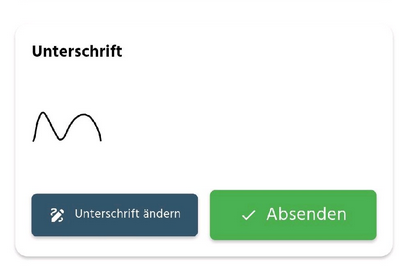
Wenn alle Einträge der Woche erfasst sind, bist du bereit zum Einreichen. Tippe dafür auf Unterschreiben. Es öffnet sich ein Feld, in dem du mit dem Finger oder einem Stift deine Unterschrift zeichnest. Wenn sie dir nicht gefällt, kannst du sie einfach neu setzen.
Mit einem Tipp auf Absenden speicherst du die Unterschrift und der Bericht wandert automatisch in den Reiter Eingereicht. Dein Ausbilder bekommt den Bericht jetzt zur Freigabe.
Was passiert nach dem Einreichen?
Sobald du den Bericht eingereicht hast, passiert eines von drei Dingen:
- Dein Ausbilder unterschreibt - der Bericht wandert in den Reiter Genehmigt und ist damit fertig. Beide Unterschriften sind sichtbar.
- Dein Ausbilder lehnt ab - der Bericht wandert zurück in den Reiter Entwürfe und ist als Abgelehnt markiert. Du kannst ihn jetzt korrigieren und erneut einreichen.
- Du möchtest nochmal etwas ändern - solange der Ausbilder noch nicht unterschrieben hat, kannst du den Bericht mit dem Button Zurückziehen zurückholen und weiter bearbeiten.
Einen abgelehnten Bericht erneut einreichen
Wurde dein Bericht abgelehnt, findest du ihn unter Entwürfe. Öffne die Woche, korrigiere die Einträge und tippe auf Neu einreichen. Du musst danach noch einmal unterschreiben und auf Absenden tippen.
Häufige Fragen
Muss ich jeden Tag Einträge machen?
Du solltest für jeden Arbeitstag mindestens einen Eintrag anlegen. An Urlaubs- oder Krankheitstagen kannst du das in der Beschreibung vermerken.
Kann ich meinen Bericht nach dem Einreichen noch ändern?
Nur wenn dein Ausbilder noch nicht unterschrieben hat. Tippe dann auf Zurückziehen. Nach der Genehmigung sind keine Änderungen mehr möglich.
Was bedeuten die farbigen Status?
Grau = Entwurf, Orange = Eingereicht, Grün = Genehmigt, Rot = Abgelehnt.
Kann ich mehrere Tätigkeiten pro Tag eintragen?
Ja, du kannst pro Tag beliebig viele Einträge erstellen, zum Beispiel einen Eintrag für die Baustelle und einen für die Berufsschule.
Meine Unterschrift ist schief geworden - was nun?
Tippe einfach erneut auf das Unterschriftenfeld und zeichne sie neu. Erst mit Absenden wird sie gespeichert.
Warum sehe ich bei manchen Wochen das Feld Externe Ausbilder-Unterschrift?
Das erscheint nur dann, wenn du in dieser Woche einen Lehrgang in deinen Einträgen erfasst hast. Der Lehrgangsleiter kann dann direkt in der App unterschreiben.
War dieser Artikel hilfreich?
Das ist großartig!
Vielen Dank für das Feedback
Leider konnten wir nicht helfen
Vielen Dank für das Feedback
Feedback gesendet
Wir wissen Ihre Bemühungen zu schätzen und werden versuchen, den Artikel zu korrigieren
