Mit der Zwei-Faktor-Authentifizierung sichern Sie den Login ins Verwaltungssystem zusätzlich zum Passwort ab. Nach Eingabe von Benutzername und Passwort wird ein 6-stelliger Bestätigungscode an die hinterlegte E-Mail-Adresse des Mitarbeiters gesendet, der vor dem Zugang zum System eingegeben werden muss.
Wichtig: Die Funktion wirkt ausschließlich beim Login ins Verwaltungssystem (Web-Browser). Die Anmeldung in der App auf dem Handy oder Tablet ist davon nicht betroffen und funktioniert wie bisher mit Benutzername und Passwort.
Was bewirkt die Funktion?
Solange die Funktion aktiviert ist, reicht das Passwort allein nicht mehr aus, um sich im Verwaltungssystem anzumelden. Zusätzlich muss ein Code aus einer E-Mail eingetragen werden, die das System nach jedem Login-Versuch verschickt. Auf diese Weise kann sich auch jemand, der ein gestohlenes Passwort kennt, nicht ohne Zugriff auf das E-Mail-Postfach anmelden.
Funktion aktivieren
Sie aktivieren die Funktion zentral in den Einstellungen Ihres Mandanten:
- Im Verwaltungssystem auf Admin und Einstellungen öffnen
- Im Reiter Allgemein die Option Zwei-Faktor-Authentifizierung beim Login per E-Mail-Code aktivieren
- Im Bestätigungsdialog auf Ja, 2FA aktivieren klicken

Die Einstellung wirkt ab sofort für alle Mitarbeiter dieses Mandanten. Bestehende Sitzungen bleiben aktiv. Erst beim nächsten manuellen Login wird der Code abgefragt.
Vertrauensdauer für ein Gerät einstellen
Direkt unter der Aktivierungs-Checkbox legen Sie fest, wie lange ein einmal bestätigtes Gerät als vertrauenswürdig gilt:
- 7 Tage
- 14 Tage
- 30 Tage (Standard)
- 60 Tage
Während dieser Zeit muss am gleichen Gerät und im gleichen Browser kein neuer Code eingegeben werden. Nach Ablauf der Frist erscheint die Code-Abfrage beim nächsten Login wieder.
Login-Ablauf für Mitarbeiter
Sobald die Funktion aktiv ist, läuft eine Anmeldung im Verwaltungssystem so ab:
- Benutzername und Passwort wie gewohnt eingeben
- Das System prüft die Zugangsdaten und versendet einen 6-stelligen Code an die im Mitarbeiter-Datensatz hinterlegte E-Mail-Adresse
- Auf der Folgeseite wird der Code eingetragen
- Optional kann der Haken Diesem Gerät [Anzahl] Tage vertrauen gesetzt werden (standardmäßig aktiviert), damit am gleichen Gerät vorerst kein weiterer Code abgefragt wird
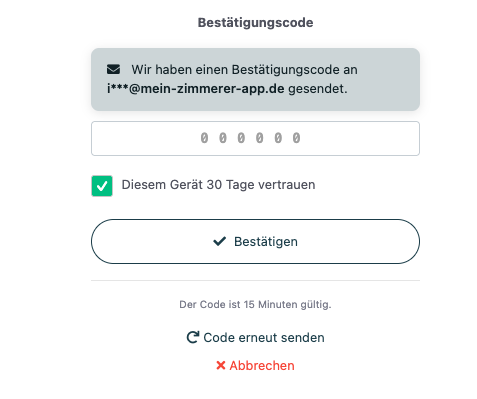
Der Code ist 15 Minuten gültig. Geht der Code verloren, kann über den Link Code erneut senden ein neuer Code angefordert werden. Zwischen zwei Anforderungen liegt eine Wartezeit von 60 Sekunden.
Mitarbeiter ohne echte E-Mail-Adresse
Manche Mitarbeiter haben anstelle einer echten E-Mail-Adresse nur einen technischen Login-Benutzernamen hinterlegt (z. B. max.mustermann ohne @). Solche Mitarbeiter erhalten keinen Code per E-Mail und melden sich daher weiterhin nur mit Benutzername und Passwort an.
Beim Aktivieren der Zwei-Faktor-Authentifizierung weist das System auf alle betroffenen Mitarbeiter hin. Möchten Sie, dass diese Mitarbeiter ebenfalls einen Code beim Login eingeben müssen, hinterlegen Sie für diese eine echte E-Mail-Adresse im Mitarbeiter-Stammsatz.
Was, wenn ein Mitarbeiter keinen Zugriff auf seine E-Mails hat?
Verfügt ein Mitarbeiter vorübergehend nicht mehr über sein E-Mail-Postfach, kann sich ein Administrator im Verwaltungssystem unter Mitarbeiter auf den Mitarbeiter-Datensatz öffnen und die hinterlegte E-Mail-Adresse anpassen. Anschließend wird der Code an die neue Adresse gesendet.
Häufige Fragen
Werden alle Mitarbeiter beim Aktivieren sofort ausgeloggt?
Nein. Bestehende Sitzungen und das automatische Anmelden über „Zugangsdaten merken" bleiben unverändert aktiv. Die Code-Abfrage erscheint erst beim nächsten manuellen Login.
Gilt die Funktion auch in der App?
Nein. Die Zwei-Faktor-Authentifizierung greift ausschließlich beim Login ins Verwaltungssystem (Web-Browser). Die Anmeldung in der App auf dem Handy oder Tablet bleibt unverändert mit Benutzername und Passwort.
Wie lange ist ein Code gültig?
15 Minuten. Nach Ablauf muss über Code erneut senden ein neuer Code angefordert werden.
Was passiert, wenn ich den Code mehrfach falsch eingebe?
Nach 5 Fehlversuchen wird der aktuelle Code gesperrt. Über Code erneut senden kann ein neuer Code angefordert werden.
Muss ich bei jeder Anmeldung einen Code eingeben?
Nein. Wenn beim ersten Login der Haken Diesem Gerät [Anzahl] Tage vertrauen gesetzt wurde, fragt das System am gleichen Gerät und im gleichen Browser für die eingestellte Dauer keinen neuen Code ab.
Funktioniert das System auch, wenn ich mich an einem anderen Computer anmelde?
Ja. An jedem neuen Gerät oder Browser wird beim ersten Login ein Code abgefragt. Sie können das jeweilige Gerät dann erneut als vertrauenswürdig markieren.
Kann ich die Funktion wieder deaktivieren?
Ja. In den Einstellungen unter Allgemein entfernen Sie den Haken bei Zwei-Faktor-Authentifizierung beim Login per E-Mail-Code. Ab dem nächsten Login wird kein Code mehr abgefragt.
War dieser Artikel hilfreich?
Das ist großartig!
Vielen Dank für das Feedback
Leider konnten wir nicht helfen
Vielen Dank für das Feedback
Feedback gesendet
Wir wissen Ihre Bemühungen zu schätzen und werden versuchen, den Artikel zu korrigieren
