Mit der Firmenstruktur können Unternehmen, die aus mehreren Bereichen, Niederlassungen oder Tochterfirmen bestehen, im Verwaltungssystem sauber abgebildet werden. Jeder Bereich hat eigene Mitarbeiter, Projekte, Fahrzeuge, Maschinen und Einstellungen. Die Geschäftsleitung erhält einen Über-Zugang, mit dem sie bei Bedarf in jeden Bereich wechseln und übergreifende Auswertungen einsehen kann.
Sie richten die Firmenstruktur selbständig in Ihrem Account ein - ohne Unterstützung des Supports.
Wichtig: Die Funktion wirkt ausschließlich im Verwaltungssystem (Web-Browser). Die Anmeldung in der App auf dem Handy oder Tablet bleibt unverändert - Mitarbeiter eines Firmenbereichs sehen dort nur die Daten ihres eigenen Bereichs.
Was bewirkt die Funktion?
Ohne Firmenstruktur ist Ihr Account ein eigenständiger Datenbestand. Mit der Firmenstruktur lassen sich mehrere Bereiche unter einem Dach abbilden:
- Hauptfirma: Ihr aktueller Account wird zur Hauptfirma. Von hier aus kann die Geschäftsleitung in alle anderen Bereiche wechseln.
- Firmenbereiche: Die einzelnen operativen Einheiten (z. B. „Ingenieurbüro", „Betriebsführung", „Restraumgestaltung"). Jeder Bereich arbeitet mit eigenen Mitarbeitern und Projekten.
- Trennung bleibt erhalten: Ein Mitarbeiter eines Firmenbereichs sieht weiterhin nur die Daten seines Bereichs. Nur Personen mit dem Recht „Firmenbereich wechseln" können wechseln.
Schritt 1: Firmenstruktur einrichten
Die Einrichtung erfolgt in wenigen Klicks. Voraussetzung: Sie sind als Geschäftsführung (Supervisor) eingeloggt.
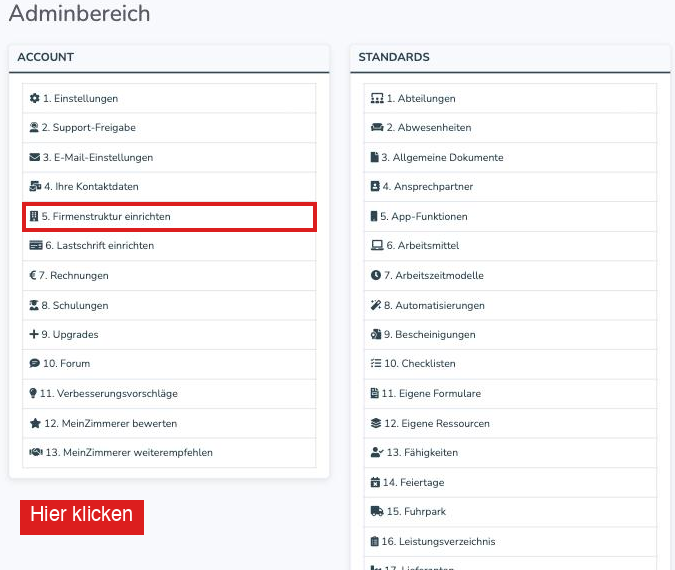
- Im Verwaltungssystem oben in der Navigation auf Admin klicken
- Im Bereich Account auf den Eintrag Firmenstruktur einrichten klicken
- Auf der Einrichtungsseite im Feld Name der Firmenstruktur einen Namen vergeben (Vorschlag: Ihr Firmenname) und auf Firmenstruktur einrichten klicken. Bestätigen Sie die Rückfrage "Firmenstruktur jetzt einrichten?" mit Ja, einrichten
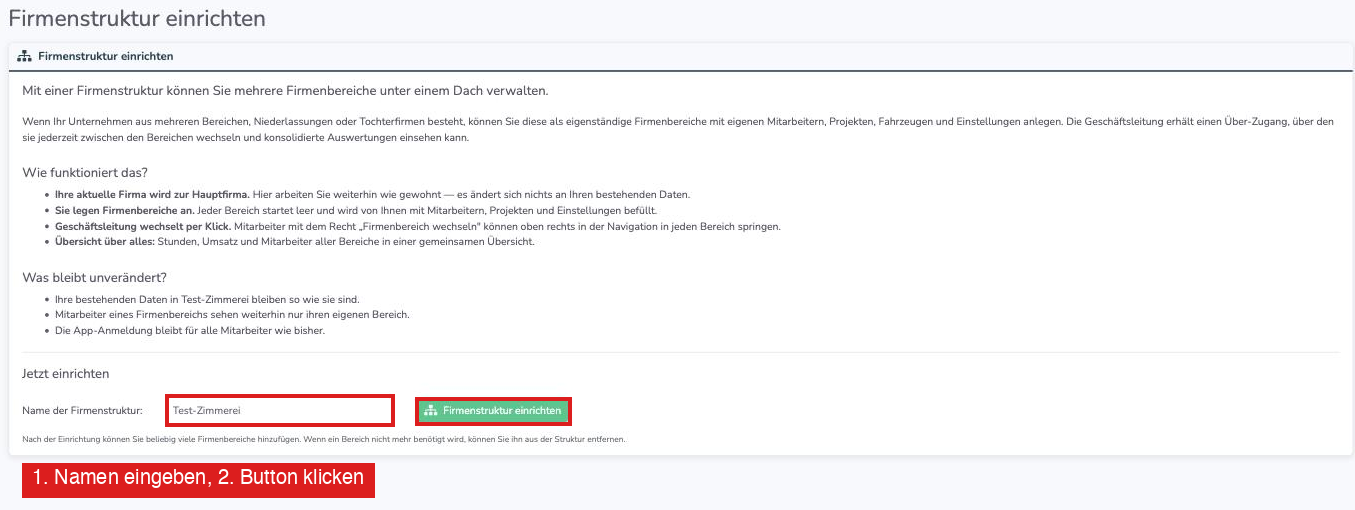
Ihre aktuelle Firma wird damit zur Hauptfirma der neuen Struktur. An Ihren bestehenden Daten ändert sich nichts.
Schritt 2: Firmenbereiche anlegen
Nach der Einrichtung erscheinen Sie automatisch auf der Verwaltungsseite Ihrer Firmenstruktur. Hier legen Sie weitere Bereiche an:
- Im Abschnitt neuen Firmenbereich hinzufügen einen Namen eintragen (z. B. „Ingenieurbüro")
- Auf neuen Firmenbereich hinzufügen klicken und die Sicherheitsabfrage bestätigen
- Der Bereich startet leer. Aussehen und Grundeinstellungen werden automatisch von Ihrer Hauptfirma übernommen — Mitarbeiter, Projekte und Kunden müssen Sie im neuen Bereich neu anlegen.
Wiederholen Sie das für jeden Bereich, den Sie benötigen. Sie können später jederzeit weitere Bereiche hinzufügen oder nicht mehr benötigte, leere Bereiche löschen.
Sie erreichen die Verwaltungsseite jederzeit über Admin → Account → Firmenstruktur.
Schritt 3: Mitarbeiter pro Firmenbereich einrichten
Wechseln Sie nach dem Anlegen in den jeweiligen Bereich (siehe Schritt 5) und richten Sie dort Ihre Mitarbeiter, Fahrzeuge, Maschinen und Projekte wie gewohnt ein. Jeder Bereich hat seine eigenen Stammdaten.
Schritt 4: Recht „Firmenbereich wechseln" zuweisen
Nicht jeder Mitarbeiter der Hauptfirma darf in die anderen Bereiche wechseln. Sie steuern das über die Nutzer-Rollen:
- Im Verwaltungssystem der Hauptfirma auf Admin → Nutzer-Rollen gehen
- Die gewünschte Rolle bearbeiten (z. B. „Geschäftsführer")
- Unter Verwaltungssystem-Berechtigungen den Eintrag Firmenbereich wechseln aktivieren
- Speichern
Nur Mitarbeiter mit dieser Rolle sehen anschließend das Wechsel-Menü und die Bereichs-Übersicht. Supervisor-Mitarbeiter haben das Recht automatisch.
Schritt 5: Zwischen Firmenbereichen wechseln
Sie haben zwei Wege, in einen Firmenbereich zu wechseln:
Weg 1: Über das Wechsel-Menü
- Im Verwaltungssystem oben rechts auf den Punkt Bereich wechseln klicken (Organigramm-Symbol)
- In der Liste den gewünschten Firmenbereich auswählen — die Hauptfirma ist mit einer Krone markiert
- Das System wechselt Sie in den Ziel-Bereich und lädt das dortige Dashboard
Weg 2: Direkt aus der Verwaltungsseite
- Über Admin → Account → Firmenstruktur die Verwaltungsseite öffnen
- In der Tabelle „Firmenbereiche" beim gewünschten Bereich auf in Bereich wechseln klicken — das System wechselt direkt in den entsprechenden Bereich
Voraussetzung: Sie sind als Geschäftsleitung eingeloggt oder haben das Recht „Firmenbereich wechseln" zugewiesen.
Solange Sie sich in einem Firmenbereich aufhalten (also nicht in der Hauptfirma), erscheint unter der Top-Navigation ein gelber Hinweisbalken: „Sie sind im Firmenbereich [Name]".
Rechts daneben befindet sich der Button zurück zur Hauptfirma.
Was sehen Sie nach dem Wechsel?
Sie arbeiten im gewechselten Bereich, als wären Sie dort regulär eingeloggt - mit vollem Zugriff auf Projekte, Mitarbeiter, Stunden, Rechnungen usw. dieses Bereichs. Daten der Hauptfirma oder anderer Bereiche sind nicht sichtbar.
Das Aussehen wechselt mit. Falls ein Firmenbereich beispielsweise mit Schweizer Franken als Währung arbeitet, wird auch das Währungssymbol entsprechend angezeigt.
Zurück zur Hauptfirma
Sie kommen jederzeit zurück, indem Sie
- im gelben Banner auf zurück zur Hauptfirma klicken, oder
- im Wechsel-Menü oben rechts den Eintrag der Hauptfirma auswählen.
Bereichs-Übersicht: konsolidierte Auswertungen
Solange Sie in der Hauptfirma eingeloggt sind, erscheint in der linken Seitenleiste der Menüpunkt Bereichs-Übersicht. Darüber erreichen Sie drei zusammengefasste Auswertungen über alle Firmenbereiche:
- Dashboard: Kacheln pro Firmenbereich mit Anzahl Mitarbeiter, aktive Projekte, Stunden im aktuellen Monat und offene Rechnungssumme. Ein Klick auf eine Kachel wechselt direkt in den entsprechenden Bereich.
- Stunden: Alle Zeiteinträge aller Bereiche in einer Tabelle. Filter nach Bereich und Monat.
- Umsatz: Rechnungssummen pro Bereich plus eine Gesamtsumme für die Firmenstruktur. Filter nach Jahr.
Während Sie in einen Firmenbereich gewechselt sind, ist der Menüpunkt ausgeblendet - die Bereichs-Übersicht ist ausschließlich aus Sicht der Hauptfirma sinnvoll.
Hinweis zur Währung
Alle Beträge in der Bereichs-Übersicht werden in der Währung der Hauptfirma dargestellt. Wenn einzelne Firmenbereiche eine abweichende Währung führen (z. B. Filiale in der Schweiz mit CHF, Hauptfirma in Deutschland mit €), kann die Summe leicht verzerrt sein. Für exakte bereichsspezifische Auswertungen wechseln Sie bitte direkt in den jeweiligen Bereich.
Firmenbereich löschen
Einen nicht mehr benötigten Firmenbereich können Sie löschen, solange er leer ist:
- Über Admin → Account → Firmenstruktur die Verwaltungsseite öffnen
- Beim gewünschten Bereich auf Bereich löschen klicken und die Rückfrage bestätigen
Das Löschen kann nicht rückgängig gemacht werden. Enthält der Bereich noch Mitarbeiter, erscheint statt des Buttons der Hinweis "enthält Mitarbeiter — bitte zuerst alle Mitarbeiter im Bereich löschen". Die Hauptfirma kann nicht gelöscht werden. Möchten Sie einen Bereich aus der Firmenstruktur herauslösen, ohne ihn zu löschen, wenden Sie sich bitte an den Support.
Stammdaten zwischen Bereichen
Jeder Firmenbereich verwaltet seine Stammdaten eigenständig. Das gilt für Kunden, Lieferanten, Materialien, Vorlagen und Einstellungen. Bedient die Hauptfirma denselben Endkunden in mehreren Bereichen, muss dieser Kunde in jedem Bereich einmal angelegt werden. Eine automatische Synchronisation ist nicht vorgesehen.
Häufige Fragen
Sehen Mitarbeiter eines Firmenbereichs etwas von der Firmenstruktur?
Nein. Solange ein Mitarbeiter nicht das Recht „Firmenbereich wechseln" hat, sieht er weder das Wechsel-Menü oben rechts noch die Bereichs-Übersicht in der Seitenleiste. Er arbeitet wie gewohnt nur in seinem Bereich.
Funktioniert die Funktion auch in der App?
Nein, ausschließlich im Verwaltungssystem. Die App-Anmeldung ist token-basiert und immer an genau einen Bereich gebunden. Wer in der App eingeloggt ist, sieht nur die Daten des jeweiligen Bereichs.
Was passiert mit den bestehenden Daten meiner Firma, wenn ich die Firmenstruktur einrichte?
Nichts. Ihre aktuelle Firma wird zur Hauptfirma. Alle Projekte, Mitarbeiter, Rechnungen, Stunden und Einstellungen bleiben unverändert dort, wo sie sind. Die Firmenbereiche, die Sie zusätzlich anlegen, starten leer.
Werden Wechsel zwischen Bereichen protokolliert?
Ja. Bei jedem Wechsel wird ein Audit-Eintrag erzeugt (Mitarbeiter, Zielbereich, Start- und Endzeit). Sie sehen den Verlauf über Admin → Account → Firmenstruktur und dort den Button Bereichswechsel-Verlauf ansehen.
Kann ich einen Firmenbereich komplett deaktivieren?
Wenden Sie sich dafür bitte an den Support. Ein leerer Bereich lässt sich außerdem selbst löschen (siehe oben).
Was passiert mit Mitarbeitern der Hauptfirma in einem Firmenbereich?
Beim ersten Wechsel wird im Zielbereich automatisch ein technischer Stellvertreter-Mitarbeiter mit dem Namen der Geschäftsleitungs-Person angelegt. Dieser dient ausschließlich der Nachvollziehbarkeit von Änderungen und erscheint nicht in normalen Mitarbeiter-Listen, Schichtplänen oder Zeiterfassungs-Auswertungen.
Was passiert, wenn ich versehentlich einen falschen Mandanten zur Hauptfirma gemacht habe?
Die Hauptfirma kann nicht vom Mandanten selbst gewechselt werden. Wenn Sie eine andere Firma als Hauptfirma einrichten möchten, wenden Sie sich bitte an den Support.
War dieser Artikel hilfreich?
Das ist großartig!
Vielen Dank für das Feedback
Leider konnten wir nicht helfen
Vielen Dank für das Feedback
Feedback gesendet
Wir wissen Ihre Bemühungen zu schätzen und werden versuchen, den Artikel zu korrigieren
