Mit dem Excel-Import übernehmen Sie viele Werkzeuge auf einmal in das System, anstatt sie einzeln anzulegen. Das ist besonders praktisch beim erstmaligen Befüllen oder beim Umstieg von einem anderen System.
Wo finde ich den Import?
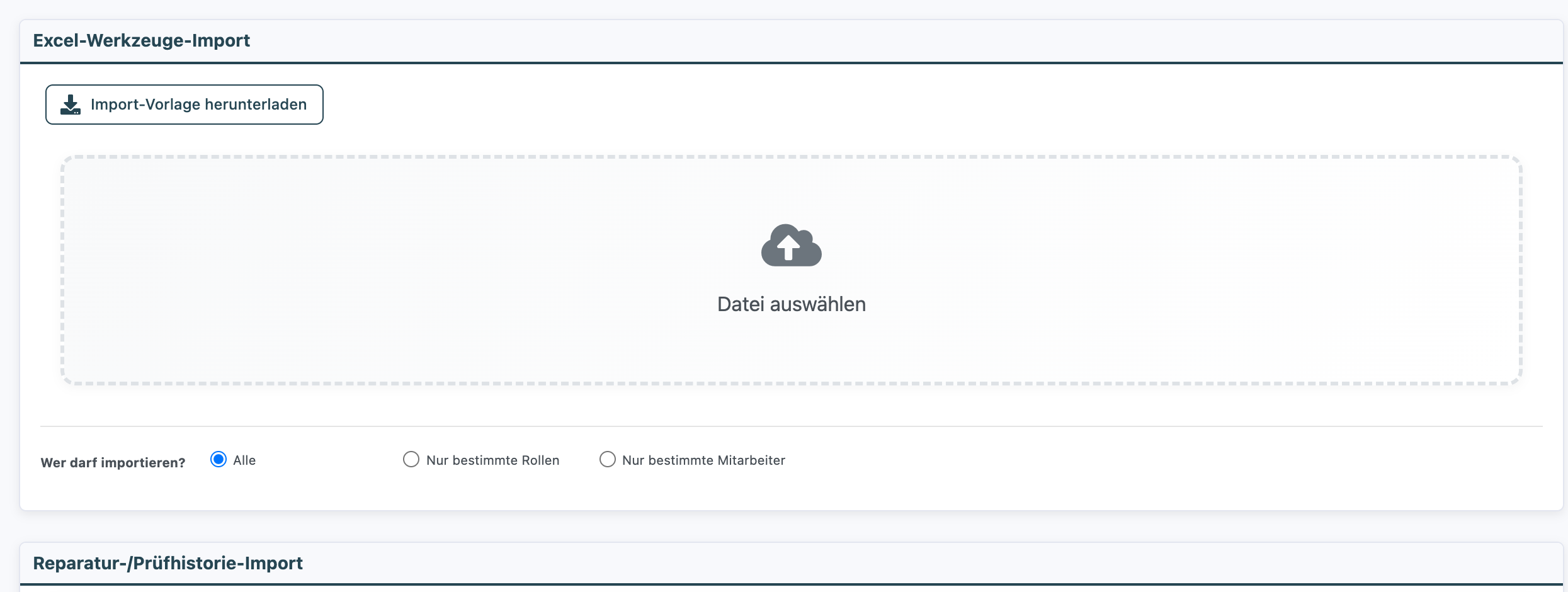
Öffnen Sie den Bereich Werkzeuge. Unterhalb der Werkzeug-Liste finden Sie den Abschnitt „Excel-Werkzeuge-Import". Über „Import-Vorlage herunterladen" erhalten Sie eine Beispiel-Datei mit den passenden Spaltenüberschriften.
Schritt für Schritt
- Bereiten Sie Ihre Excel-Liste vor (Format .xls oder .xlsx) – am einfachsten auf Basis der heruntergeladenen Vorlage.
- Klicken Sie auf „Datei auswählen" und laden Sie Ihre Liste hoch.
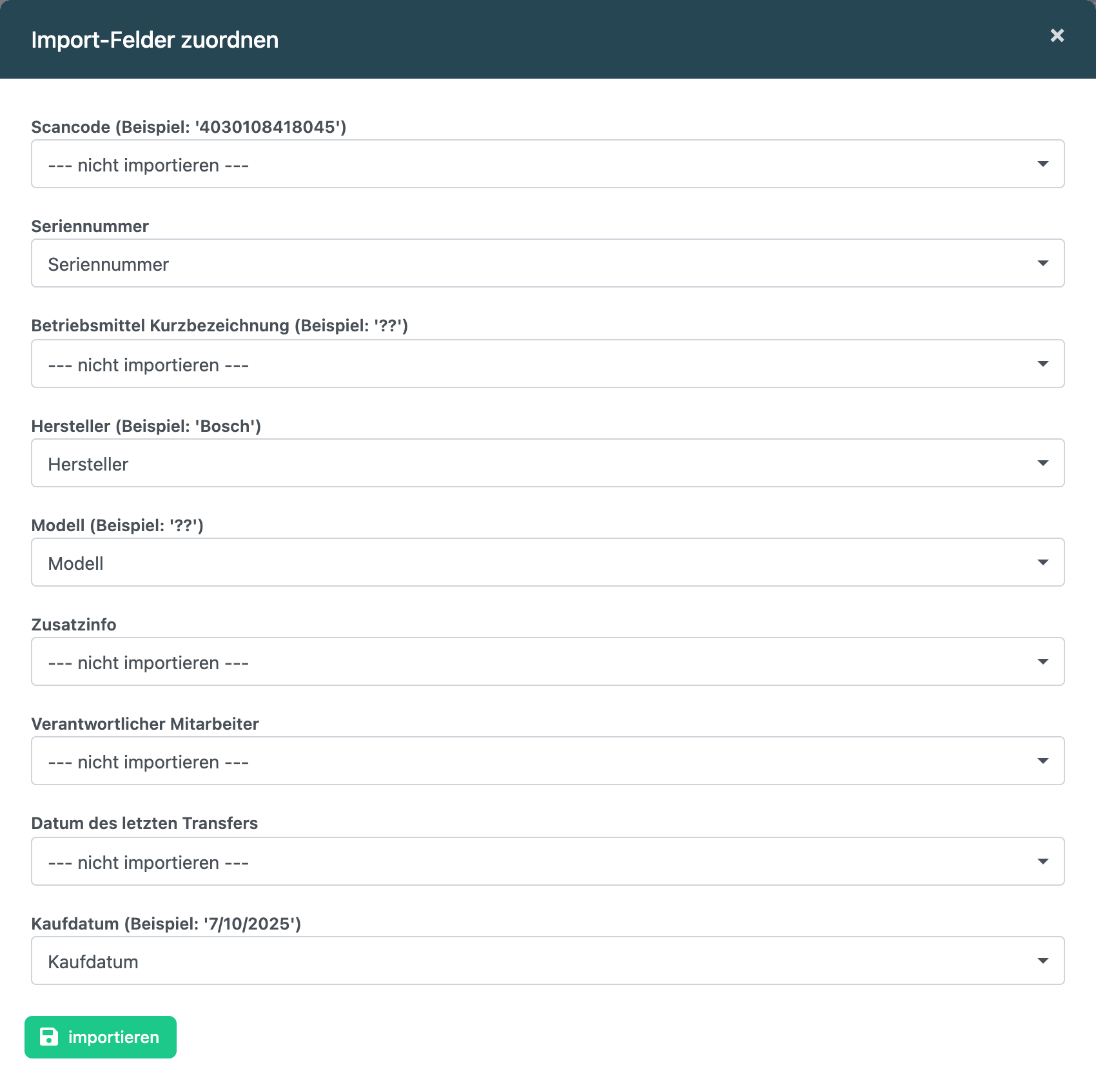
- Im Fenster „Import-Felder zuordnen" ordnen Sie jede Spalte Ihrer Datei dem passenden Feld zu. Spalten, die Sie nicht übernehmen möchten, lassen Sie auf „nicht importieren" stehen.
- Bestätigen Sie mit „importieren".
Welche Felder können übernommen werden?
- Name und Werkzeug-Nr.
- Artikelnummer und EAN
- Seriennummer und Modell
- Hersteller, Lieferant und Einkaufspreis
- Kategorie und Status
- Kaufdatum, letzte Wartung und nächste Wartung
- Beschreibung und Besitzer
Haben Sie eigene Felder für Werkzeuge angelegt, können Sie auch diese beim Import zuordnen.
Besitzer automatisch zuordnen
In der Spalte Besitzer erkennt das System automatisch:
- Mitarbeiter – entweder über die Personalnummer oder über den vollständigen Namen.
- Fahrzeug – über den Fahrzeugnamen.
- Lager – über den Lagernamen.
Möchten Sie ein Werkzeug einem Projekt zuordnen (zum Beispiel für eine längere Montagebaustelle), nehmen Sie diese Zuordnung direkt am Werkzeug vor.
Bestehende Werkzeuge aktualisieren
Die Werkzeug-Nr. dient als eindeutiges Erkennungsmerkmal. Importieren Sie eine Liste erneut, werden vorhandene Werkzeuge anhand der Werkzeug-Nr. aktualisiert statt doppelt angelegt. So können Sie eine bestehende Liste jederzeit ergänzen.
Häufige Fragen
Was passiert, wenn die Werkzeug-Nr. fehlt?
Dann wird das Werkzeug anhand des Namens gesucht. Für eindeutige Aktualisierungen empfehlen wir, immer eine Werkzeug-Nr. zu pflegen.
Werden neue Kategorien automatisch angelegt?
Ja. Steht in der Spalte „Kategorie" ein Name, der noch nicht existiert, wird die Kategorie beim Import automatisch erstellt.
Wie hinterlege ich anschließend die Reparatur- und Prüfhistorie?
Dafür gibt es einen eigenen Import. Siehe den Artikel „Reparatur- und Prüfhistorie zu Werkzeugen importieren".
Ich sehe den Import-Abschnitt nicht.
Der Import ist nur für berechtigte Mitarbeiter sichtbar. Wenden Sie sich an eine Person mit Administratorrechten, wenn Sie die Funktion benötigen.
War dieser Artikel hilfreich?
Das ist großartig!
Vielen Dank für das Feedback
Leider konnten wir nicht helfen
Vielen Dank für das Feedback
Feedback gesendet
Wir wissen Ihre Bemühungen zu schätzen und werden versuchen, den Artikel zu korrigieren
