Sie können ChatGPT direkt mit den Daten Ihres Betriebs verbinden und Fragen zu Projekten, Mitarbeitern, Urlaub, Arbeitszeit, Lager und Kunden beantworten lassen. Der Zugriff ist ausschließlich lesend: Es wird nichts geändert oder gelöscht. Für die Verbindung ist kein Zugangsschlüssel nötig, Sie melden sich einmal an und bestätigen die Verbindung.
Voraussetzungen
- KI-Zugang im Verwaltungssystem: Für Ihren Betrieb muss ein KI-Zugang freigeschaltet sein (KI-Flatrate oder eigener KI-Schlüssel).
- Berechtigung „KI-Assistent": Ihre Nutzer-Rolle muss diese Verwaltungssystem-Berechtigung besitzen. Sie finden sie unter Admin → Nutzer-Rollen → gewünschte Rolle → Verwaltungssystem-Berechtigungen → KI-Assistent.
- ChatGPT mit Connector-Funktion: Die Möglichkeit, eigene Verbindungen einzutragen, steht je nach ChatGPT-Tarif und Einstellungen zur Verfügung. Sie finden sie in ChatGPT im Bereich „Connectors". Ist der Bereich bei Ihnen nicht vorhanden, unterstützt Ihr ChatGPT-Zugang diese Funktion derzeit nicht.
Wichtig: Fehlt eine der beiden ersten Voraussetzungen, wird der Eintrag MCP-Schnittstelle im Admin-Bereich gar nicht erst angezeigt. Wenn Sie ihn dort nicht finden, ist das der Grund.
Schritt 1: Verbindungsadresse holen
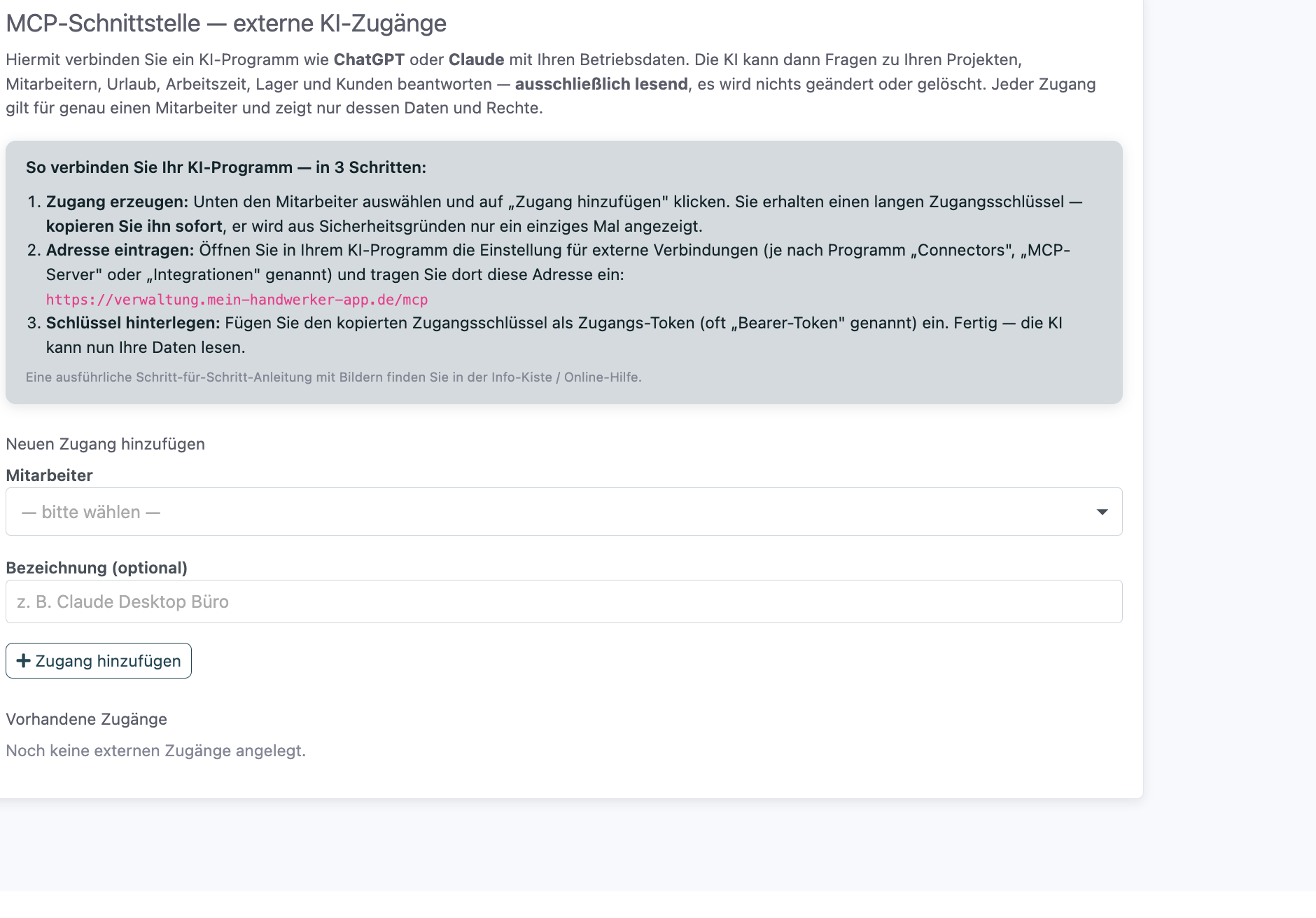
Öffnen Sie im Verwaltungssystem oben rechts den Admin-Bereich. In der Karte Schnittstellen klicken Sie auf MCP-Schnittstelle. Kopieren Sie dort die angezeigte Verbindungsadresse (sie endet auf /mcp).
Schritt 2: Adresse in ChatGPT eintragen
Öffnen Sie in ChatGPT den Bereich Connectors und legen Sie eine neue Verbindung an. Tragen Sie dort die kopierte Verbindungsadresse ein.
Schritt 3: Anmelden und bestätigen
- ChatGPT leitet Sie automatisch auf die gewohnte Anmeldeseite des Verwaltungssystems. Melden Sie sich mit Ihrem normalen Zugang an.
- Anschließend erscheint die Seite „KI-Zugang bestätigen". Dort steht, an welche Adresse Ihre Daten gesendet werden.
- Klicken Sie auf verbinden. Fertig.
Beispiele für Fragen
- „Wie viele Urlaubstage hat Mitarbeiter X noch?"
- „Welche Projekte laufen gerade?"
- „Zu welchem Kunden gehört Projekt Y?"
ChatGPT beantwortet diese Fragen anhand Ihrer echten Daten und zeigt dabei nur, was der angemeldete Mitarbeiter auch im System sehen darf.
Verbindung wieder beenden
Öffnen Sie erneut Admin → Schnittstellen → MCP-Schnittstelle. In der Liste „Vorhandene Zugänge" erkennen Sie die Verbindung in der Spalte „Art" als Direkt-Verbindung. Klicken Sie in der Zeile auf widerrufen. ChatGPT verliert daraufhin sofort den Zugriff.
Häufige Fragen
Ich finde unter Admin → Schnittstellen keinen Eintrag „MCP-Schnittstelle".
Der Eintrag wird nur angezeigt, wenn für Ihren Betrieb ein KI-Zugang freigeschaltet ist (KI-Flatrate oder eigener KI-Schlüssel) und Ihre Nutzer-Rolle die Verwaltungssystem-Berechtigung KI-Assistent besitzt. Die Berechtigung prüfen Sie unter Admin → Nutzer-Rollen → gewünschte Rolle → Verwaltungssystem-Berechtigungen. Ist beides vorhanden und der Eintrag fehlt weiterhin, wenden Sie sich bitte an den Support.
ChatGPT fragt nach einem Schlüssel oder Token. Was trage ich ein?
Für die Direkt-Verbindung ist kein Schlüssel nötig. Tragen Sie nur die Verbindungsadresse ein. Die Anmeldung erfolgt anschließend automatisch über die gewohnte Anmeldeseite.
Ich finde in ChatGPT keinen Bereich „Connectors".
Die Funktion für eigene Verbindungen steht je nach ChatGPT-Tarif und Einstellungen zur Verfügung. Ist der Bereich nicht vorhanden, unterstützt Ihr ChatGPT-Zugang sie derzeit nicht. Alternativ können Sie ein KI-Programm nutzen, das die Verbindung unterstützt.
Die Verbindung steht, aber es kommen keine Daten.
Prüfen Sie, ob für Ihren Betrieb ein KI-Zugang freigeschaltet ist (KI-Flatrate oder eigener KI-Schlüssel). Ohne aktiven KI-Zugang liefert die Verbindung keine Daten.
Kann ChatGPT meine Daten verändern?
Nein. Der Zugriff ist ausschließlich lesend.
War dieser Artikel hilfreich?
Das ist großartig!
Vielen Dank für das Feedback
Leider konnten wir nicht helfen
Vielen Dank für das Feedback
Feedback gesendet
Wir wissen Ihre Bemühungen zu schätzen und werden versuchen, den Artikel zu korrigieren
