Über die MCP-Schnittstelle verbinden Sie ein externes KI-Programm wie ChatGPT oder Claude mit den Daten Ihres Betriebs. Das KI-Programm beantwortet anschließend Fragen zu Ihren Projekten, Mitarbeitern, Urlaub, Arbeitszeiten, dem Lager und Ihren Kunden. Auf Wunsch kann es zusätzlich Aufgaben, Angebote und Rechnungen als Entwurf anlegen und Nachrichten in Projekt-Chats schreiben. Ändern oder Löschen von Daten ist über die Schnittstelle nie möglich.
Wichtig: Ihre Fragen stellen Sie im KI-Programm selbst, zum Beispiel in Claude oder ChatGPT, nicht in der App und nicht im Verwaltungssystem. Dort richten Sie nur die Verbindung ein. Einen eigenen KI-Chat für die MCP-Schnittstelle gibt es in der App nicht.
Was ist die MCP-Schnittstelle?
MCP ist ein einheitlicher Anschluss, über den KI-Programme auf freigegebene Daten zugreifen können. Für die Verbindung gibt es zwei Wege: die Direkt-Verbindung (Sie melden sich einmal an und bestätigen die Verbindung, ganz ohne Schlüssel) oder einen Zugangsschlüssel für Programme, die keine automatische Anmeldung unterstützen.
Jeder Zugang ist fest an einen Mitarbeiter gebunden. Das KI-Programm sieht und darf damit genau das, was auch dieser Mitarbeiter im System sehen und tun darf, nie mehr.
Voraussetzung
Ihre Nutzer-Rolle muss die Verwaltungssystem-Berechtigung KI-Assistent besitzen. Sie finden sie unter Admin → Nutzer-Rollen → gewünschte Rolle → Verwaltungssystem-Berechtigungen → KI-Assistent. Eine weitere Freischaltung ist nicht nötig. Die Kosten des KI-Programms rechnen Sie direkt mit dessen Anbieter ab.
Damit der Eintrag MCP-Schnittstelle im Menü erscheint, braucht die Rolle zusätzlich die Verwaltungssystem-Berechtigung Schnittstellen (gleicher Weg wie oben). Nur mit KI-Assistent allein wird der Menüpunkt nicht angezeigt.
Jeder Mitarbeiter, der die Funktion nutzen möchte, braucht ein eigenes Konto beim KI-Programm (zum Beispiel bei Claude oder ChatGPT) und richtet die Verbindung selbst ein. Die Berechtigung in der Nutzer-Rolle ersetzt das nicht.
Wo finde ich die Funktion?
Öffnen Sie im Verwaltungssystem oben rechts den Admin-Bereich. In der Karte Schnittstellen finden Sie den Eintrag MCP-Schnittstelle. Fehlt oben der Admin-Bereich (bei Mitarbeitern ohne Vorgesetzten-Status), finden Sie den Eintrag im linken Menü unter Schnittstellen. Die Seite zeigt oben die beiden Verbindungswege mit der Verbindungsadresse, darunter das Formular für neue Zugänge und die Liste aller vorhandenen Zugänge.
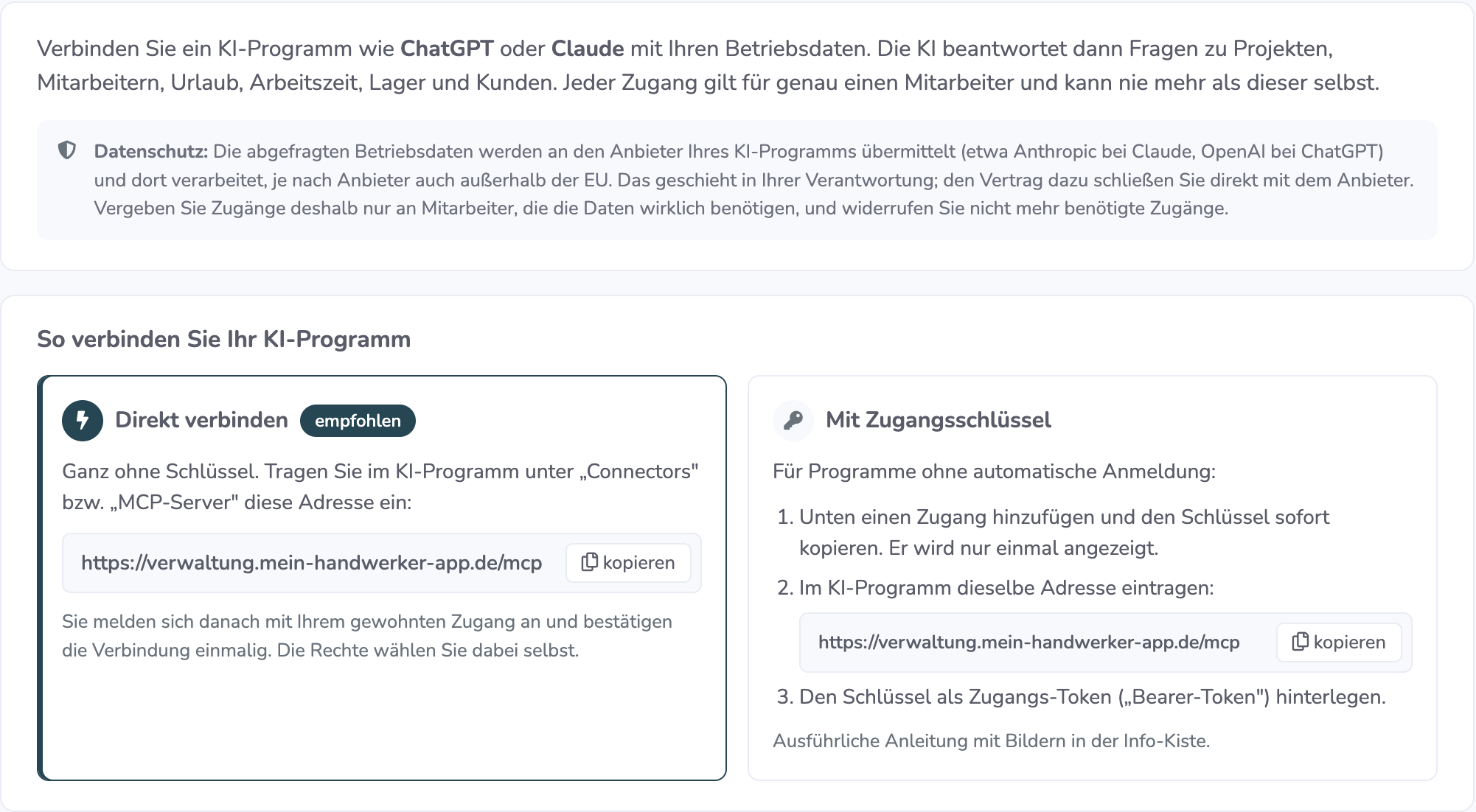
Weg 1: Direkt verbinden (empfohlen, z. B. ChatGPT und Claude)
- Adresse kopieren: Klicken Sie in der Kachel „Direkt verbinden" neben der Verbindungsadresse auf kopieren.
- Adresse eintragen: Öffnen Sie in Ihrem KI-Programm die Einstellung für externe Verbindungen (je nach Programm „Connectors", „MCP-Server" oder „Integrationen") und fügen Sie die Adresse dort ein.
- Anmelden: Das KI-Programm leitet Sie auf die gewohnte Anmeldeseite des Systems. Melden Sie sich mit Ihrem normalen Zugang an.
- Rechte wählen und bestätigen: Auf der Seite „KI-Zugang bestätigen" sehen Sie, an welche Adresse Ihre Daten gesendet werden. Setzen Sie bei Bedarf die Haken „Zusätzlich Aufgaben, Angebote und Rechnungen anlegen erlauben" und „Zusätzlich Nachrichten in Projekt-Chats senden erlauben". Klicken Sie dann auf verbinden.
Weg 2: Mit Zugangsschlüssel
- Mitarbeiter wählen: Wählen Sie im Abschnitt „Neuen Zugang hinzufügen" im Feld „Mitarbeiter" die Person aus, für die der Zugang gelten soll.
- Bezeichnung vergeben (optional): Zum Beispiel „Claude Büro", damit Sie den Zugang später wiedererkennen.
- Rechte festlegen: Lesen ist immer enthalten. Schalten Sie bei Bedarf „Aufgaben, Angebote und Rechnungen anlegen" und „Nachrichten in Projekt-Chats senden" ein.
- Zugang anlegen: Klicken Sie auf Zugang hinzufügen. Es erscheint ein langer Zugangsschlüssel.
- Schlüssel sofort kopieren: Klicken Sie auf kopieren. Der Schlüssel wird aus Sicherheitsgründen nur ein einziges Mal angezeigt.
- Im KI-Programm hinterlegen: Tragen Sie die Verbindungsadresse ein und fügen Sie den Schlüssel als Zugangs-Token (oft „Bearer-Token" genannt) ein.
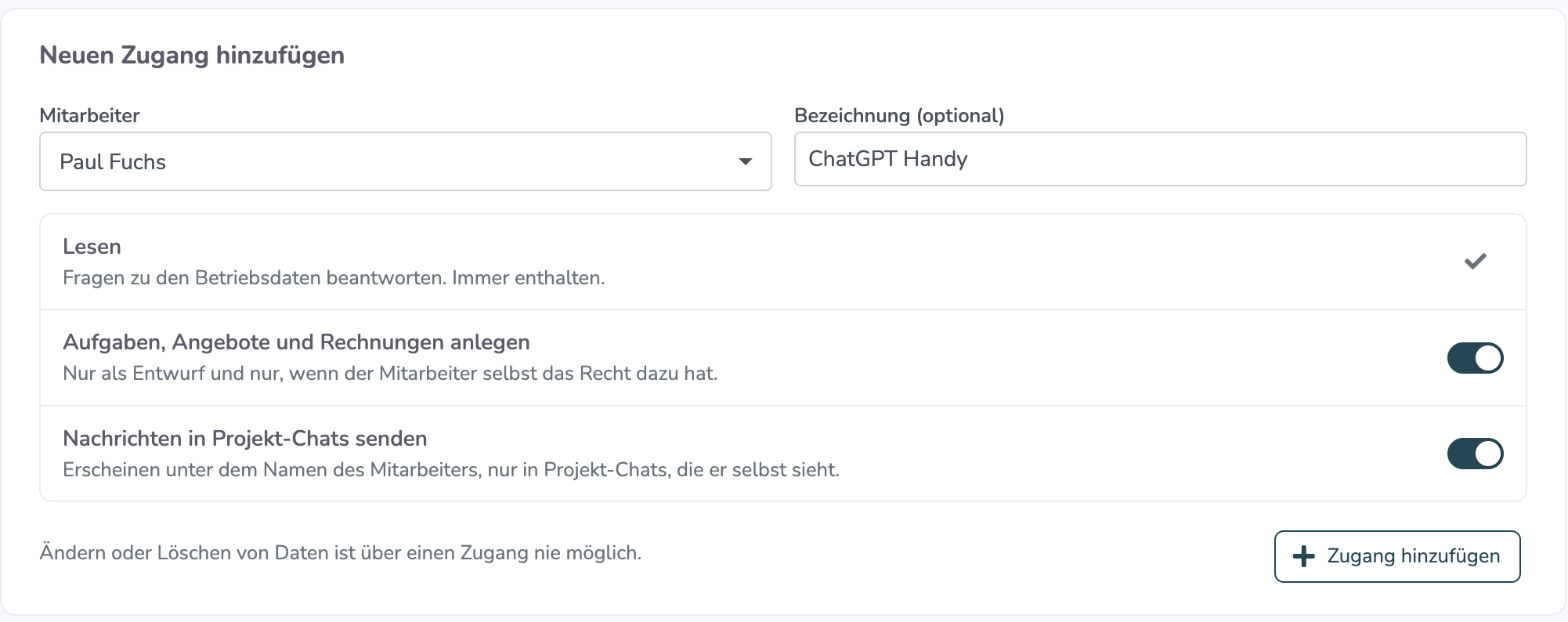
Was ein Zugang darf
- Lesen: Fragen zu den Betriebsdaten beantworten, zum Beispiel „Wie viele Urlaubstage hat Mitarbeiter X noch?" oder „Zu welchem Kunden gehört Projekt Y?". Immer enthalten.
- Aufgaben, Angebote und Rechnungen anlegen: nur als Entwurf und nur, wenn der Mitarbeiter selbst das Recht dazu hat. Details im Artikel „Angebote und Rechnungen per KI-Programm anlegen".
- Nachrichten in Projekt-Chats senden: siehe nächster Abschnitt.
Nachrichten in Projekt-Chats senden
Mit dieser Freigabe kann der Mitarbeiter seinem KI-Programm zum Beispiel sagen: „Schreib in den Chat des Projekts Heimhuder Straße: Die Arbeiten sind abgeschlossen." Die Nachricht erscheint im Projekt-Chat unter seinem eigenen Namen, und alle Beteiligten werden wie gewohnt benachrichtigt.
- Der Absender ist immer der Mitarbeiter, dem der Zugang gehört. Im Namen anderer kann nicht geschrieben werden.
- Geschrieben wird nur in Projekt-Chats, die der Mitarbeiter auch selbst sieht, und nur, wenn der Projekt-Chat in Ihrem Betrieb eingeschaltet ist.
- Das Projekt sucht das KI-Programm über Name, Projektnummer, Kunde oder Baustellenadresse. Passen mehrere Projekte, fragt es nach.
- Wird derselbe Text innerhalb von zwei Minuten noch einmal gesendet, etwa nach einem Verbindungsabbruch, entsteht keine zweite Nachricht.
- Einzel- und Gruppenchats sowie Fotos sind nicht enthalten.
Zugänge verwalten und widerrufen
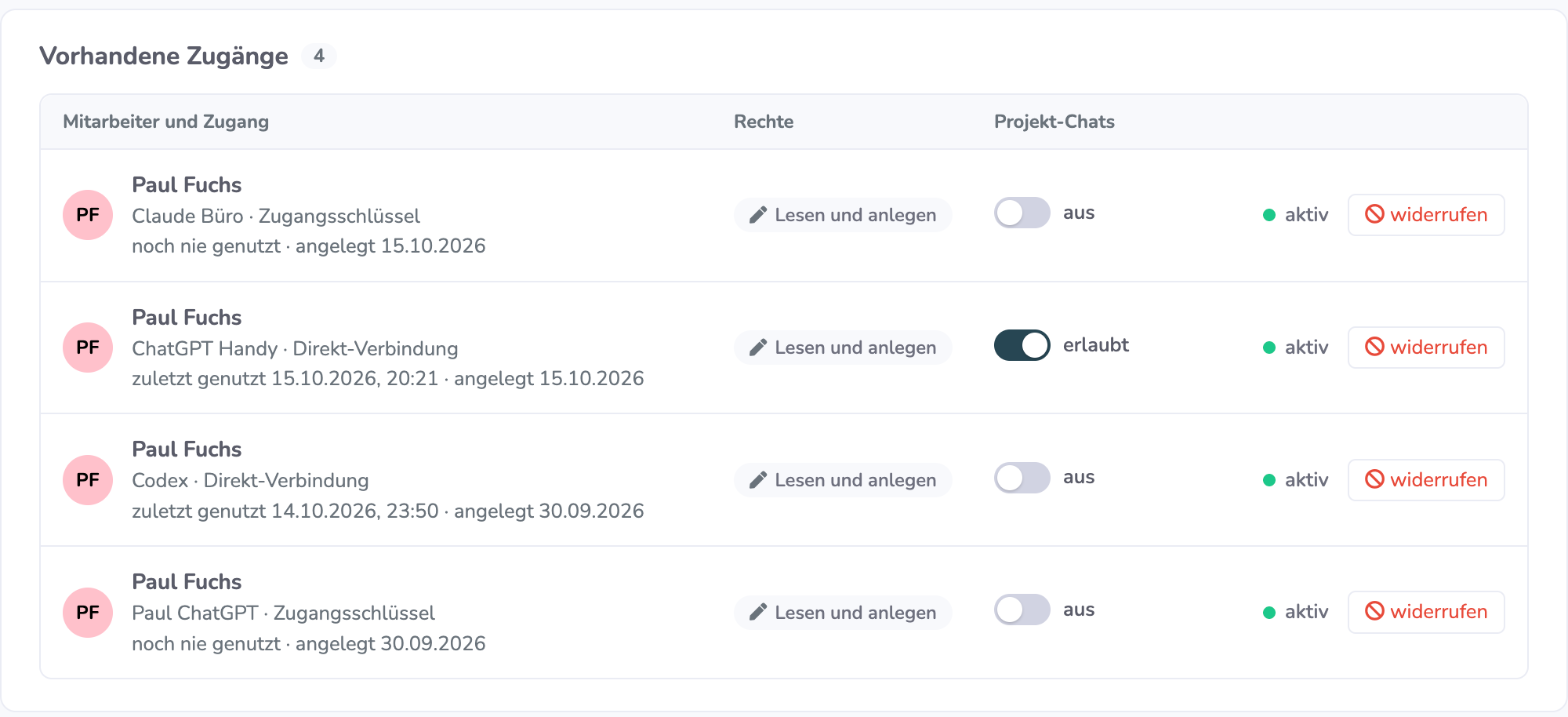
In der Liste „Vorhandene Zugänge" sehen Sie zu jedem Zugang den Mitarbeiter, die Bezeichnung, die Art (Direkt-Verbindung oder Zugangsschlüssel), die letzte Nutzung, die Rechte und den Status.
- Projekt-Chats ein- oder ausschalten: Über den Schalter in der Spalte „Projekt-Chats" erlauben oder entziehen Sie das Senden von Chat-Nachrichten sofort. Beim Einschalten erscheint eine Rückfrage. Das KI-Programm muss dafür nicht neu verbunden werden.
- Zugang sperren: Klicken Sie auf widerrufen und bestätigen Sie die Rückfrage. Das KI-Programm verliert sofort den Zugriff. Ein widerrufener Zugang lässt sich nicht reaktivieren.
Sicherheit
- Vom Zugangsschlüssel wird nur ein verschlüsselter Abdruck gespeichert, niemals der Schlüssel selbst.
- Ändern oder Löschen von Daten ist über die Schnittstelle nicht möglich. Alles über das Lesen hinaus muss je Zugang ausdrücklich freigegeben werden.
- Bei der Direkt-Verbindung sehen Sie vor der Bestätigung, an welche Adresse Ihre Daten gesendet werden. Bestätigen Sie nur Programme, die Sie kennen und denen Sie vertrauen.
- Jeder Zugang ist fest an einen Mitarbeiter und Ihren Betrieb gebunden. Ein Zugriff auf Daten anderer Betriebe ist ausgeschlossen.
- Scheidet ein Mitarbeiter aus oder wird archiviert, verliert sein Zugang automatisch die Gültigkeit.
- Jeder Abruf wird protokolliert.
Häufige Fragen
Ich finde unter Admin → Schnittstellen keinen Eintrag „MCP-Schnittstelle".
Ihre Nutzer-Rolle besitzt nicht beide Verwaltungssystem-Berechtigungen KI-Assistent und Schnittstellen. Sie prüfen das unter Admin → Nutzer-Rollen → gewünschte Rolle → Verwaltungssystem-Berechtigungen. Beide müssen aktiviert sein.
Wo sehe ich den KI-Assistenten in der App?
In der App und im Verwaltungssystem gibt es dafür keinen Menüpunkt. Die Fragen stellen Sie im verbundenen KI-Programm (zum Beispiel Claude oder ChatGPT): Programm öffnen, neuen Chat starten und fragen, zum Beispiel „Welche Projekte laufen diese Woche?". Kommen keine Betriebsdaten zurück, prüfen Sie im Chat, ob die Verbindung (der „Connector") eingeschaltet ist.
Brauche ich die KI-Flatrate?
Nein. Die Flatrate oder ein eigener KI-Schlüssel wird nur für die Suche in unseren Anleitungen und FAQ benötigt.
Warum finde ich in ChatGPT kein Feld für den Zugangsschlüssel?
ChatGPT nutzt die Direkt-Verbindung (Weg 1). Tragen Sie dort nur die Verbindungsadresse ein, die Anmeldung folgt automatisch.
Ich habe den Zugangsschlüssel nicht kopiert. Kann ich ihn erneut anzeigen?
Nein. Legen Sie einen neuen Zugang an und widerrufen Sie den alten.
Das KI-Programm sagt, es dürfe keine Chat-Nachrichten senden.
Prüfen Sie in der Liste „Vorhandene Zugänge", ob der Schalter „Projekt-Chats" bei diesem Zugang eingeschaltet ist. Zusätzlich muss der Mitarbeiter den Projekt-Chat selbst nutzen können und das Projekt in seiner Chat-Übersicht sehen.
Kann ich das Recht zum Anlegen von Aufgaben, Angeboten und Rechnungen nachträglich ändern?
Nein, nur das Senden in Projekt-Chats lässt sich in der Liste umschalten. Für andere Rechte legen Sie einen neuen Zugang an und widerrufen den alten.
Welche Daten sieht das KI-Programm?
Genau die Daten und Auswertungen, die der Mitarbeiter des Zugangs auch im System sehen darf.
War dieser Artikel hilfreich?
Das ist großartig!
Vielen Dank für das Feedback
Leider konnten wir nicht helfen
Vielen Dank für das Feedback
Feedback gesendet
Wir wissen Ihre Bemühungen zu schätzen und werden versuchen, den Artikel zu korrigieren