Projekte, an denen seit langer Zeit nicht mehr gearbeitet wurde, können automatisch auf inaktiv gesetzt werden. Sie verschwinden dadurch aus den Auswahllisten und aus der App, alle Daten bleiben aber vollständig erhalten. Die Automatik startet erst, wenn Sie eine Vorschau der betroffenen Projekte gesehen und bestätigt haben.
Was bedeutet „inaktiv"?
Ein inaktives Projekt verschwindet aus den täglichen Arbeitslisten und wird in der App nicht mehr angezeigt. Es wird nicht gelöscht:
- Alle Zeiten, Rapporte, Rechnungen, Fotos und Dokumente bleiben erhalten.
- Das Projekt erscheint in Auswertungen und Berichten weiterhin.
- Das Projekt lässt sich jederzeit mit einem Klick wieder aktiv setzen.
Inaktiv ist damit etwas völlig anderes als der Papierkorb. Es ist lediglich eine Aufräum-Funktion für die Übersicht.
Funktion einschalten
Die Einstellung ist Vorgesetzten vorbehalten. Gehen Sie so vor:
- Öffnen Sie im Verwaltungssystem die Einstellungen und wechseln Sie in den Reiter Kunden & Projekte.
- Aktivieren Sie den Schalter Nicht genutzte Projekte automatisch auf inaktiv setzen.
- Tragen Sie im Feld Monate ohne Aktivität, bevor ein Projekt auf inaktiv gesetzt wird Ihre gewünschte Frist ein. Möglich sind 3 bis 60 Monate, voreingestellt sind 18 Monate.
- Klicken Sie darunter in der Zeile Vorschau & Start auf den Button Vorschau ansehen.
Wichtig: Der Schalter allein startet noch nichts. Solange die Vorschau nicht bestätigt wurde, steht in den Einstellungen der Hinweis, dass Sie zuerst die Vorschau ansehen und bestätigen müssen.

Die Vorschau verstehen
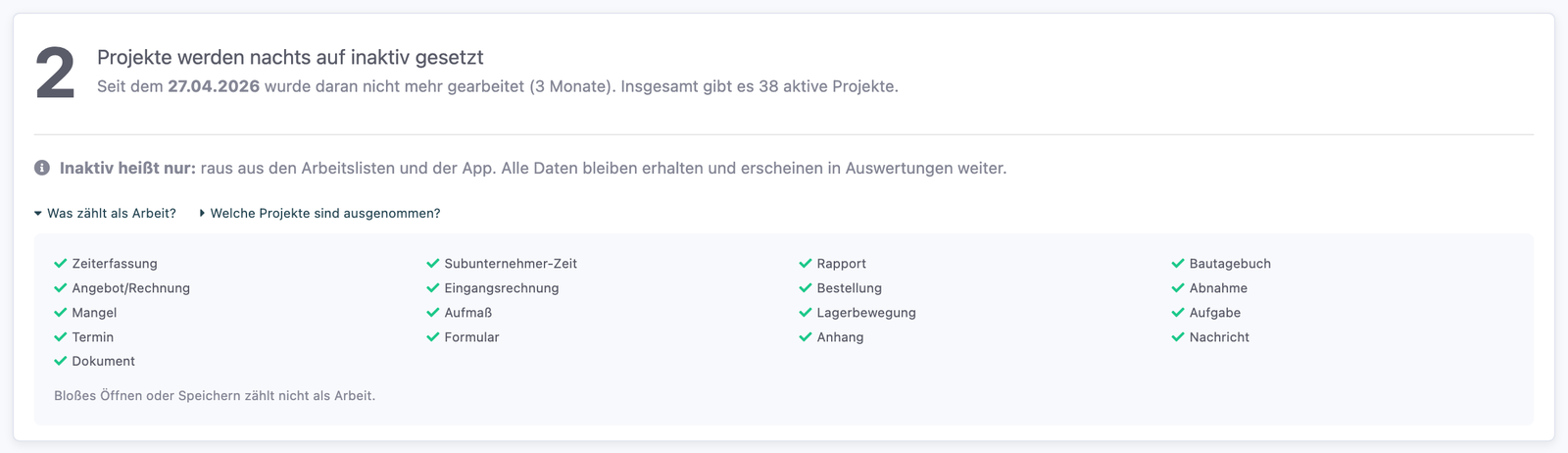
Die Vorschau beantwortet zuerst die wichtigste Frage: Wie viele Projekte wären betroffen? Darunter sehen Sie eine Liste dieser Projekte mit Nummer, Name, Kunde, Status, letzter Aktivität und Anlagedatum. Ein Klick auf eine Zeile öffnet das jeweilige Projekt.
Bei sehr vielen betroffenen Projekten zeigt die Liste die ersten 200 Einträge, die Gesamtzahl wird immer genannt. Über den Excel-Export können Sie die angezeigten Zeilen herunterladen.
Zwei aufklappbare Bereiche erklären die Regeln:
- Was zählt als Arbeit? Zeiterfassung, Subunternehmer-Zeit, Rapport, Bautagebuch, Angebot/Rechnung, Eingangsrechnung, Bestellung, Abnahme, Mangel, Aufmaß, Lagerbewegung, Aufgabe, Termin, Formular, Anhang, Nachricht und Dokument. Das bloße Öffnen oder Speichern eines Projekts zählt nicht als Arbeit.
- Welche Projekte sind ausgenommen? Siehe nächster Abschnitt.
Welche Projekte werden nie angefasst?
Auch wenn die Frist überschritten ist, bleiben folgende Projekte aktiv:
- Projekte mit noch nicht abgerechneten Stunden oder Materialien
- Projekte mit offenen Aufgaben
- Projekte mit geplanten Terminen
- Projekte mit laufenden Serienrechnungen
- Projekte mit noch nicht beendeten Bauzeitenplan-Phasen
- Projekte mit einem Status oder einem Häkchen Nie automatisch auf inaktiv setzen
- Projekte, die erst nach dem Stichtag angelegt oder wieder aktiv gesetzt wurden
Einzelne Projekte dauerhaft schützen
Öffnen Sie das Projekt und setzen Sie im Abschnitt Termine & Status direkt unter dem Häkchen aktiv das Häkchen Nie automatisch auf inaktiv setzen. Das Häkchen erscheint nur, wenn die Funktion in den Einstellungen aktiviert ist. Es eignet sich für Einzelfälle, die in keinen eigenen Projekt-Status passen.
Ganze Projekt-Status ausnehmen
Bei wiederkehrenden Fällen wie Wartungsverträgen ist der Weg über den Status sinnvoller. Klicken Sie in der Projekt-Übersicht oben auf den Button Projekt-Status bearbeiten, öffnen Sie den gewünschten Status und setzen Sie dort das Häkchen Nie automatisch auf inaktiv setzen. Alle Projekte mit diesem Status bleiben dauerhaft aktiv. Der Button erscheint nur bei Vorgesetzten.
Automatik starten
Am Ende der Vorschau finden Sie die Bestätigung. Setzen Sie das Häkchen Ja, diese Projekte dürfen ab jetzt automatisch auf inaktiv gesetzt werden und klicken Sie anschließend auf Automatik starten.
Der erste Lauf erfolgt in der kommenden Nacht, nicht sofort. Bis dahin können Sie die Entscheidung jederzeit zurücknehmen. Pro Nacht werden höchstens 2.000 Projekte umgestellt; bei größeren Beständen folgt der Rest in den nächsten Nächten.

Laufende Automatik kontrollieren
Sobald die Automatik läuft, zeigt die Seite oben eine Statuszeile mit dem Startdatum, dem Datum des letzten Laufs und der Anzahl der dabei umgestellten Projekte. Drei Buttons stehen dort zur Verfügung:
- Liste ansehen: zeigt alle Projekte, die der letzte Lauf auf inaktiv gesetzt hat.
- wieder aktivieren: macht den kompletten letzten Lauf rückgängig. Nach einer Sicherheitsabfrage werden alle Projekte dieses Laufs wieder aktiv gesetzt.
- anhalten: stoppt die Automatik. Bereits inaktiv gesetzte Projekte bleiben inaktiv.
Einzelnes Projekt wieder aktivieren
Öffnet ein Mitarbeiter ein automatisch deaktiviertes Projekt, erscheint oben ein roter Hinweis mit dem Datum und der Begründung sowie der Button wieder aktiv setzen. Ein Klick genügt, das Projekt ist sofort wieder aktiv und in der App sichtbar. Die Frist beginnt für dieses Projekt neu.
Häufige Fragen
Gehen durch die Automatik Daten verloren?
Nein. Projekte werden ausschließlich auf inaktiv gesetzt, nicht gelöscht. Zeiten, Rechnungen, Dokumente und Fotos bleiben vollständig erhalten und erscheinen in Auswertungen weiter.
Was passiert, wenn ich die Frist nachträglich ändere?
Die Bestätigung verfällt und die Automatik pausiert. Sie erhalten einen Hinweis, dass Sie die Vorschau erneut ansehen und die Automatik neu starten müssen. So kann eine verkürzte Frist nicht ungeprüft in der nächsten Nacht wirksam werden.
Was passiert, wenn ich den Schalter wieder ausschalte?
Die Automatik stoppt sofort. Bereits inaktiv gesetzte Projekte bleiben inaktiv, lassen sich aber weiterhin über die Vorschau-Seite zurückholen. Beim erneuten Einschalten ist wieder eine bestätigte Vorschau nötig.
Warum ist meine Vorschau leer, obwohl es alte Projekte gibt?
Entweder wurde an allen Projekten innerhalb der Frist noch gearbeitet, oder die verbliebenen Projekte sind ausgenommen, zum Beispiel wegen offener Aufgaben, geplanter Termine oder nicht abgerechneter Stunden.
Zählt es als Arbeit, wenn ich ein Projekt öffne und speichere?
Nein. Nur echte Vorgänge zählen, etwa erfasste Zeiten, Rapporte, Bestellungen, Rechnungen, Aufgaben, Termine, Dokumente oder Fotos.
Wer darf die Automatik einstellen?
Die Einstellungen und die Vorschau-Seite sind Vorgesetzten vorbehalten. Ein einzelnes deaktiviertes Projekt kann dagegen jeder Mitarbeiter mit Zugriff auf dieses Projekt direkt dort wieder aktiv setzen.
Kann ich mehr als den letzten Lauf rückgängig machen?
Der Button wieder aktivieren bezieht sich immer auf den jeweils letzten Lauf. Ältere Projekte aktivieren Sie einzeln über das Projekt selbst.
War dieser Artikel hilfreich?
Das ist großartig!
Vielen Dank für das Feedback
Leider konnten wir nicht helfen
Vielen Dank für das Feedback
Feedback gesendet
Wir wissen Ihre Bemühungen zu schätzen und werden versuchen, den Artikel zu korrigieren
