Mit der Planverortung markieren Sie auf einem hinterlegten Bauplan genau die Stelle, um die es geht: den Ort eines Mangels, die Position einer Kernbohrung oder die Stelle, an der eine Aufgabe zu erledigen ist. Statt einer Beschreibung wie "hinten links neben dem Fenster" sieht jeder Beteiligte einen Pin im Plan - im System, in der App und im PDF.
Voraussetzung: Bauplan im Projekt hinterlegen
Die Auswahl zeigt ausschliesslich Pläne, die am jeweiligen Projekt hinterlegt sind. Laden Sie den Plan deshalb zuerst im Projekt hoch:
- Projekt öffnen und den Reiter "Dokumente" wählen
- Bild-Datei (JPG, PNG) oder PDF hochladen
- Bei mehreren Geschossen empfiehlt sich eine Ordnerstruktur, zum Beispiel "Baupläne" mit den Unterordnern "EG", "1.OG" und "2.OG"
Als Plan können Bilder und PDF-Dateien verwendet werden. Bei einem mehrseitigen PDF wählen Sie später die passende Seite aus.
Eine Position setzen
Überall dort, wo die Planverortung verfügbar ist, finden Sie den Button "Position setzen". Ein Klick darauf öffnet die Plan-Auswahl.

Die Auswahl zeigt die Ordnerstruktur des Projekts. Sie klicken sich in den gewünschten Ordner und wählen den Plan aus. Anschliessend tippen beziehungsweise klicken Sie im Plan auf die Stelle, an der sich der Eintrag befindet.
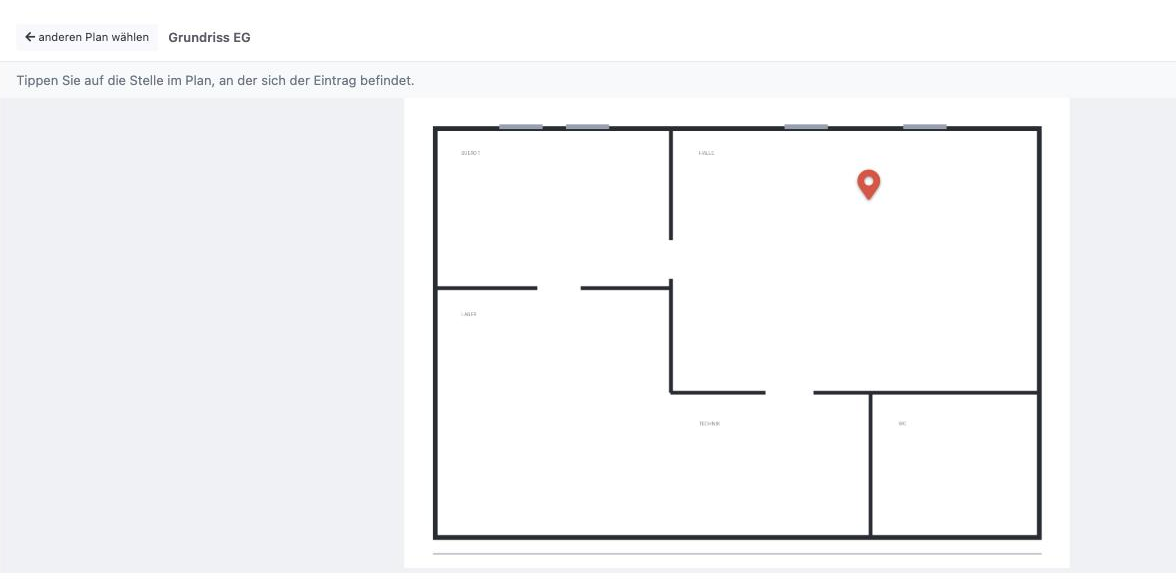
- Über die Lupen-Symbole oben rechts vergrössern und verkleinern Sie den Plan, um genauer zu treffen
- Bei einem mehrseitigen PDF wählen Sie zusätzlich die Seite aus
- Mit "anderen Plan wählen" kehren Sie zur Übersicht zurück
- Ein Klick auf "übernehmen" speichert die Position
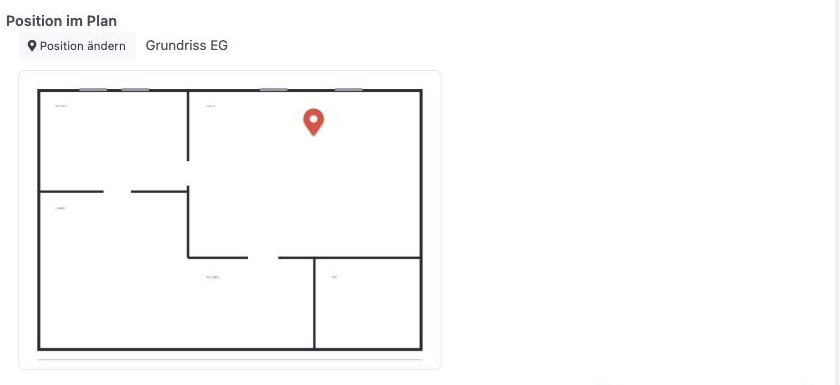
Die gesetzte Position erscheint danach direkt an Ort und Stelle als kleine Vorschau mit dem Namen des Plans. Über "Position ändern" verschieben Sie den Pin jederzeit oder wählen einen anderen Plan.
Wo die Planverortung zur Verfügung steht
- Mängel - beim Anlegen und Bearbeiten eines Mangels
- Aufgaben - im System und in der App
- Formulare - als eigenes Feld, das Sie selbst einbauen können (siehe Artikel "Feld 'Position im Plan' in Formulare einbauen")
Die Position wird jeweils zusammen mit dem Eintrag gespeichert und erscheint automatisch im PDF - dort mit einem Fadenkreuz an der markierten Stelle und dem Namen des Plans darüber.
Position entfernen
Öffnen Sie die Plan-Auswahl erneut über "Position ändern" und schliessen Sie sie ohne Auswahl einer Stelle, oder entfernen Sie die Markierung dort. Die Verortung wird damit gelöscht, der Eintrag selbst bleibt erhalten.
Häufige Fragen
Warum werden mir keine Pläne angezeigt?
Dafür gibt es drei häufige Gründe: Dem Eintrag ist kein Projekt zugeordnet, im Projekt liegen noch keine Bild- oder PDF-Dokumente, oder die Pläne befinden sich in einem Ordner, für den Sie keine Berechtigung haben. Der Hinweis neben dem Button nennt den jeweiligen Grund.
Können auch Pläne aus einem anderen Projekt verwendet werden?
Nein. Zur Auswahl stehen ausschliesslich Pläne, die am selben Projekt hinterlegt sind. Soll ein Plan in mehreren Projekten nutzbar sein, laden Sie ihn in jedem Projekt hoch.
Was passiert, wenn der Plan später gelöscht wird?
Die gespeicherte Position bleibt erhalten, kann aber nicht mehr angezeigt werden. Sie erhalten dann den Hinweis, dass sich die Position derzeit nicht anzeigen lässt. Sobald der Plan wieder im Projekt liegt, erscheint der Pin erneut.
Funktioniert die Verortung auch mit mehrseitigen Plänen?
Ja. Bei PDF-Dateien wählen Sie die Seite aus, auf der Sie die Position setzen möchten. Die Seitenzahl wird mitgespeichert und im PDF hinter dem Plannamen angezeigt.
Sehen Mitarbeiter in der App dieselbe Position?
Ja. Position und Plan werden zwischen System und App abgeglichen. Voraussetzung ist eine aktuelle App-Version; das Formularfeld "Position im Plan" steht in der App ab Version 3.5.8 zur Verfügung.
War dieser Artikel hilfreich?
Das ist großartig!
Vielen Dank für das Feedback
Leider konnten wir nicht helfen
Vielen Dank für das Feedback
Feedback gesendet
Wir wissen Ihre Bemühungen zu schätzen und werden versuchen, den Artikel zu korrigieren
