Über die IDS-Schnittstelle (IDS Connect) verbinden Sie das System mit dem Online-Shop Ihres Großhändlers. Sie können damit Artikel direkt aus dem Shop übernehmen und Bestellungen als Warenkorb an den Großhändler übergeben, ohne Artikelnummern abzutippen. Dieser Artikel zeigt, wie Sie einen Großhändler anbinden.
Was Sie vorher brauchen
Sie benötigen Ihre IDS-Zugangsdaten. Diese bekommen Sie von Ihrem Ansprechpartner beim Großhändler oder im Kundenportal des Großhändlers. Wichtig: Das sind in der Regel nicht die Zugangsdaten Ihres normalen Shop-Logins. Fragen Sie beim Großhändler gezielt nach den Zugangsdaten für "IDS Connect".
Je nach Großhändler gehören dazu ein Benutzername, ein Passwort und manchmal zusätzlich eine Kundennummer.
Zugangsdaten bei Würth anfordern
Für Würth können Sie die Zugangsdaten direkt im System anfordern. Nutzen Sie dazu auf der Seite "IDS Schnittstelle" den Button "Würth-Zugangsdaten anfordern".
Großhändler anbinden - Schritt für Schritt
- Öffnen Sie oben rechts den Bereich "Admin".
- Klicken Sie in der Spalte "Schnittstellen" auf "IDS Schnittstelle".
- Klicken Sie auf den Button "IDS Schnittstelle hinzufügen".
Alternativ erreichen Sie dieselbe Seite über "Material" und dort oben rechts über "Kataloge" und den Eintrag "Katalog hinzufügen (IDS Schnittstelle)".
1. Großhändler auswählen
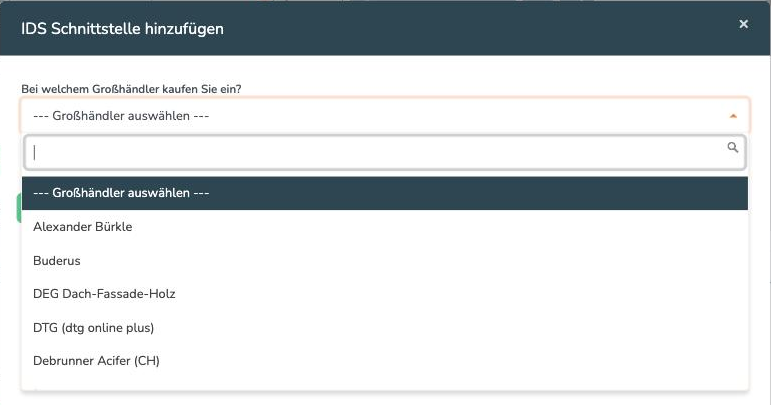
Das System fragt zuerst: "Bei welchem Großhändler kaufen Sie ein?" Wählen Sie Ihren Großhändler aus der Liste. Sie können in das Feld tippen, um die Liste einzugrenzen. Die Suche findet auch Schreibweisen ohne Umlaute und gängige Kürzel - "wuerth" findet also Würth, "w+s" findet Weinmann & Schanz.
2. Zugangsdaten eintragen
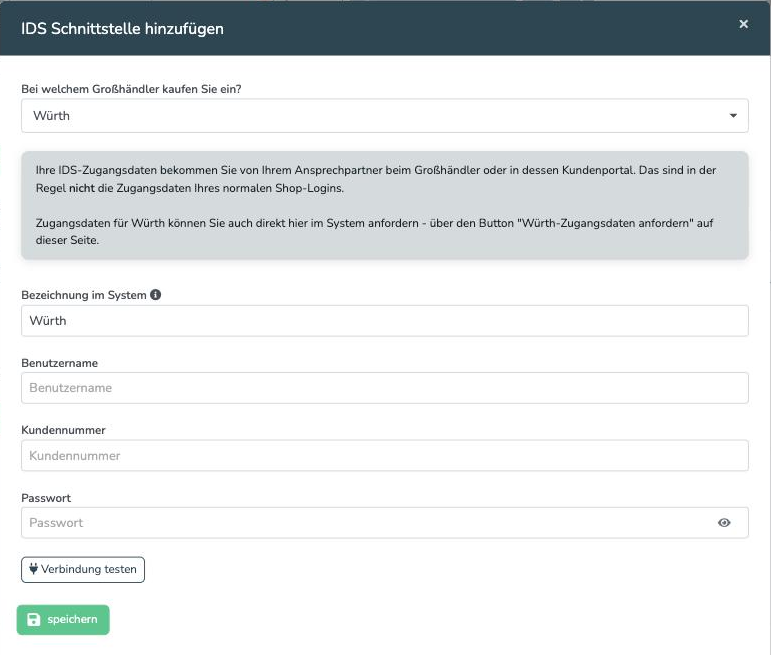
Nach der Auswahl erscheinen die Felder, die dieser Großhändler benötigt. Die technische Adresse der Schnittstelle wird automatisch gesetzt - Sie müssen sie nicht kennen und nicht eintragen.
- Bezeichnung im System: Unter diesem Namen erscheint der Großhändler später im Materialbereich. Der Name des Großhändlers ist bereits eingetragen. Sie können ihn ändern, zum Beispiel wenn Sie mehrere Zugänge beim selben Großhändler haben.
- Benutzername: Ihr IDS-Benutzername beim Großhändler.
- Kundennummer: Nur bei manchen Großhändlern erforderlich. Wenn das Feld Pflicht ist, weist das System Sie beim Speichern darauf hin.
- Passwort: Ihr IDS-Passwort beim Großhändler.
3. Verbindung testen und speichern
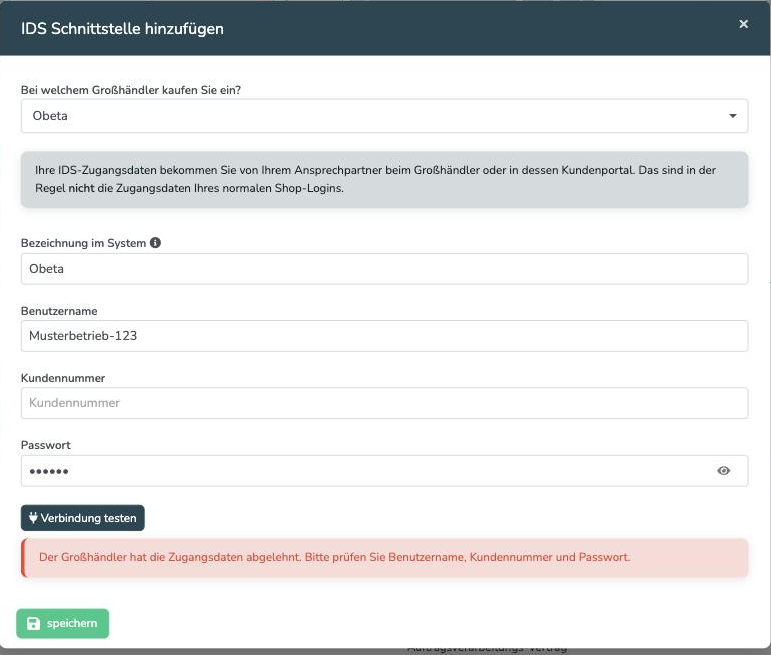
Über den Button "Verbindung testen" prüft das System die Angaben direkt beim Großhändler. So sehen Sie sofort, ob die Zugangsdaten stimmen, und nicht erst Wochen später bei der ersten Bestellung.
Danach speichern Sie mit "speichern". Der Großhändler erscheint anschließend unter "Material" im Menü "Kataloge".
Die Rückmeldungen beim Verbindungstest
Es gibt drei mögliche Rückmeldungen:
- Grün - Verbindung erfolgreich: Der Großhändler hat die Zugangsdaten angenommen.
- Gelb - keine eindeutige Rückmeldung: Der Großhändler ist erreichbar, bestätigt die Zugangsdaten aber nicht ausdrücklich. Das ist bei vielen Großhändlern normal und kein Fehler. Speichern Sie die Schnittstelle und probieren Sie sie im Materialbereich aus.
- Rot - Zugangsdaten abgelehnt oder Adresse nicht erreichbar: Hier stimmt etwas nicht. Prüfen Sie Benutzername, Kundennummer und Passwort.
Wenn Ihr Großhändler nicht in der Liste steht
Wählen Sie den letzten Listeneintrag "Mein Großhändler ist nicht dabei". Dann erscheint zusätzlich das Feld "API-URL". Tragen Sie dort die Adresse der IDS-Schnittstelle ein, die Sie von Ihrem Großhändler bekommen haben.
Melden Sie sich in diesem Fall gerne kurz beim Support - der Großhändler wird dann in die Auswahlliste aufgenommen, sodass künftig niemand mehr die Adresse selbst eintragen muss.
Schnittstelle ändern oder löschen
Unter "Admin" und "IDS Schnittstelle" sehen Sie alle eingerichteten Großhändler. Über "Schnittstelle bearbeiten" ändern Sie die Angaben - auch dort steht der Button "Verbindung testen" zur Verfügung. Mit "Schnittstelle löschen" entfernen Sie eine Anbindung.
Beim Bearbeiten ist das Passwortfeld bereits gefüllt. Lassen Sie es unverändert, bleibt das gespeicherte Passwort erhalten.
Häufige Fragen
Muss ich die technische Adresse der Schnittstelle kennen?
Nein. Sobald Sie Ihren Großhändler aus der Liste auswählen, setzt das System die Adresse automatisch. Nur wenn Ihr Großhändler nicht in der Liste steht, tragen Sie sie selbst ein.
Der Verbindungstest zeigt Gelb. Ist die Einrichtung fehlgeschlagen?
Nein. Viele Großhändler beantworten eine reine Prüfung nicht eindeutig. Solange keine rote Meldung erscheint, wurden weder die Zugangsdaten abgelehnt noch war die Adresse unerreichbar. Speichern Sie und probieren Sie die Anbindung im Materialbereich aus.
Ich habe mehrere Standorte oder Kundennummern beim selben Großhändler.
Legen Sie mehrere Schnittstellen an und vergeben Sie im Feld "Bezeichnung im System" unterscheidbare Namen. Bei einigen Großhändlern - etwa Sonepar - unterscheidet sich zusätzlich die Adresse je Niederlassung; dort bleibt das Feld "API-URL" sichtbar und kann angepasst werden.
Ändern sich bestehende Anbindungen durch die Auswahlliste?
Nein. Bereits eingerichtete Schnittstellen bleiben unverändert und funktionieren weiter.
Welche Großhändler stehen zur Auswahl?
Die Liste enthält die verbreiteten Großhändler aus Deutschland, Österreich und der Schweiz, unter anderem Würth, Weinmann & Schanz, die GC-Gruppe, G.U.T., Obeta, Richter+Frenzel, Sonepar, UNI ELEKTRO, Pfeiffer & May und Viessmann. Sie wird laufend erweitert.
War dieser Artikel hilfreich?
Das ist großartig!
Vielen Dank für das Feedback
Leider konnten wir nicht helfen
Vielen Dank für das Feedback
Feedback gesendet
Wir wissen Ihre Bemühungen zu schätzen und werden versuchen, den Artikel zu korrigieren
