Beim Export der Zeiten an PASST (M-SOFT) bekommt jeder Eintrag eine Lohnart. Welche Lohnart-Nummer dabei verwendet wird, legen Sie in der "Lohnarten-Zuordnung" fest.
1. Schnittstelle aktivieren
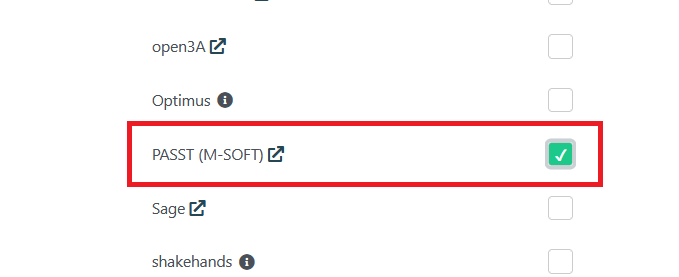
Gehen Sie im Verwaltungssystem auf "Admin" → "Schnittstellen aktivieren/deaktivieren" und setzen Sie das Häkchen bei "PASST (M-SOFT)":
2. Lohnarten hinterlegen
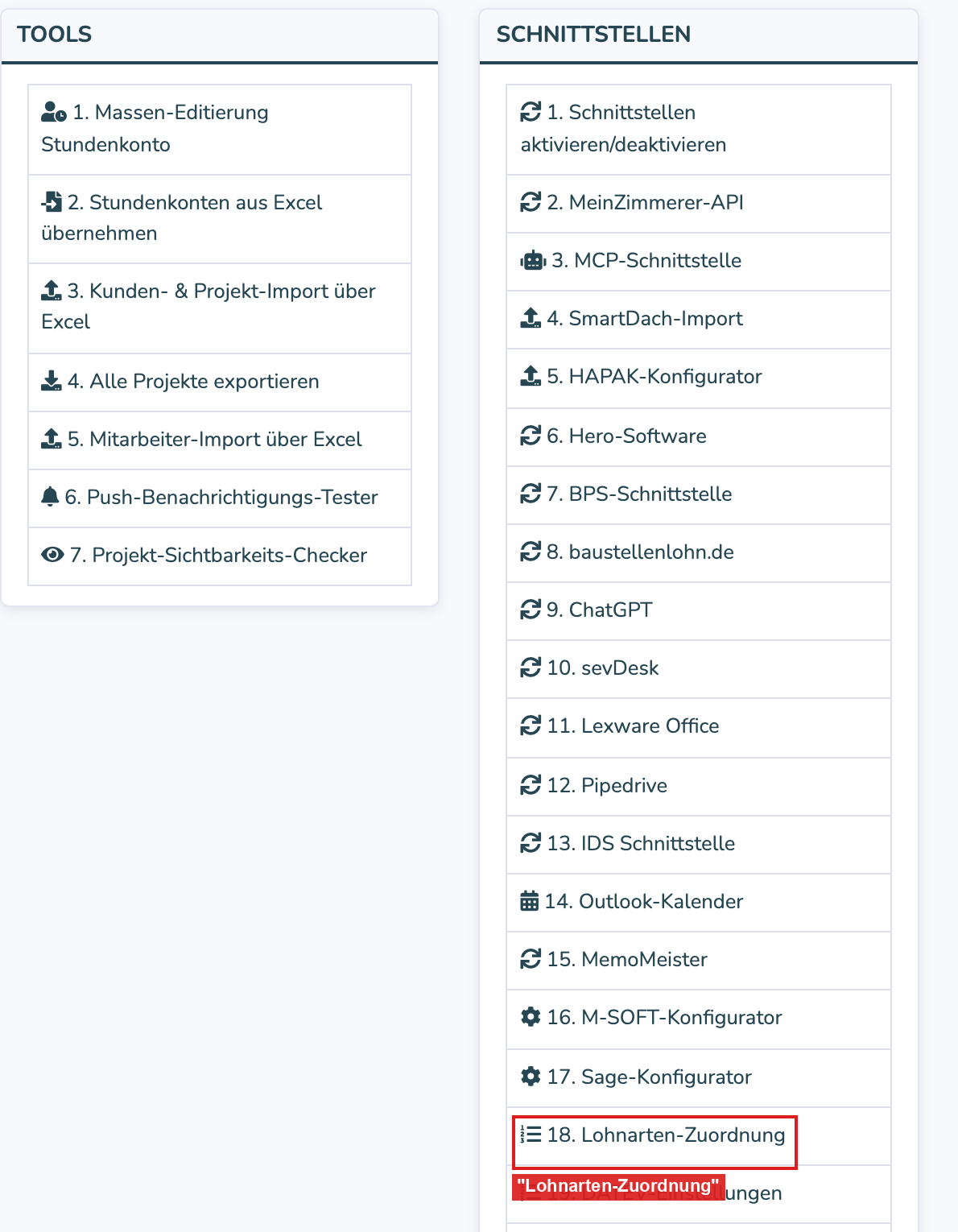
Gehen Sie wieder zurück auf "Admin". Im Bereich "Schnittstellen" finden Sie nun die "Lohnarten-Zuordnung".
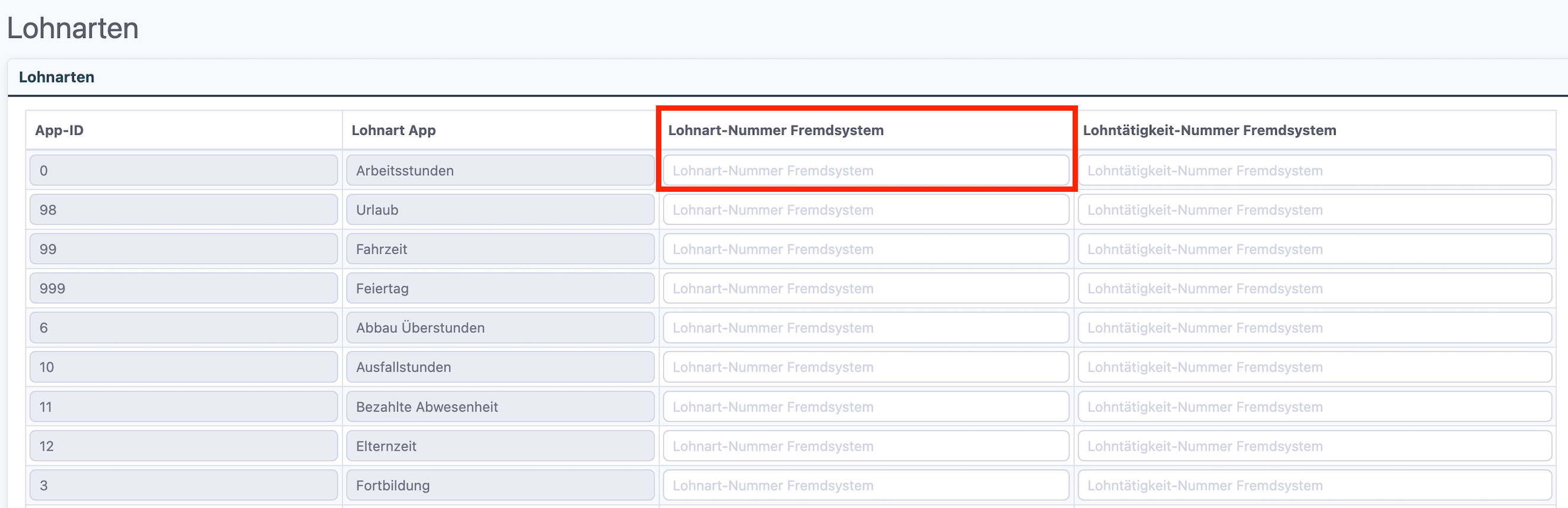
Tragen Sie dort in der Spalte "Lohnart-Nummer Fremdsystem" zu jeder Lohnart Ihre M-SOFT-Lohnart ein. Die Zeile "Arbeitsstunden" (App-ID 0) gilt für die Arbeitszeit auf Projekten. Ist dort nichts eingetragen, wird die Lohnart 010 verwendet.
3. Zeiten an M-SOFT übergeben
Gehen Sie auf "Zeiterfassung" → "Auswertungen". Klicken Sie oben auf "Exporte" und wählen Sie unter "Lohnexporte" den Eintrag "PASST (M-SOFT)".
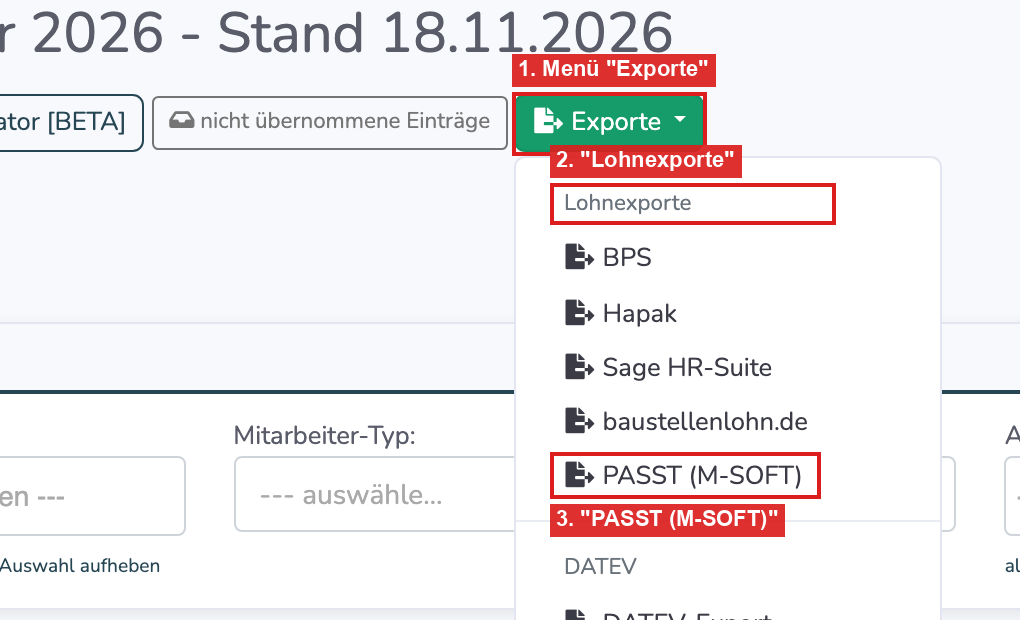
Dadurch wird für den gewählten Zeitraum die CSV-Datei "LOHNDA1.csv" erstellt, die Sie bei M-SOFT einspielen können.
Was wird exportiert?
- Mitarbeiter: Nur Mitarbeiter mit "Personal-Nummer" werden exportiert.
- Projektzeiten: Zeiten werden nur exportiert, wenn das Projekt eine "PASST (M-SOFT)-ID" hat.
- Abwesenheiten (z. B. Urlaub, Krankheit, Feiertag): Diese werden nur exportiert, wenn unter "Admin" → "M-SOFT-Konfigurator" das Häkchen "Abwesenheiten und Sonderzeiten exportieren" gesetzt ist und für die jeweilige Abwesenheit in der Lohnarten-Zuordnung eine Lohnart eingetragen ist. Dann erscheinen in der Lohnarten-Zuordnung zusätzlich Spalten für eine Pseudo-Kundennummer und eine Pseudo-Vorgangsnummer.
- Nur neue Einträge: Ist im "M-SOFT-Konfigurator" das Häkchen "Nur noch nicht exportierte Einträge exportieren" gesetzt, enthält jede Datei nur noch nicht exportierte Zeiten. Im Menü "Exporte" stehen dann "PASST (M-SOFT) – nur neue" und "PASST (M-SOFT) – alle im Zeitraum" zur Auswahl.
Achtung: Ob nur geprüfte Zeiten in die CSV-Datei übernommen werden, hängt von einer Einstellung ab. Ist unter "Admin" → "Einstellungen" im Reiter "Zeiterfassung" das Häkchen "ungeprüfte Zeiten rot markieren und vom Export ausschließen" gesetzt, werden nur geprüfte Zeiteinträge exportiert. Abwesenheiten wie Urlaub oder Krankheit sind davon nicht betroffen. Ohne dieses Häkchen werden auch ungeprüfte Zeiten exportiert.
War dieser Artikel hilfreich?
Das ist großartig!
Vielen Dank für das Feedback
Leider konnten wir nicht helfen
Vielen Dank für das Feedback
Feedback gesendet
Wir wissen Ihre Bemühungen zu schätzen und werden versuchen, den Artikel zu korrigieren