Überall dort, wo Sie im Verwaltungssystem eine E-Mail an einen Kunden schreiben, steht über dem Textfeld ein Knopf, der Ihnen das Formulieren abnimmt. Sie tippen ein paar Stichworte, ein Klick macht daraus eine vollständige, höfliche Nachricht. Steht bereits Text im Feld, wird dieser sprachlich verbessert und korrigiert.
Wo Sie den Knopf finden
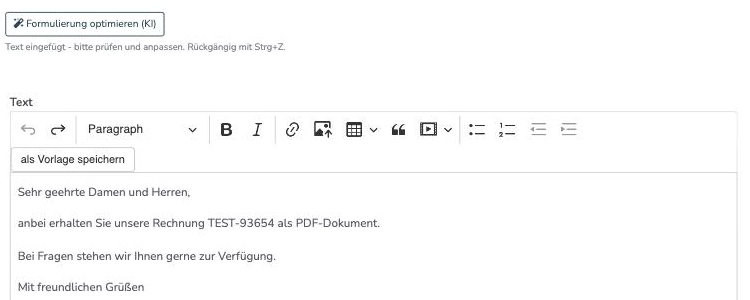
Der Knopf sitzt immer direkt über dem Nachrichtenfeld. Ist das Feld leer, heißt er "Text formulieren (KI)". Sobald Text darin steht, wechselt die Beschriftung zu "Formulierung optimieren (KI)".
Verfügbar ist er in diesen Fenstern:
- Rechnungen → "Rechnung per E-Mail versenden" und "Mahnung versenden"
- Angebote → "Angebot per E-Mail versenden" und "Angebot mit Kundenlink versenden"
- Rapporte, Bautagebuch und eigene Formulare → "Per E-Mail zur Unterschrift senden"
- Abnahme → "Abnahmeprotokoll per E-Mail an Kunden senden"
- Kundenakte → Reiter "E-Mails" → neue Nachricht an den Kunden
- E-Mails → "E-Mail verfassen", Weiterleiten und Antworten
So gehen Sie vor
- Öffnen Sie das Versand-Fenster wie gewohnt, zum Beispiel über "Rechnung per E-Mail versenden".
- Tippen Sie in das Nachrichtenfeld ein paar Stichworte. Ganze Sätze sind nicht nötig, Beispiel: termin dienstag passt nicht, bitte donnerstag, material ist da
- Klicken Sie auf den Knopf über dem Feld. Nach wenigen Sekunden steht der fertige Text im Feld.
- Lesen Sie den Vorschlag durch und passen Sie ihn an, wo nötig.
- Versenden Sie die Nachricht wie immer über den Absenden-Knopf.
Aus dem Beispiel oben wird auf diese Weise: "Sehr geehrte Damen und Herren, der Termin am Dienstag um 10:00 Uhr passt leider nicht. Können wir stattdessen einen Termin am Donnerstag vereinbaren? Das Material ist bereits vorhanden. Mit freundlichen Grüßen"
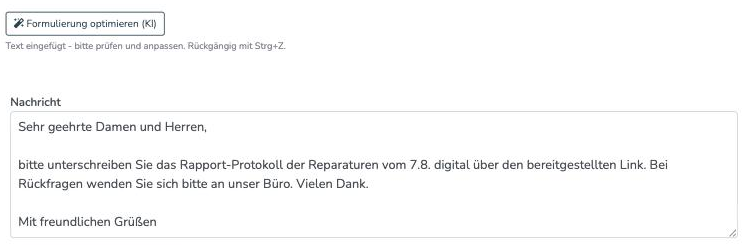
Ein zweites Beispiel aus dem Fenster "Per E-Mail zur Unterschrift senden": Aus den Stichworten bitte unterschreiben, protokoll vom 7.8., rückfragen an unser büro entsteht dieser Text.
Vorschlag gefällt nicht
Klicken Sie den Knopf einfach erneut. Der vorhandene Text wird dann neu formuliert. Mit Strg+Z (auf dem Mac Cmd+Z) nehmen Sie jeden Schritt wieder zurück und landen beim vorherigen Stand.
Auch bei bereits vorgefülltem Text nützlich
Viele Fenster füllen den Text bereits vor, etwa das Anschreiben zur Rechnung. Auch hier können Sie den Knopf nutzen: Ergänzen Sie Ihre Hinweise als Stichworte im Text und lassen Sie das Ganze einmal glattziehen.
Was die Funktion beachtet
- Es wird nichts erfunden. Preise, Termine oder Zusagen, die Sie nicht genannt haben, tauchen im Vorschlag nicht auf. Fehlt eine Angabe, formuliert die KI stattdessen eine höfliche Rückfrage.
- Ihre Signatur bleibt stehen. Im E-Mail-Fenster wird der Vorschlag oberhalb von Signatur und zitierter Nachricht eingesetzt, beide bleiben unverändert. Enthält Ihre Signatur bereits eine Grußformel, schreibt die KI keine zweite.
- Es wird nichts automatisch verschickt. Der Vorschlag landet ausschließlich im Textfeld. Versendet wird nur, was Sie selbst abschicken.
- Die KI sieht nur dieses Fenster. Übermittelt werden ausschließlich der Betreff und der Text, den Sie eingegeben haben. Weitere Daten aus dem System werden nicht ausgelesen.
Voraussetzung
Der Knopf erscheint nur, wenn für Ihren Betrieb die KI-Funktionen freigeschaltet sind, entweder über die gebuchte KI-Erweiterung oder über einen eigenen hinterlegten Schlüssel. Ist das nicht der Fall, sehen Sie den Knopf gar nicht erst. Eine zusätzliche Einstellung müssen Sie nicht vornehmen.
Häufige Fragen
Ich sehe den Knopf nicht. Woran liegt das?
Für Ihren Betrieb sind die KI-Funktionen nicht freigeschaltet. Wenden Sie sich an Ihren Ansprechpartner, um die KI-Erweiterung zu buchen oder einen eigenen Schlüssel zu hinterlegen.
Beim Klick erscheint ein Hinweis auf ein Tageslimit. Was bedeutet das?
Für KI-Auswertungen gilt pro Betrieb ein tägliches Kostenlimit. Ist es erreicht, steht die Funktion am nächsten Tag wieder zur Verfügung. Der Knopf bleibt sichtbar, damit erkennbar ist, dass die Funktion weiterhin vorhanden ist.
Geht mein bereits geschriebener Text verloren?
Nein. Der bisherige Text ist die Grundlage für die Neuformulierung, alle darin genannten Angaben bleiben erhalten. Falls Ihnen das Ergebnis nicht zusagt, stellt Strg+Z den vorherigen Stand wieder her.
Kann ich einstellen, in welchem Ton geschrieben wird?
Nein, es gibt bewusst keine Auswahl. Die Texte werden durchgängig in der Sie-Form, freundlich, sachlich und kurz gehalten. Den Ton können Sie anschließend im Textfeld selbst anpassen.
Wird die Nachricht automatisch verschickt?
Nein. Der Vorschlag erscheint nur im Textfeld. Der Versand erfolgt ausschließlich, wenn Sie selbst auf den Absenden-Knopf klicken.
Funktioniert die Schreibhilfe auch in anderen Sprachen?
Ja. Der Vorschlag wird in der Sprache formuliert, in der Ihre Stichworte beziehungsweise die beantwortete Nachricht verfasst sind.
War dieser Artikel hilfreich?
Das ist großartig!
Vielen Dank für das Feedback
Leider konnten wir nicht helfen
Vielen Dank für das Feedback
Feedback gesendet
Wir wissen Ihre Bemühungen zu schätzen und werden versuchen, den Artikel zu korrigieren
