Im Verwaltungssystem können Sie zwischen dem bisherigen und einem neuen, moderneren PDF-Design wählen. Das neue Design betrifft die Darstellung der Formularfelder in Ihren PDF-Dokumenten – Sie können es mit einem Schalter aktivieren und jederzeit wieder zurückschalten. Dieser Artikel zeigt anhand von Vorher-Nachher-Screenshots, wie sich die einzelnen Feldtypen dadurch verändern.
Was ändert sich durch das neue PDF-Design?
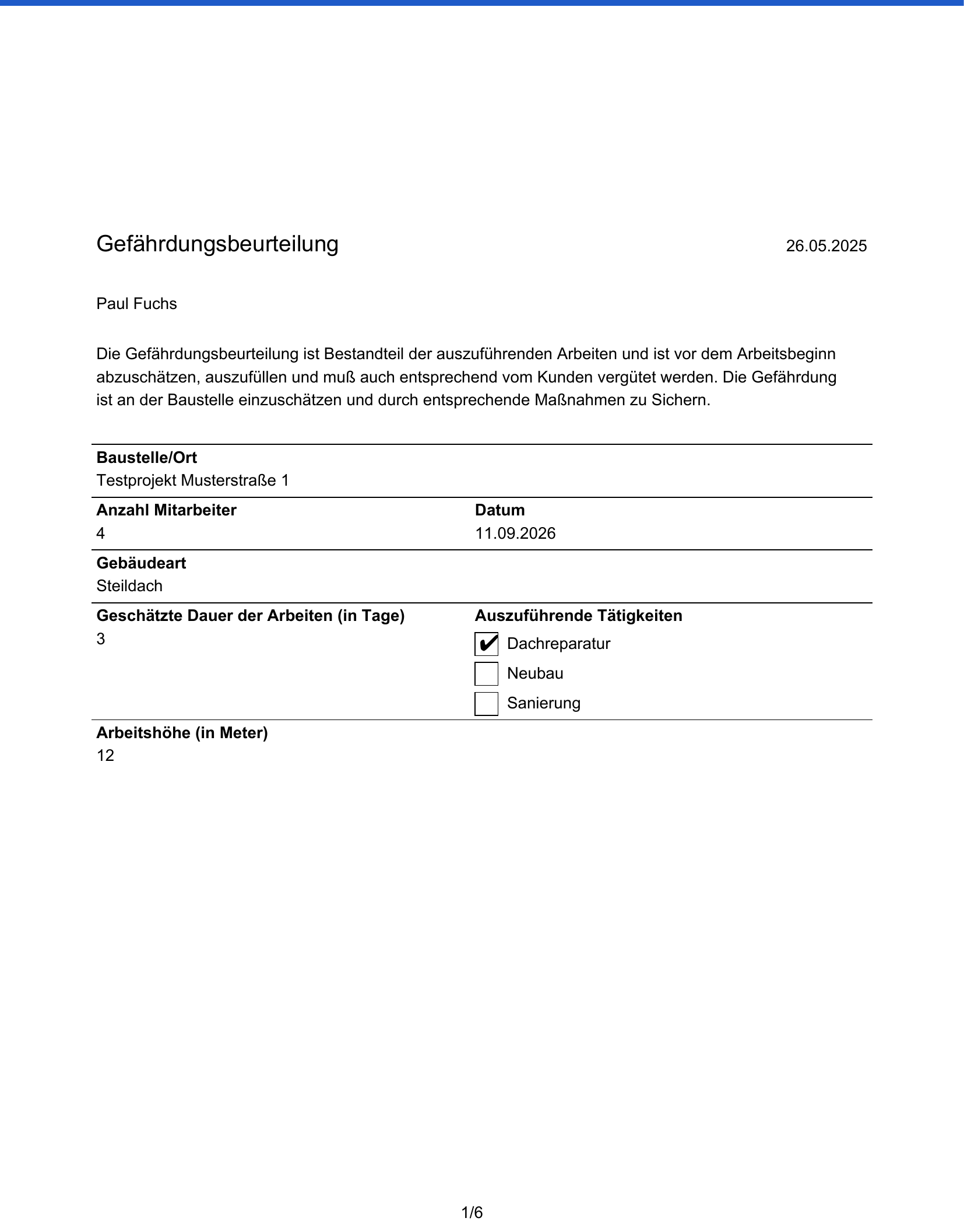
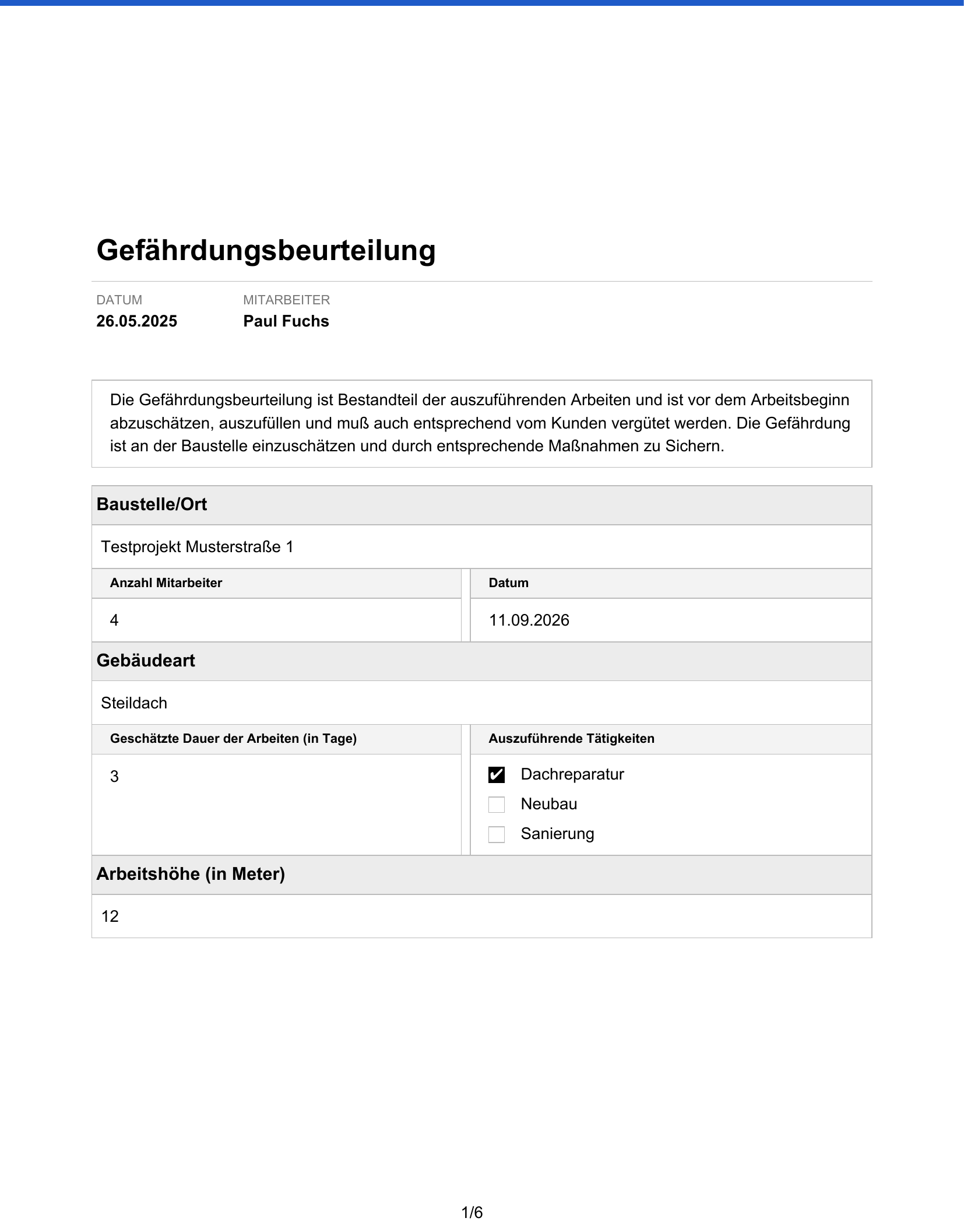
Im bisherigen Design stehen Feldbezeichnung und Wert untereinander, getrennt durch dünne Linien. Im neuen Design erscheint jedes Feld als umrandeter Kasten mit grauer Kopfzeile für die Bezeichnung und dem Wert darunter. Checkbox-Optionen werden als klare Häkchen-Felder dargestellt, und alle Kästen, Tabellen und Trennlinien nutzen einheitlich dieselbe Linienfarbe und -breite.
Die Einstellung gilt einheitlich für alle PDF-Dokumente mit Formularfeldern: Rapporte, Bautagebücher, Abnahmen, Bestellungen, Aufgaben, Checklisten und Eigene Formulare.
Wo finde ich die Einstellung?
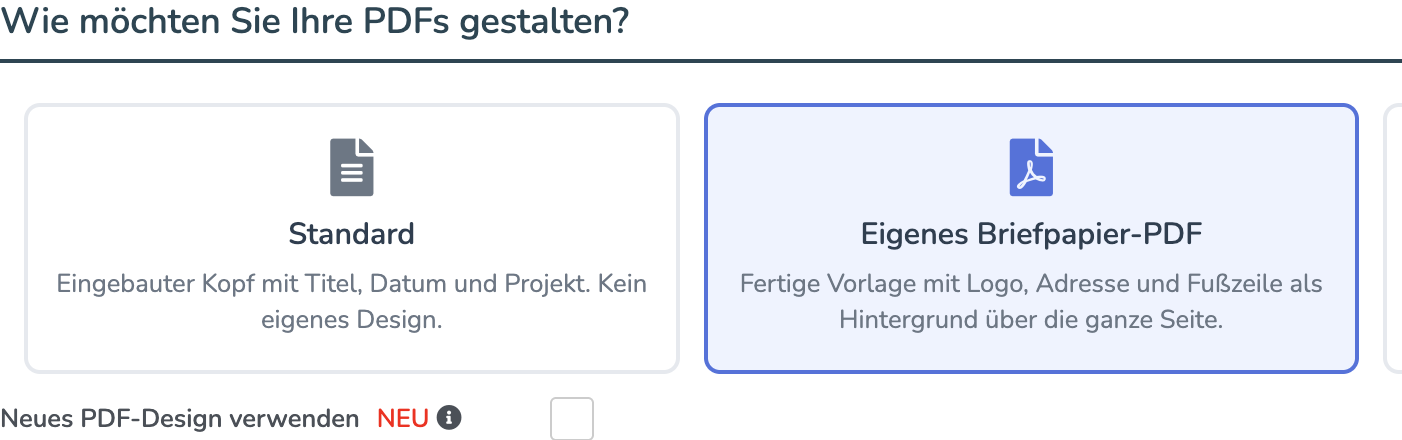
Öffnen Sie im Verwaltungssystem Einstellungen → Reiter "PDF-Exporte". Direkt unter der Frage "Wie möchten Sie Ihre PDFs gestalten?" finden Sie die Checkbox "Neues PDF-Design verwenden".
Gesamtansicht einer Seite im Vergleich
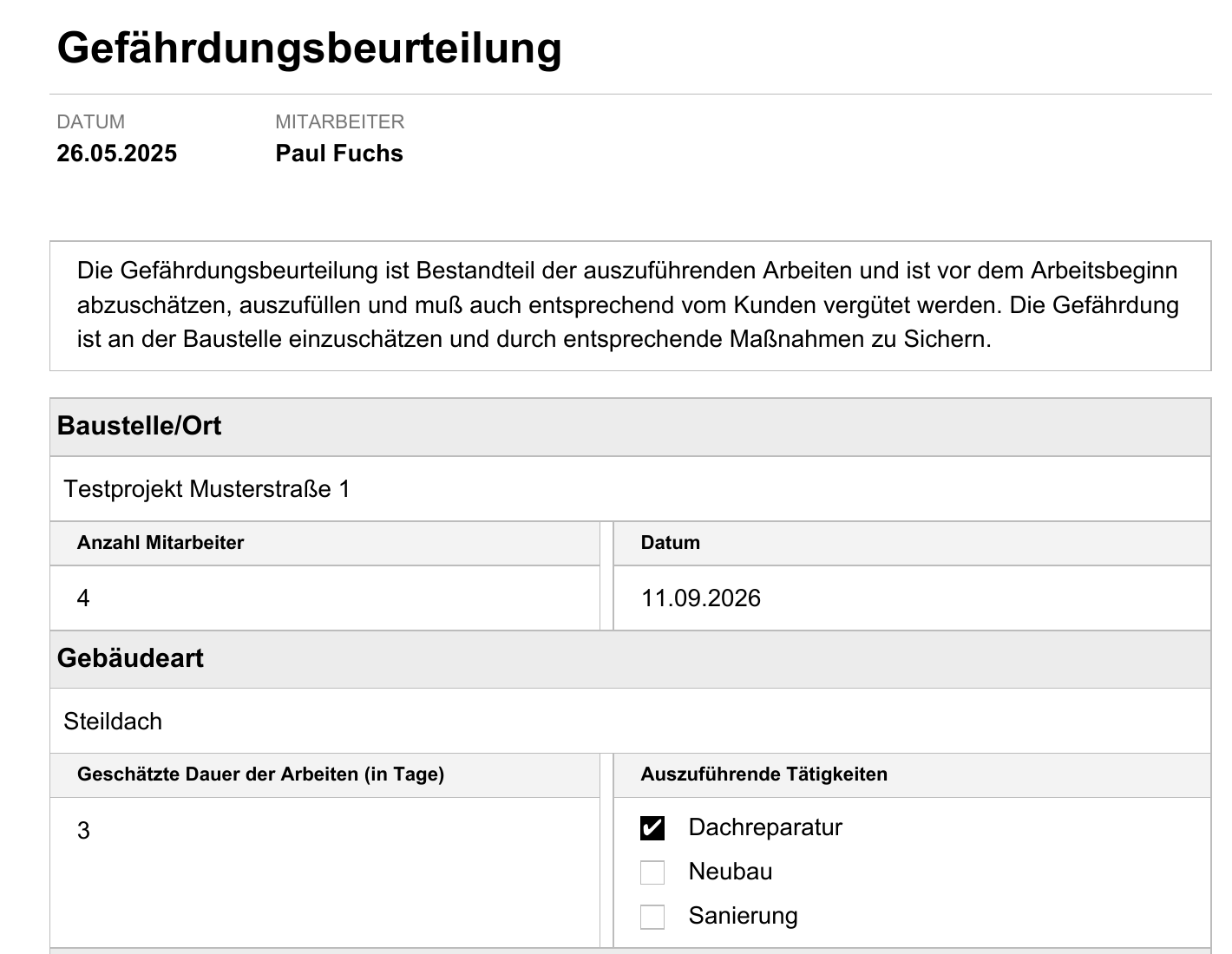
So sieht eine erste PDF-Seite mit mehreren Feldern (Textfeld, Zahl, Datum, Auswahlliste, Checkboxen) im direkten Vergleich aus:
Bisheriges Design:
Neues Design:
Text-, Zahlen-, Datums- und Auswahlfelder
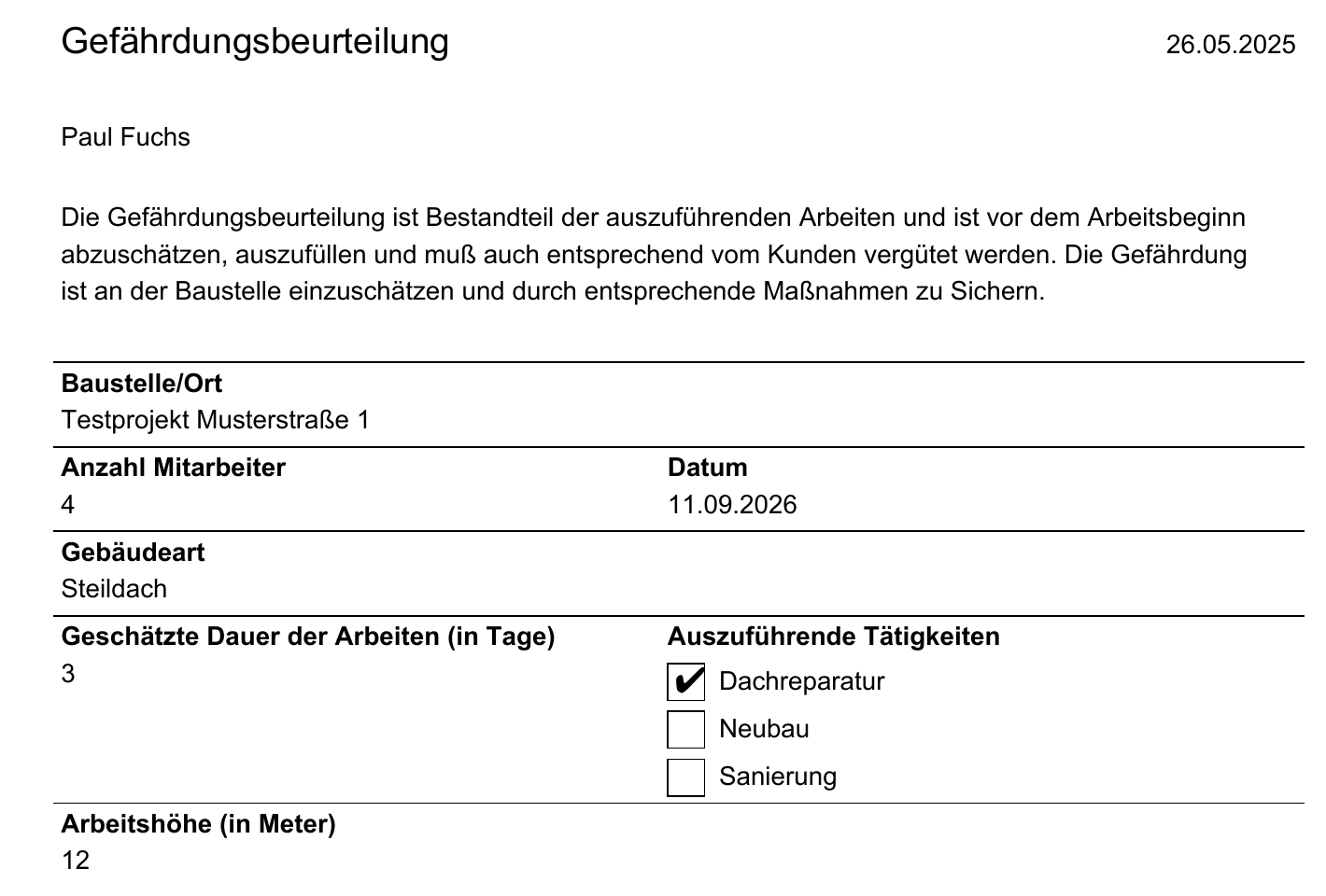
Einzeilige Textfelder, Zahlenfelder, Datumsfelder und Auswahllisten (Dropdown) stehen im bisherigen Design als einfache Zeile mit Trennlinie darunter. Im neuen Design bekommt jedes Feld eine eigene graue Kopfzeile mit der Bezeichnung, der Wert steht im weißen Feld darunter.
Bisheriges Design:
Neues Design:
Checkbox-Listen
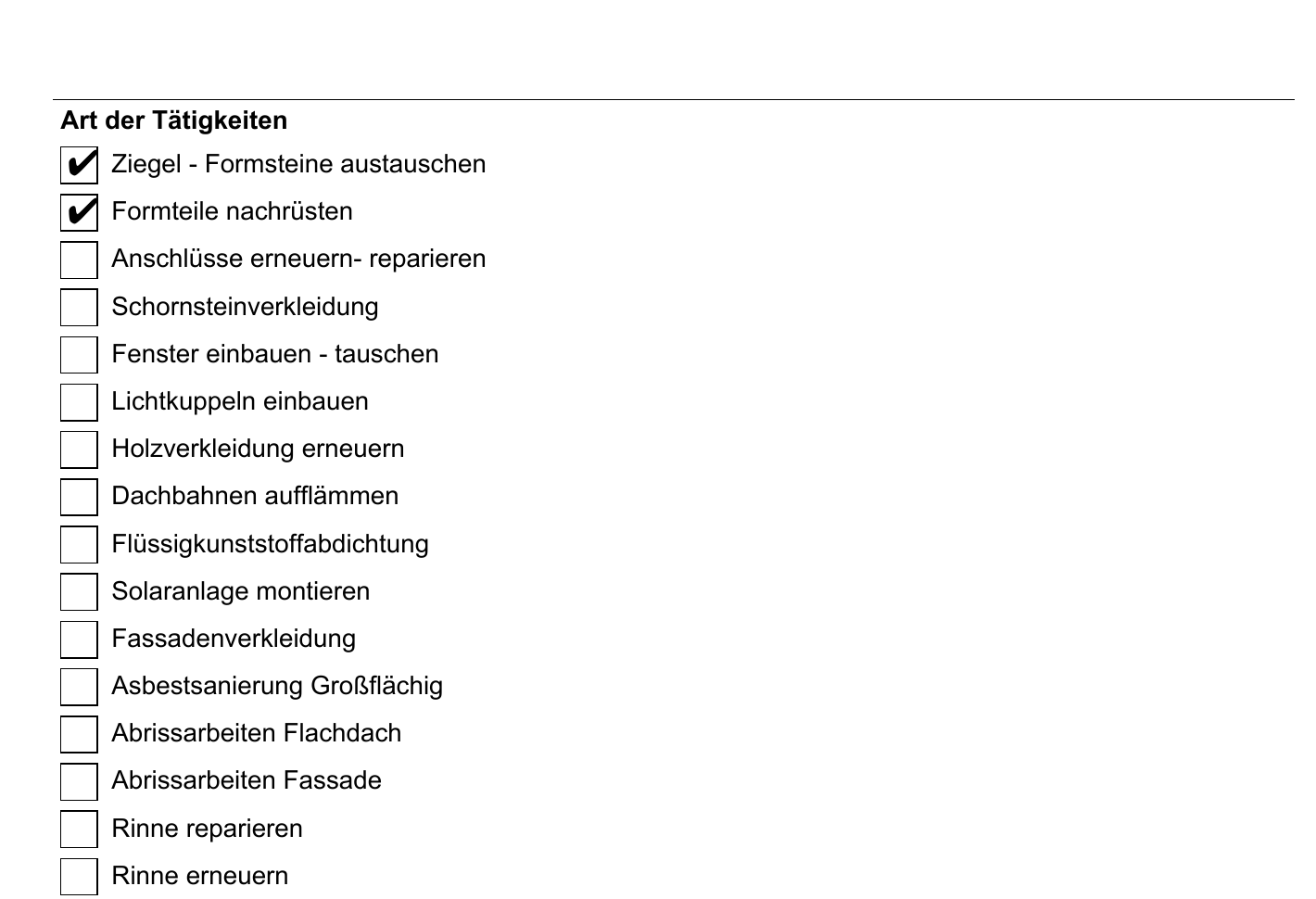
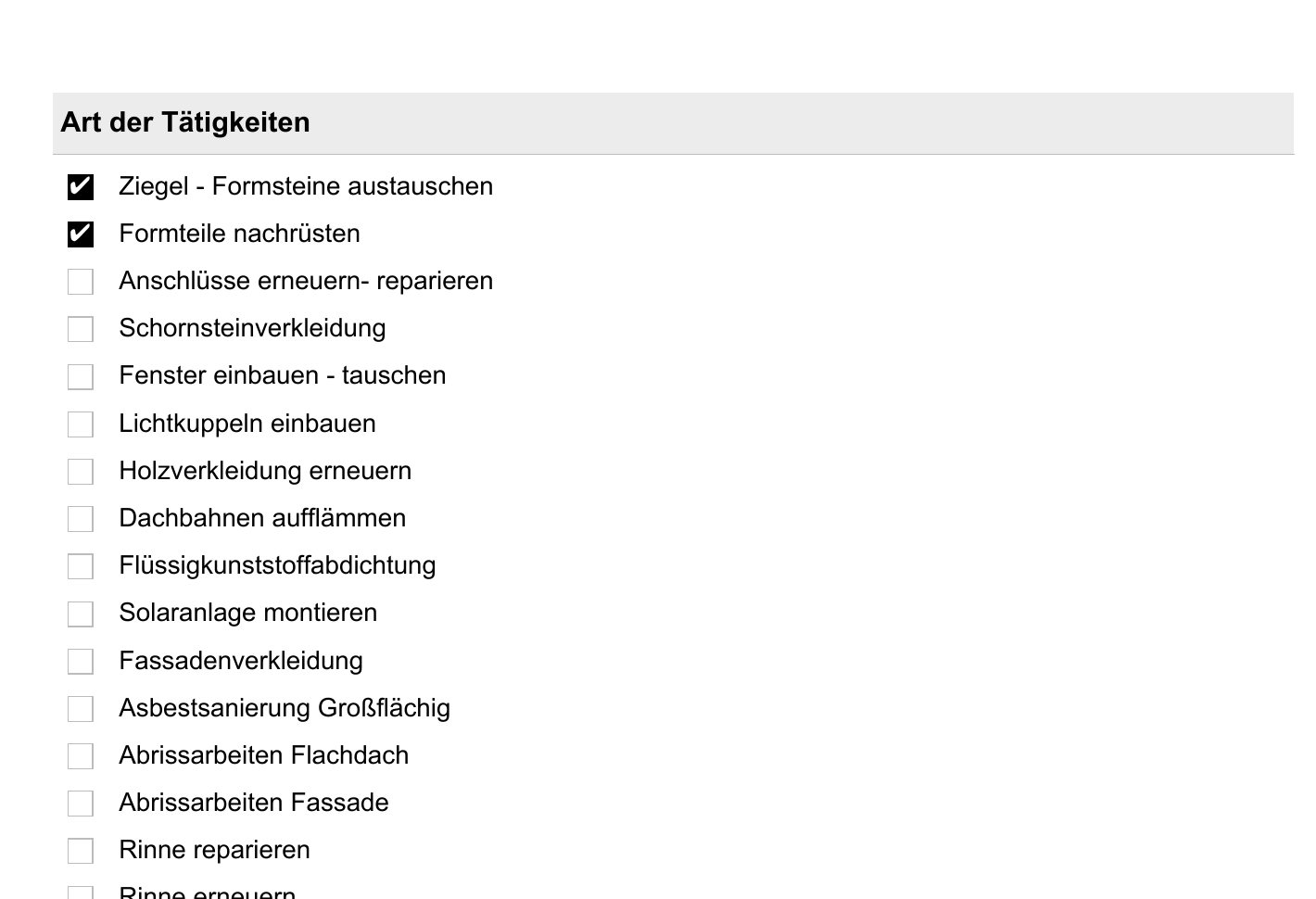
Bei längeren Checkbox-Listen (z. B. Auswahl mehrerer Tätigkeiten oder Gefährdungen) ändert sich vor allem die Form der Häkchen-Kästchen: Im neuen Design sind sie größer, abgerundet und deutlicher ausgefüllt, zusätzlich erhält die Abschnittsüberschrift einen grauen Hintergrund.
Bisheriges Design:
Neues Design:
Frei konfigurierbare Tabellen
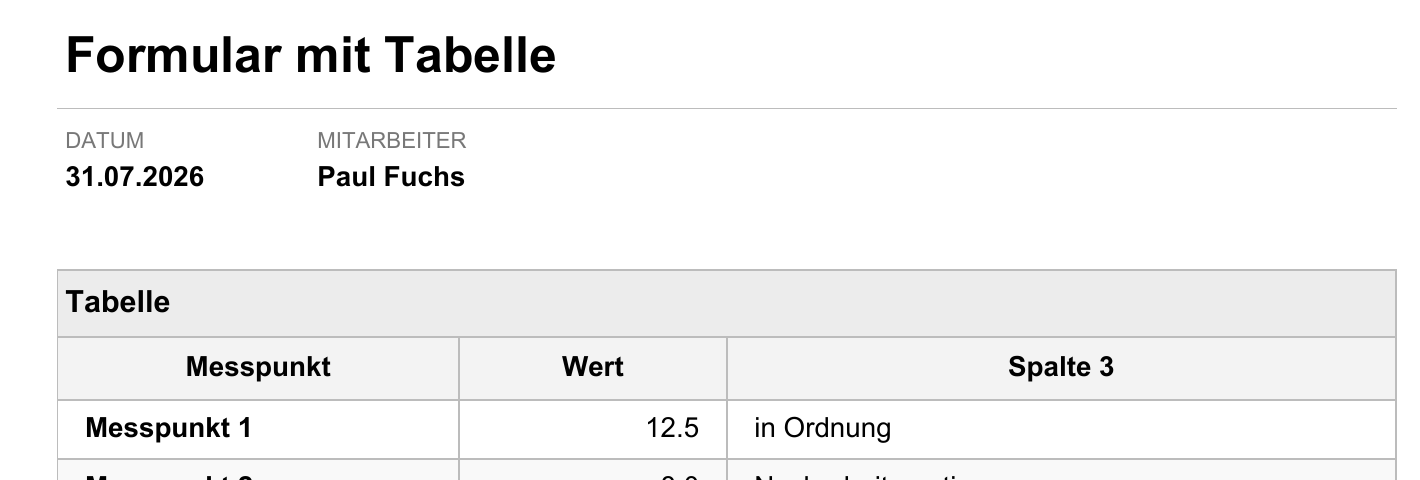
Auch bei frei angelegten Tabellen (z. B. Messwerte oder Positionslisten) ändert sich die Kopfzeile: Im neuen Design steht der Tabellentitel in einer eigenen grauen Zeile oberhalb der Spaltenüberschriften.
Bisheriges Design:
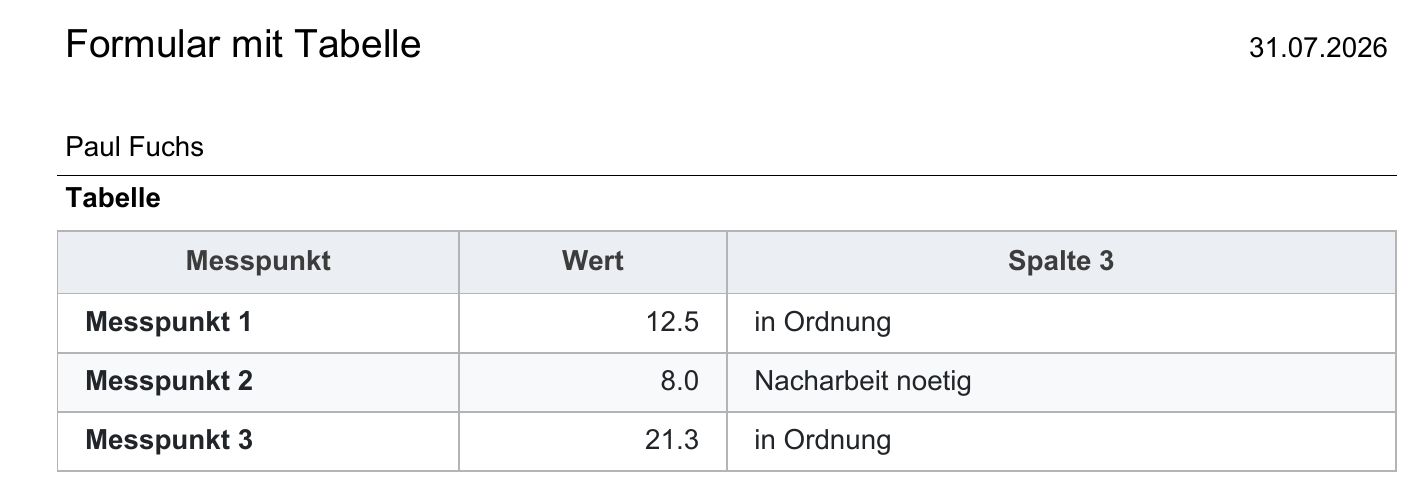
Neues Design:
Farblich markierte Prüflisten und Unterschrift
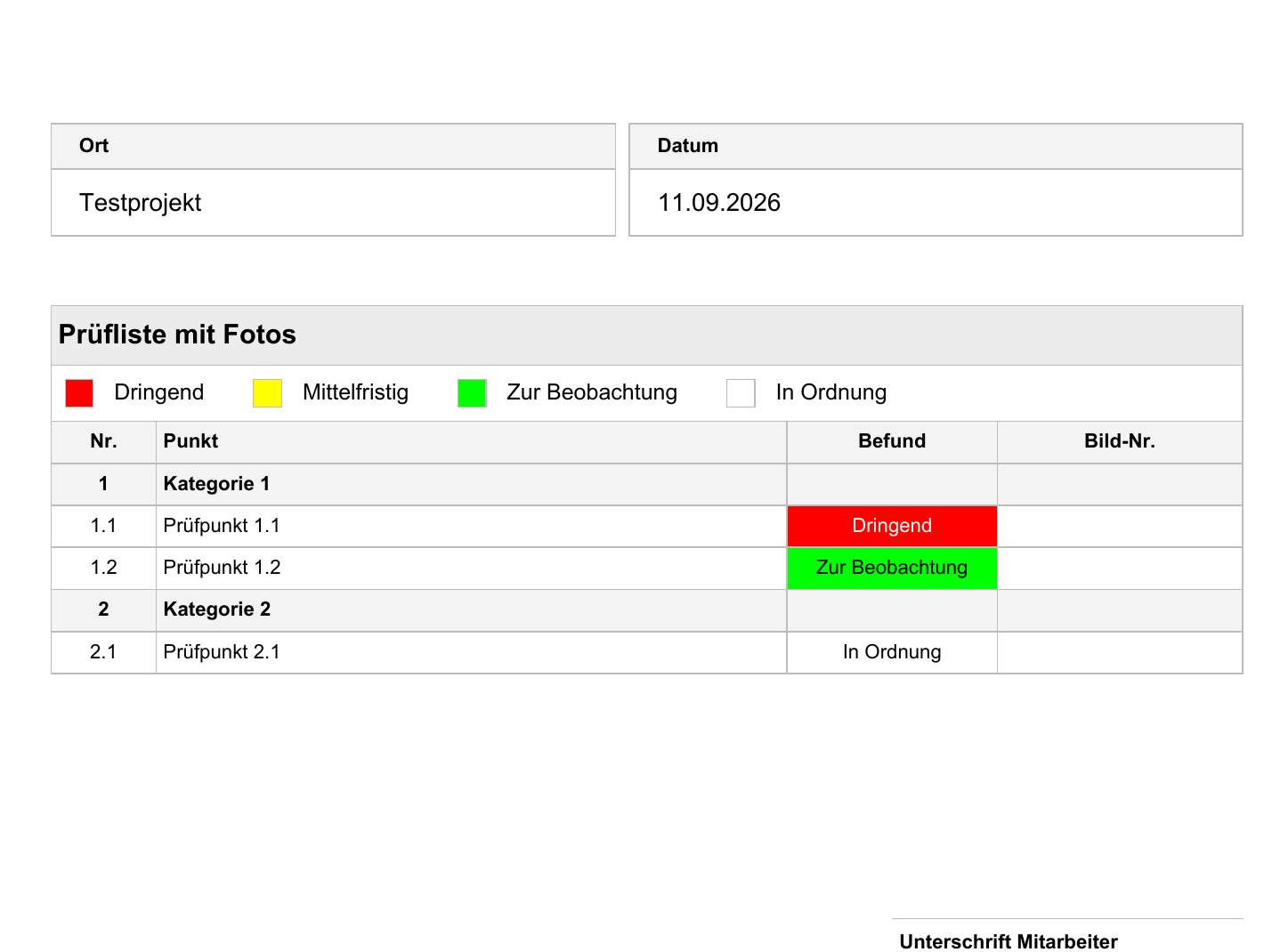
Prüflisten mit farblich hinterlegtem Befund (z. B. "Dringend", "Zur Beobachtung", "In Ordnung") sowie der Unterschriftsbereich zeigen im neuen Design ebenfalls die grauen Kopfzeilen-Kästen für "Ort" und "Datum" – die farbige Markierung der Tabellenzellen selbst bleibt unverändert.
Bisheriges Design:
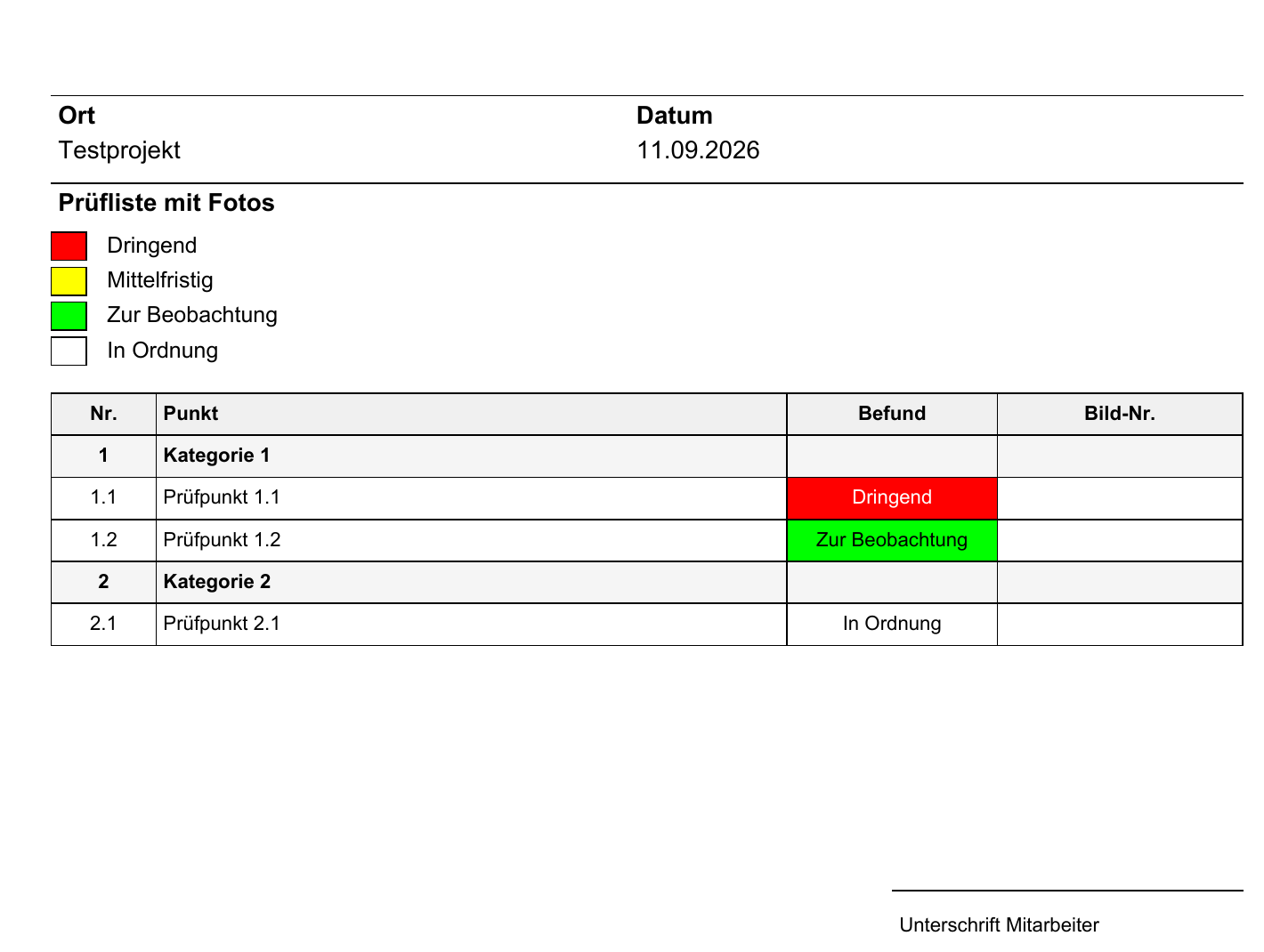
Neues Design:
Häufige Fragen
Wirkt sich die Umstellung auf bereits erstellte PDFs aus?
Nein. Bereits erzeugte PDF-Dateien bleiben unverändert. Die Einstellung wirkt sich nur auf PDFs aus, die Sie nach der Umstellung neu erzeugen.
Kann ich jederzeit zwischen altem und neuem Design wechseln?
Ja. Der Schalter lässt sich beliebig oft ein- und ausschalten, es handelt sich um eine reine Darstellungs-Einstellung.
Für welche Dokumente gilt die Einstellung?
Für alle PDF-Dokumente mit Formularfeldern: Rapporte, Bautagebücher, Abnahmen, Bestellungen, Aufgaben, Checklisten und Eigene Formulare. Ihr Briefpapier bzw. Firmenlogo im Kopf- und Fußbereich bleibt von dieser Einstellung unberührt.
Wer darf die Einstellung ändern?
Der Schalter befindet sich im zentralen Einstellungsbereich und ist daher nur für Vorgesetzte zugänglich.
War dieser Artikel hilfreich?
Das ist großartig!
Vielen Dank für das Feedback
Leider konnten wir nicht helfen
Vielen Dank für das Feedback
Feedback gesendet
Wir wissen Ihre Bemühungen zu schätzen und werden versuchen, den Artikel zu korrigieren
