Ihre Angebote sind eine Visitenkarte. Mit dem PDF-Design hinterlegen Sie Logo, Deckblatt und rechtliche Texte, sodass jedes Angebot einheitlich und professionell aussieht. Dieser Artikel zeigt die Einstellungen.
Wo Sie das Design einstellen
Öffnen Sie in der Angebotsübersicht den Button Einstellungen und wechseln Sie in den Reiter PDF & Layout.
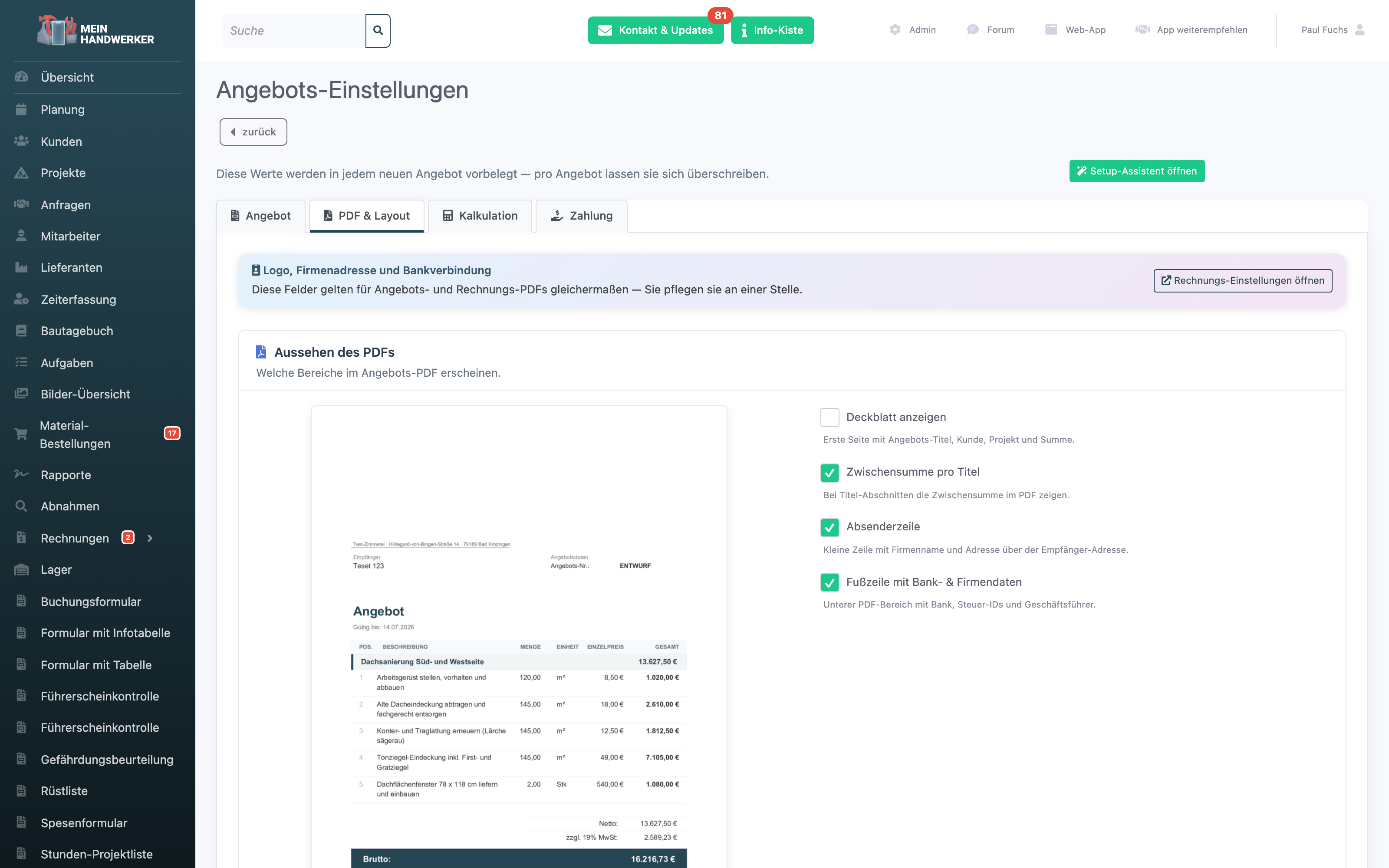
Logo und Absenderangaben
Hier hinterlegen Sie Ihr Logo sowie Firmenadresse und Bankverbindung. Diese Angaben erscheinen im Kopf jedes Angebots.
Deckblatt
Über den Schalter Deckblatt anzeigen aktivieren Sie ein Deckblatt für Ihre Angebote. Dazu hinterlegen Sie ein Bild (Team, Werkstatt oder Logo) sowie eine Überschrift und einen Untertitel. Das Deckblatt erscheint ganz oben im Web-Angebot und auf dem PDF.
AGB, Widerrufsbelehrung und Widerrufsformular
Sie können AGB, Widerrufsbelehrung und Widerrufsformular einmalig hinterlegen – als hochgeladene PDF-Datei oder als Text. Im Web-Angebot werden sie dem Kunden automatisch als Download angeboten.
Häufige Fragen
In welchem Format sollte das Logo vorliegen?
Als JPG, PNG oder WebP. Achten Sie auf eine ausreichend hohe Auflösung, damit das Logo im PDF scharf erscheint.
Muss ich ein Deckblatt verwenden?
Nein. Das Deckblatt ist optional und lässt sich über den Schalter „Deckblatt anzeigen" ein- und ausschalten.
Gelten die Design-Einstellungen für alle Angebote?
Ja. Die Einstellungen wirken auf alle neuen Angebote, sodass Ihr Auftritt einheitlich bleibt.
Verwandte Artikel
War dieser Artikel hilfreich?
Das ist großartig!
Vielen Dank für das Feedback
Leider konnten wir nicht helfen
Vielen Dank für das Feedback
Feedback gesendet
Wir wissen Ihre Bemühungen zu schätzen und werden versuchen, den Artikel zu korrigieren
