Für öffentliche Ausschreibungen bietet die Anfragenverwaltung zusätzliche Felder, Filter und Spalten, etwa für Auftraggeber, Vergabeart, Abgabetermin mit Uhrzeit und Bindefrist. Eine Bekanntmachung als PDF können Sie hochladen, die KI trägt die Angaben dann automatisch in eine neue Anfrage ein.
Funktion einschalten
Die Ausschreibungs-Funktionen sind standardmäßig ausgeblendet und gelten für Ihren gesamten Betrieb. Die Einstellung können nur Vorgesetzte ändern.
- Öffnen Sie im Verwaltungssystem den Bereich Anfragen.
- Klicken Sie oben rechts auf das Zahnrad „Einstellungen: Anfragen".
- Setzen Sie das Häkchen „Felder für öffentliche Ausschreibungen anzeigen". Die Einstellung wird sofort gespeichert.
- Schließen Sie das Fenster. Die Seite lädt automatisch neu.
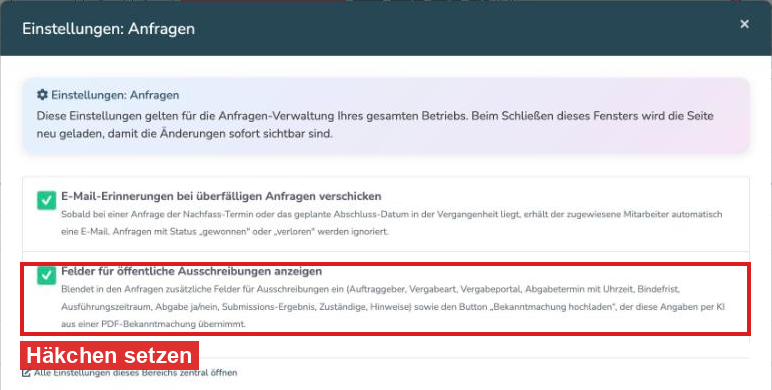
Entfernen Sie das Häkchen wieder, sind Button, Filter, Spalten und der Abschnitt „Ausschreibung" ausgeblendet. Bereits eingetragene Angaben bleiben gespeichert.
Was sich in der Anfragenliste ändert
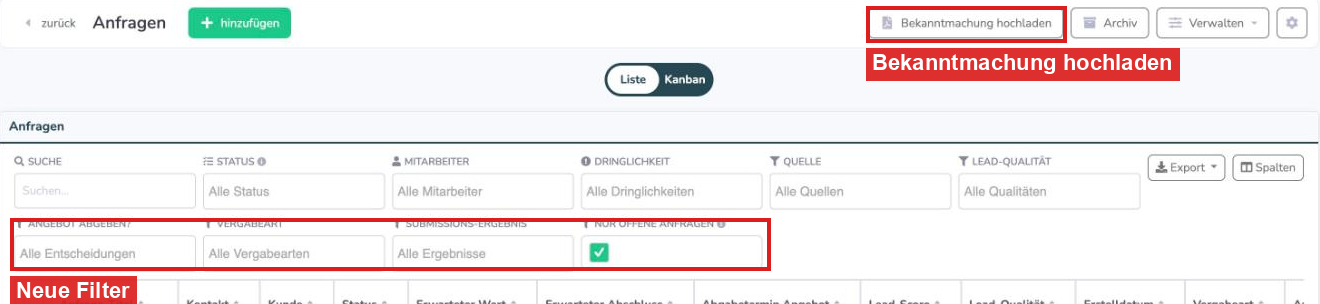
- Button „Bekanntmachung hochladen": oben rechts neben „Archiv".
- Neue Filter: „Angebot abgeben?", „Vergabeart" und „Submissions-Ergebnis". Dieselben Filter stehen auch in der Kanban-Ansicht.
- Neue Spalten: „Vergabeart" und „Angebot abgeben?". Über den Button „Spalten" können Sie weitere Felder wie „Bindefrist" einblenden. Auf den Kanban-Karten stellen Sie die neuen Felder über „Kanban-Einstellungen" ein.
Bekanntmachung per KI einlesen
- Klicken Sie in der Anfragenliste auf „Bekanntmachung hochladen".
- Ziehen Sie die Bekanntmachung als PDF in das Feld oder klicken Sie hinein, um die Datei auszuwählen. Es wird eine PDF-Datei pro Vorgang verarbeitet.
- Das Auslesen dauert je nach Umfang 10 bis 60 Sekunden. Danach öffnet sich die neu angelegte Anfrage automatisch.
Die KI übernimmt, soweit im Dokument vorhanden: Auftraggeber, Vergabeart, Link zum Vergabeportal, Abgabetermin mit Uhrzeit, Bindefrist, Ausführungszeitraum und Ausführungsort (als abweichende Projektadresse). Die PDF liegt anschließend im Reiter „Dokumente" der Anfrage. Angaben, die nicht im Dokument stehen, bleiben leer.
Bitte prüfen Sie die übernommenen Angaben immer kurz, bevor Sie mit der Anfrage weiterarbeiten. Ist für Ihren Betrieb keine KI freigeschaltet, wird die Anfrage trotzdem mit der PDF angelegt, die Angaben tragen Sie dann von Hand ein.
Ausschreibungs-Angaben von Hand pflegen
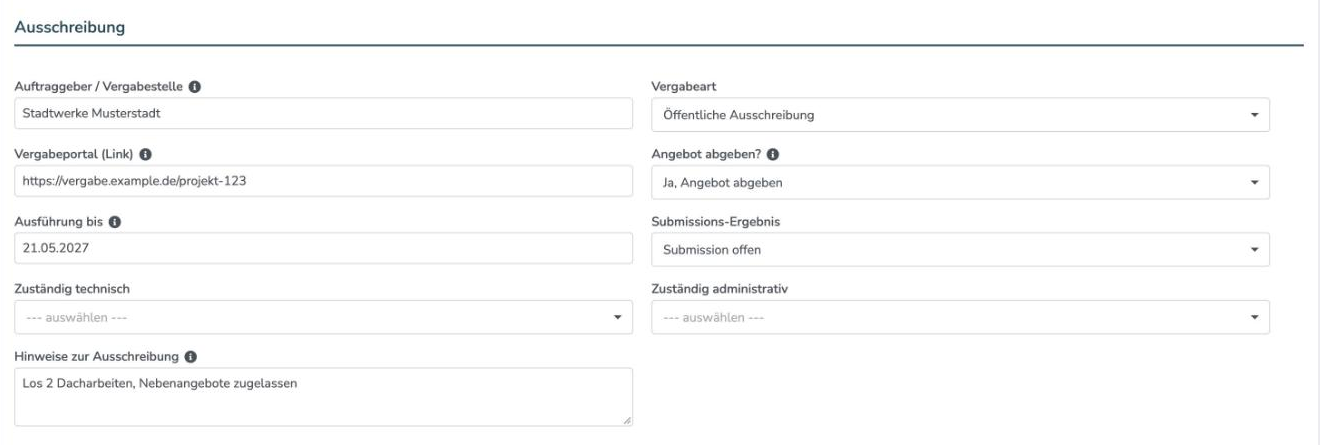
In jeder Anfrage gibt es im Reiter „Stammdaten" den Abschnitt „Ausschreibung":
- Auftraggeber / Vergabestelle und Vergabeart (z. B. „Öffentliche Ausschreibung", „Beschränkte Ausschreibung", „Freihändige Vergabe / Verhandlungsvergabe", „Private Anfrage")
- Vergabeportal (Link): Link zu den Vergabeunterlagen
- Angebot abgeben?: „Ja, Angebot abgeben" oder „Nein, keine Abgabe". Leer bedeutet: noch nicht entschieden.
- Ausführung bis: geplantes Ende. Der Beginn steht im Feld „Wunsch Projekt-Start".
- Submissions-Ergebnis: „Submission offen", „gewonnen", „verloren" oder „nicht veröffentlicht"
- Zuständig technisch und Zuständig administrativ
- Hinweise zur Ausschreibung: z. B. Lose, Nebenangebote, Zuschlagskriterien
Unter „Verwaltung & Termine" stehen „Abgabetermin Angebot" und direkt daneben „Abgabetermin Uhrzeit", außerdem „Bindefrist".
In ein Projekt umwandeln
Wenn Sie den Zuschlag erhalten oder ein Angebot erstellen, wandeln Sie die Anfrage wie gewohnt über „Umwandeln in Projekt" um. Legen Sie dabei über „Neuen Kunden anlegen" einen neuen Kunden an, ist das Feld „Firma" mit der Vergabestelle vorausgefüllt, ebenso E-Mail und Adresse, sofern sie bekannt sind. Nach dem Speichern des Kunden öffnet sich der Dialog „In Projekt umwandeln" automatisch wieder.
Häufige Fragen
Ich sehe den Button „Bekanntmachung hochladen" nicht.
Prüfen Sie, ob das Häkchen „Felder für öffentliche Ausschreibungen anzeigen" im Zahnrad „Einstellungen: Anfragen" gesetzt ist. Das Zahnrad sehen nur Vorgesetzte.
Kann ich auch eine Bekanntmachung hochladen, die keine Ausschreibung ist?
Ja, die Anfrage wird trotzdem angelegt. Was nicht im Dokument steht, bleibt leer. Es werden keine Werte erfunden.
Welche Dateien kann ich hochladen?
Eine PDF-Datei je Vorgang. Andere Formate, etwa Excel-Listen, werden nicht eingelesen.
Werden die Ausschreibungs-Felder auch bei Anfragen aus E-Mails gefüllt?
Nein. Bei Anfragen, die per E-Mail ins System kommen, tragen Sie die Ausschreibungs-Angaben bei Bedarf selbst nach oder laden die Bekanntmachung über den Button hoch.
Sind die Felder auch in der App sichtbar?
Nein, die Ausschreibungs-Funktionen gibt es im Verwaltungssystem.
War dieser Artikel hilfreich?
Das ist großartig!
Vielen Dank für das Feedback
Leider konnten wir nicht helfen
Vielen Dank für das Feedback
Feedback gesendet
Wir wissen Ihre Bemühungen zu schätzen und werden versuchen, den Artikel zu korrigieren
