Mit „Termin an Kunde senden" informieren Sie Ihre Kunden direkt aus der Plantafel per E-Mail über einen anstehenden Einsatz. Der Kunde erhält die Termindaten und eine Kalenderdatei (.ics) als Anhang. Auf dieser Seite erfahren Sie, wie Sie Betreff und Nachricht als Vorlage speichern, Mitarbeiter und Fahrzeuge in der E-Mail nennen und das Aussehen der E-Mail anpassen.
Wo finde ich die Funktion?
- Öffnen Sie im Verwaltungssystem die Plantafel.
- Klicken Sie auf den Termin. Der Termin muss einem Projekt zugeordnet sein.
- Klicken Sie im Termin auf „Termin an Kunde senden".
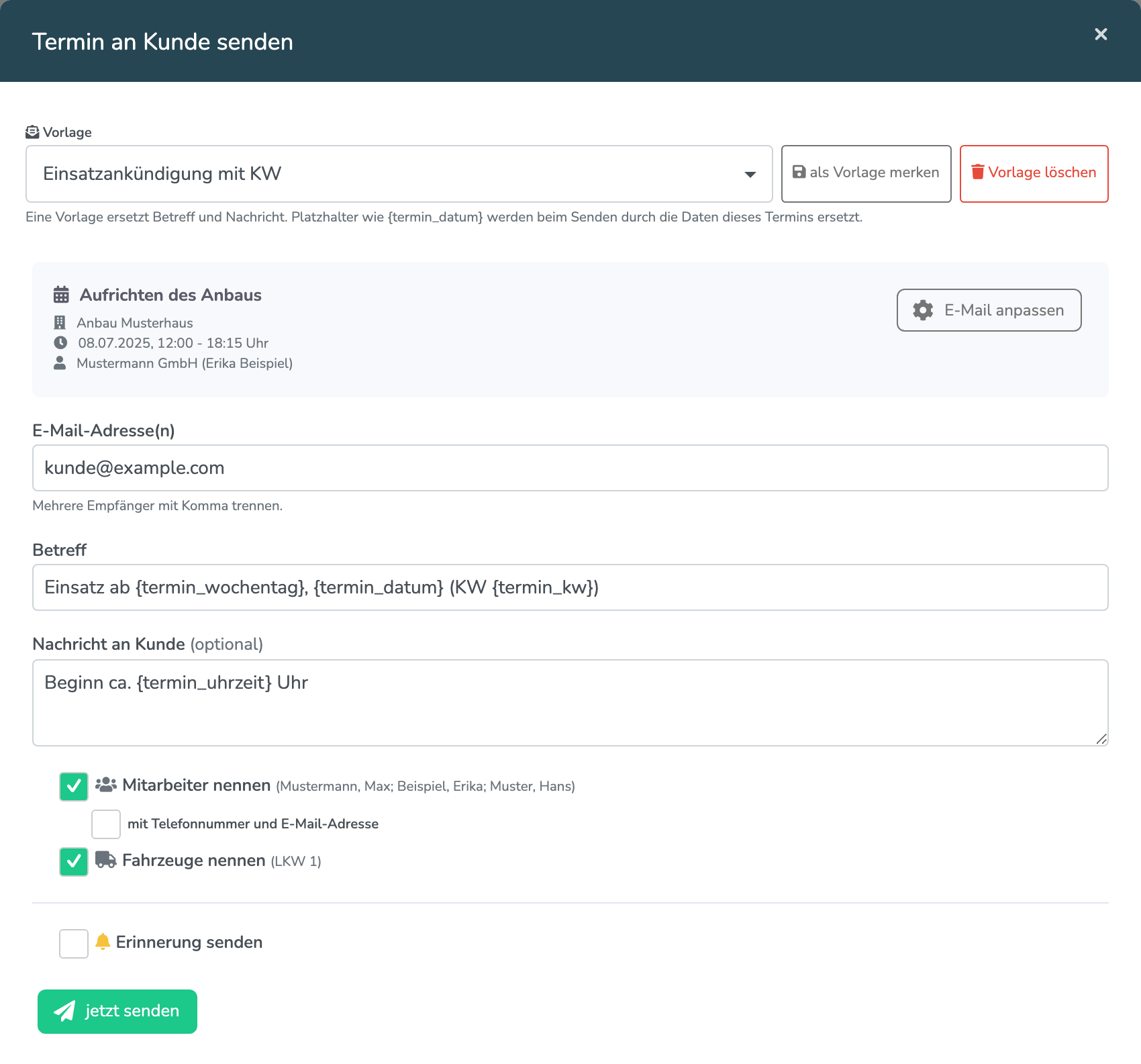
E-Mail versenden
- Wählen Sie unter „E-Mail-Adresse(n)" einen Empfänger aus oder tragen Sie eine Adresse ein. Mehrere Adressen trennen Sie mit Komma.
- Passen Sie bei Bedarf „Betreff" und „Nachricht an Kunde" an.
- Haken Sie „Mitarbeiter nennen" und/oder „Fahrzeuge nennen" an, wenn der Kunde wissen soll, wer kommt und womit. Die Haken erscheinen nur, wenn im Termin Mitarbeiter bzw. Fahrzeuge eingeplant sind. Hinter den Haken stehen die eingeplanten Namen. Fahrzeuge erscheinen mit Kennzeichen und Bezeichnung.
- Mit „mit Telefonnummer und E-Mail-Adresse" nennen Sie zu jedem Mitarbeiter zusätzlich dessen Kontaktdaten aus den Mitarbeiter-Stammdaten.
- Optional: „Erinnerung senden" verschickt vor dem Termin automatisch eine Erinnerung.
- Klicken Sie auf „jetzt senden".
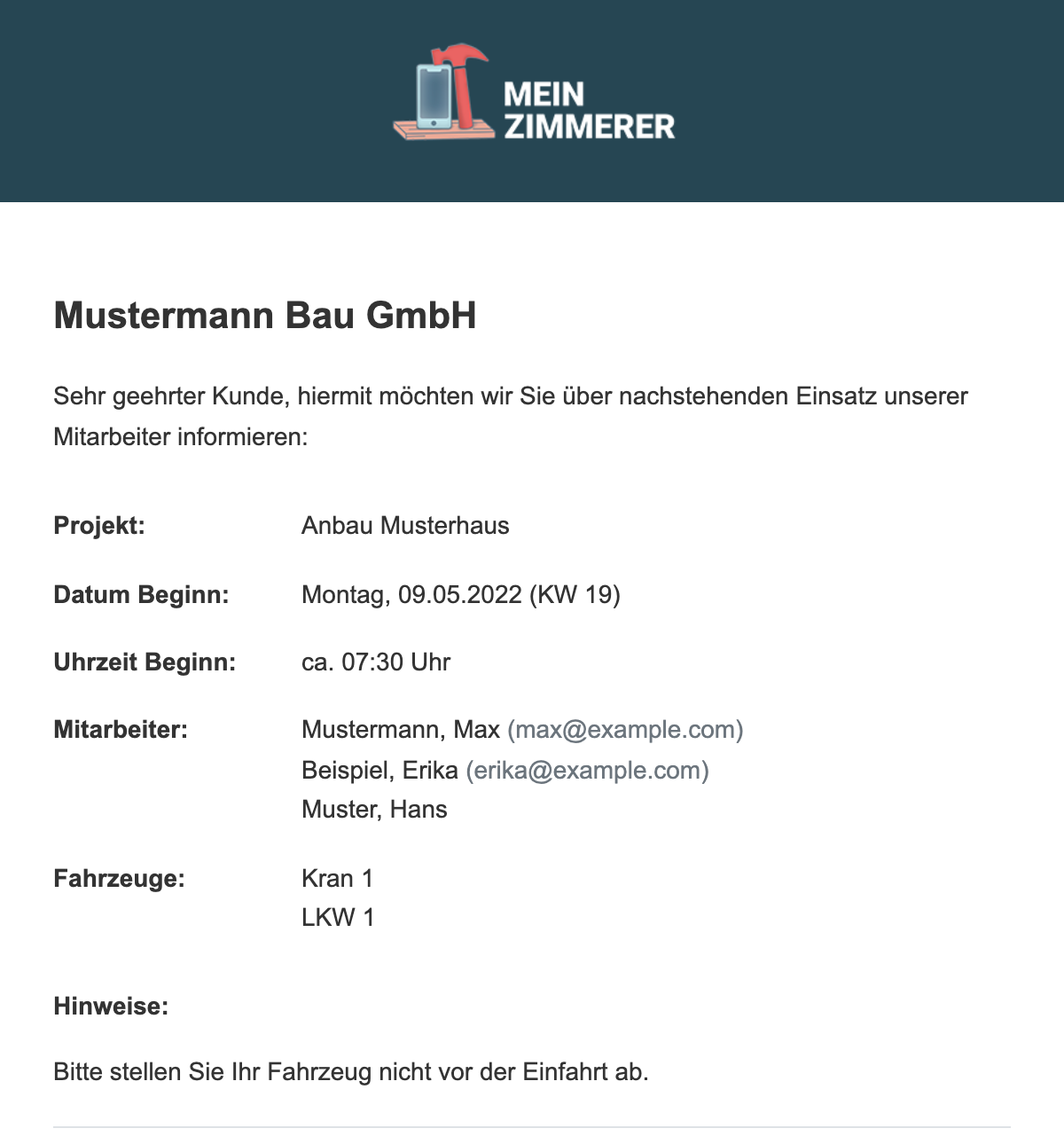
Die angehängte Kalenderdatei nennt die Mitarbeiter nur, wenn „Mitarbeiter nennen" angehakt ist.
Vorlagen für Betreff und Nachricht
Oben im Dialog steht der Bereich „Vorlage". Eine Vorlage ersetzt Betreff und Nachricht und gilt für Ihren gesamten Betrieb.
- Vorlage speichern: Tragen Sie Betreff und Nachricht ein, klicken Sie auf „als Vorlage merken", geben Sie einen Namen ein und klicken Sie auf „speichern".
- Vorlage nutzen: Wählen Sie die Vorlage im Feld „Vorlage" aus. Betreff und Nachricht werden übernommen.
- Vorlage löschen: Wählen Sie die Vorlage aus und klicken Sie auf „Vorlage löschen".
Vorlagen speichern und löschen können nur Vorgesetzte. Alle anderen Mitarbeiter mit Zugriff auf den Dialog können Vorlagen auswählen.
Platzhalter
In Betreff und Nachricht können Sie Platzhalter in geschweiften Klammern verwenden. Beim Senden ersetzt das System sie durch die Daten des jeweiligen Termins:
- {termin_datum} - Datum des Termins
- {termin_wochentag} - Wochentag, z. B. „Montag"
- {termin_kw} - Kalenderwoche
- {termin_uhrzeit} - Uhrzeit des Beginns
- {kunde_name} - Name des Kunden
- {projekt_name} - Name des Projekts
- {firma_name} - Name Ihres Betriebs
- {mitarbeiter_name} - Name des Mitarbeiters, der die E-Mail versendet
Beispiel für den Betreff: Einsatz ab {termin_wochentag}, {termin_datum} (KW {termin_kw})
Aussehen der E-Mail anpassen (nur Vorgesetzte)
Über den Button „E-Mail anpassen" im Dialog öffnen Vorgesetzte die „Einstellungen: Termin an Kunde senden". Die Einstellungen gelten für den gesamten Betrieb und auch für automatisch versendete Terminbenachrichtigungen.
- „E-Mail: Firmenname als Überschrift statt „Ihr Termin"" - die E-Mail trägt Ihren Firmennamen als Überschrift.
- „E-Mail: eigener Einleitungssatz" - ersetzt den Standardsatz über den Termindaten. Leer lassen, um den Standardsatz zu behalten.
- „E-Mail: nur den Beginn des Einsatzes nennen" - statt Zeitraum und Uhrzeit von-bis steht nur der erste Tag mit Wochentag und Kalenderwoche (z. B. „Montag, 05.10.2026 (KW 41)") und die ungefähre Anfangszeit („ca. 07:00 Uhr"). Die Kalenderdatei enthält weiterhin den vollständigen Zeitraum.
- „Versand-Dialog: „Mitarbeiter nennen" vorausgewählt", „… „mit Telefonnummer und E-Mail-Adresse" vorausgewählt" und „… „Fahrzeuge nennen" vorausgewählt" - legen fest, welche Haken im Dialog schon gesetzt sind. Sie lassen sich vor jedem Versand abwählen.
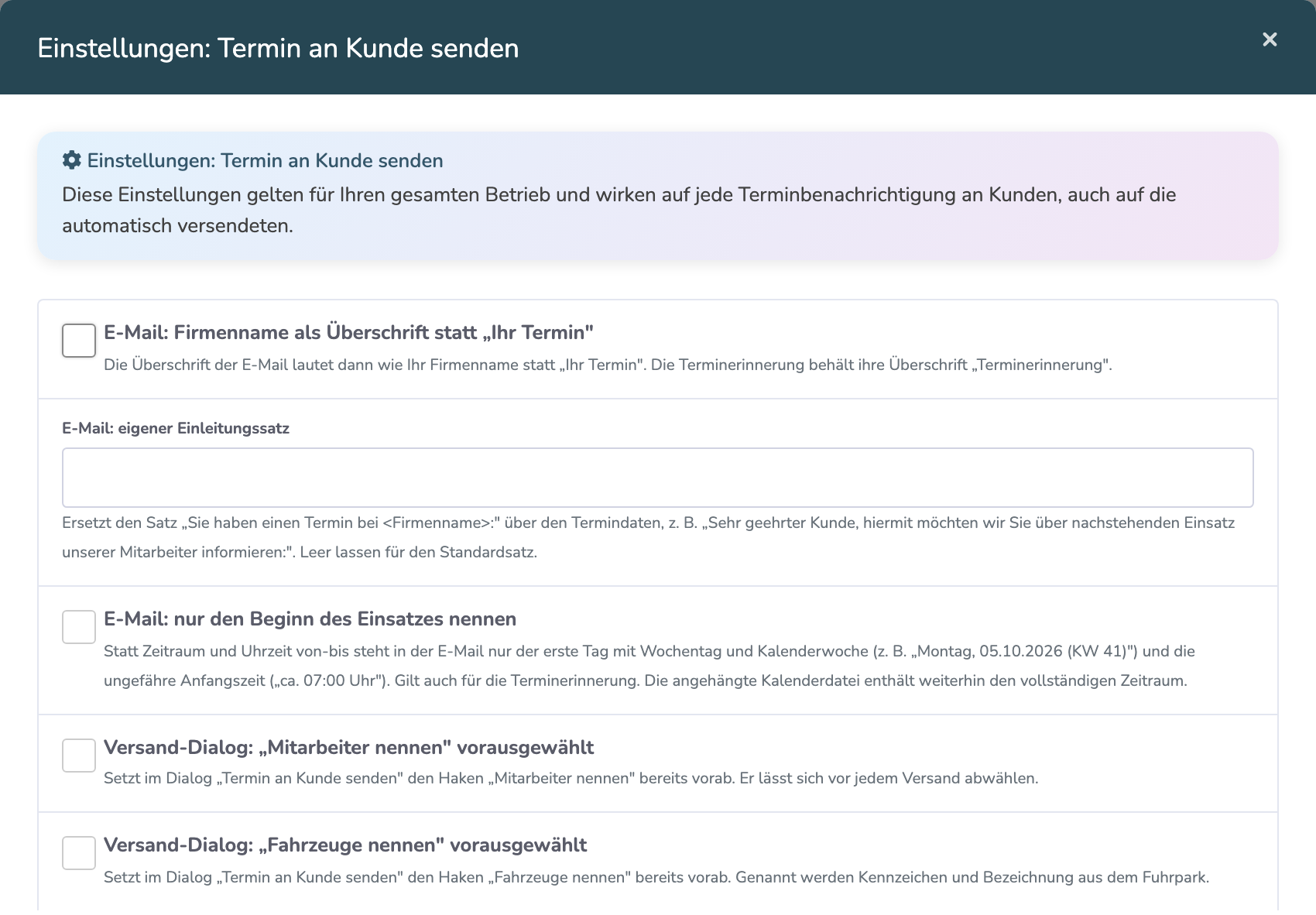
Sind alle Schalter ausgeschaltet, sieht die E-Mail aus wie bisher: Überschrift „Ihr Termin", Datum und Uhrzeit von-bis.
So sieht die E-Mail beim Kunden aus
Häufige Fragen
Warum sehe ich „Termin an Kunde senden" nicht?
Der Termin muss einem Projekt zugeordnet sein.
Warum fehlt der Haken „Mitarbeiter nennen" oder „Fahrzeuge nennen"?
Im Termin sind keine Mitarbeiter bzw. keine Fahrzeuge eingeplant.
Warum fehlen mir „als Vorlage merken" und „E-Mail anpassen"?
Beides ist Vorgesetzten vorbehalten, weil die Einstellungen und Vorlagen für den ganzen Betrieb gelten.
Gilt eine Vorlage nur für mich?
Nein, Vorlagen gelten für alle Mitarbeiter Ihres Betriebs, die „Termin an Kunde senden" nutzen dürfen.
War dieser Artikel hilfreich?
Das ist großartig!
Vielen Dank für das Feedback
Leider konnten wir nicht helfen
Vielen Dank für das Feedback
Feedback gesendet
Wir wissen Ihre Bemühungen zu schätzen und werden versuchen, den Artikel zu korrigieren
