Die Planung lässt sich aus der Plantafel heraus als PDF ausgeben, zum Ausdrucken, Aushängen oder Weitergeben. Dabei stehen zwei Ausgabeformen zur Verfügung, die sich deutlich unterscheiden: die Liste und die Tafelansicht. Dieser Artikel erklärt, wofür sich welche Form eignet und wie Sie sie erzeugen.
Wo Sie den Export finden
Öffnen Sie im Verwaltungssystem den Menüpunkt Planung. In der Werkzeugleiste oben rechts, direkt neben der Terminsuche, finden Sie die Schaltfläche "PDF-Export". Ein Klick darauf öffnet ein kleines Fenster mit der Überschrift "PDF-Export der Planung".
Ganz oben in diesem Fenster wählen Sie die Ausgabeform: "Liste" oder "Tafelansicht". Die Auswahl bestimmt, welche Einstellungen darunter erscheinen.

Die beiden Ausgabeformen im Vergleich
Liste - die Termine nach Projekten sortiert
Die Liste ist die textliche Ausgabe. Sie enthält pro Projekt einen eigenen Block, darin eine Tabelle mit den Spalten Datum, Uhrzeit, Termin und Mitarbeiter. Das PDF öffnet sich in einem neuen Browser-Fenster.
- Zeitraum: frei wählbar über die Felder "von" und "bis", bis zu einem Jahr. Der Zeitraum ist unabhängig davon, was gerade auf dem Bildschirm zu sehen ist. Über die Schaltflächen "Aktuelle Sicht", "Aktuelle Woche" und "Nächste Woche" füllen Sie die Felder mit einem Klick.
- Filter: Mit dem Haken "Aktuelle Filter berücksichtigen" übernehmen Sie die eingestellten Filter für Status, Projektleiter und Kunde in das PDF.
- Zusatz: Mit dem Haken "Unverplante Fahrzeuge anhängen" ergänzen Sie am Ende eine Übersicht aller Fahrzeuge, die im gewählten Zeitraum keinen Termin haben.
Diese Form eignet sich, wenn Termine abgearbeitet werden sollen: zum Weitergeben an einzelne Mitarbeiter, zum Abhaken oder wenn Sie einen bestimmten Zeitraum sauber dokumentieren möchten.
Tafelansicht - das Bild der Plantafel
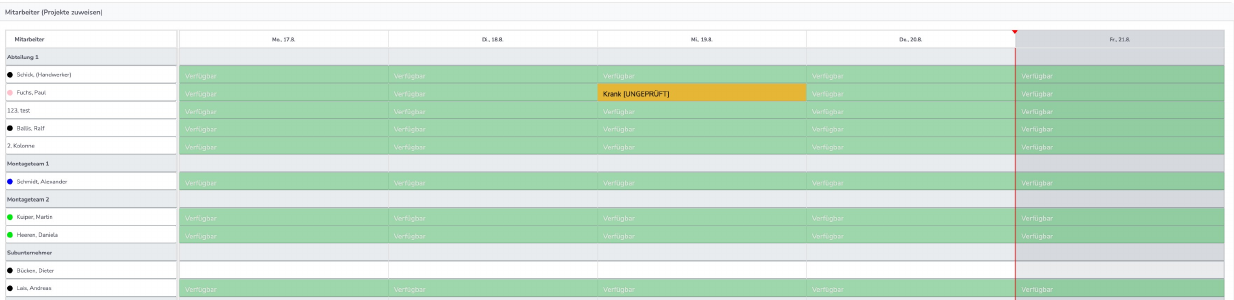
Die Tafelansicht gibt die Plantafel so aus, wie sie am Bildschirm aussieht: Mitarbeiter, Fahrzeuge und Maschinen als Zeilen, die Tage als Spalten, die Einsätze als farbige Balken. Kopfzeile mit Zeitraum, Farblegende und Kapazitätsleiste sind enthalten, ebenso Urlaub, Abwesenheiten und Feiertage in ihren gewohnten Farben. Ausgegeben wird im Querformat, bei Bedarf über mehrere Seiten.
Der wichtige Unterschied: Diese Form hat keine eigenen Zeitraum- und Filterfelder. Ausgegeben wird immer genau das, was gerade eingestellt ist:
- Zeitraum: der Zeitraum der aktuellen Ansicht - also Tag, Woche, Monat, Quartal, Jahr oder Ihr eigener Zeitraum.
- Bereiche: nur die Abschnitte, die eingeblendet sind. Haben Sie zum Beispiel "Fahrzeuge" ausgeblendet, fehlen sie auch im PDF.
Möchten Sie etwas anderes ausgeben, schließen Sie das Export-Fenster, stellen die Ansicht wie gewünscht ein und öffnen den Export erneut.

Diese Form eignet sich, wenn Sie einen Überblick brauchen: zum Aushängen im Betrieb, für die Besprechung am Morgen oder um auf einen Blick zu sehen, wer wann wo eingeteilt ist.
Schritt für Schritt
- Bei der Tafelansicht zuerst die Ansicht einstellen: Zeitraum wählen (zum Beispiel "Woche" oder "Monat") und über die Schalter oben nur die Bereiche einblenden, die im PDF erscheinen sollen.
- Oben rechts auf "PDF-Export" klicken.
- Oben im Fenster "Liste" oder "Tafelansicht" auswählen.
- Bei der Liste zusätzlich Zeitraum und die gewünschten Haken setzen.
- Auf "PDF erstellen" klicken.
Die Liste öffnet sich in einem neuen Fenster. Die Tafelansicht wird auf Ihrem Rechner erzeugt und anschließend als Datei heruntergeladen, benannt nach dem ausgegebenen Zeitraum.
Was Sie bei großen Ansichten beachten sollten
Die Tafelansicht wird direkt in Ihrem Browser erzeugt, nicht auf dem Server. Wie lange das dauert, hängt vom Umfang der Ansicht und von der Leistung Ihres Rechners ab: Meist ist das PDF in wenigen Sekunden fertig, bei vielen Zeilen über einen langen Zeitraum kann es aber auch mehrere Minuten dauern.
Bei umfangreichen Ansichten erscheint deshalb vorher der Hinweis "Das dauert einen Moment". Er nennt Ihnen, wie viele Zeilen und Tage ausgegeben werden. Sie können den Vorgang dort mit "abbrechen" beenden und einen kürzeren Zeitraum wählen oder ihn mit "trotzdem erstellen" fortsetzen.
Während der Erstellung reagiert das Fenster nicht. Bitte laden Sie die Seite in dieser Zeit nicht neu - sonst beginnt der Vorgang von vorne. Sobald das PDF fertig ist, steht Ihre Planung unverändert wieder da.
Häufige Fragen
Warum kann ich bei der Tafelansicht keinen Zeitraum eingeben?
Weil diese Form ein Abbild Ihrer aktuellen Ansicht ist. Stellen Sie den gewünschten Zeitraum in der Plantafel selbst ein, dann übernimmt ihn das PDF. Wenn Sie einen Zeitraum frei eingeben möchten, nutzen Sie die Liste.
Warum fehlen im PDF einzelne Bereiche?
Die Tafelansicht enthält nur die Bereiche, die am Bildschirm eingeblendet sind. Prüfen Sie die Schalter "Projekte", "Mitarbeiter", "Fahrzeuge" und "Maschinen" über der Tafel.
Kann ich im PDF nach Text suchen?
In der Liste ja. Die Tafelansicht ist ein Bild der Planung, dort ist keine Textsuche möglich.
Werden meine Filter übernommen?
Bei der Liste nur, wenn Sie den Haken "Aktuelle Filter berücksichtigen" setzen. Die Tafelansicht zeigt immer das, was auf dem Bildschirm steht, also einschließlich aller gesetzten Filter.
Warum sind die Balken im PDF sehr schmal?
Je länger der ausgegebene Zeitraum, desto schmaler werden die Tagesspalten. Für eine gut lesbare Ausgabe wählen Sie einen kürzeren Zeitraum, etwa eine Woche oder einen Monat.
Ändert der Export etwas an meiner Planung?
Nein. Es werden keine Termine verändert, verschoben oder gelöscht. Nach dem Export steht Ihre Ansicht genau so da wie vorher.
War dieser Artikel hilfreich?
Das ist großartig!
Vielen Dank für das Feedback
Leider konnten wir nicht helfen
Vielen Dank für das Feedback
Feedback gesendet
Wir wissen Ihre Bemühungen zu schätzen und werden versuchen, den Artikel zu korrigieren
