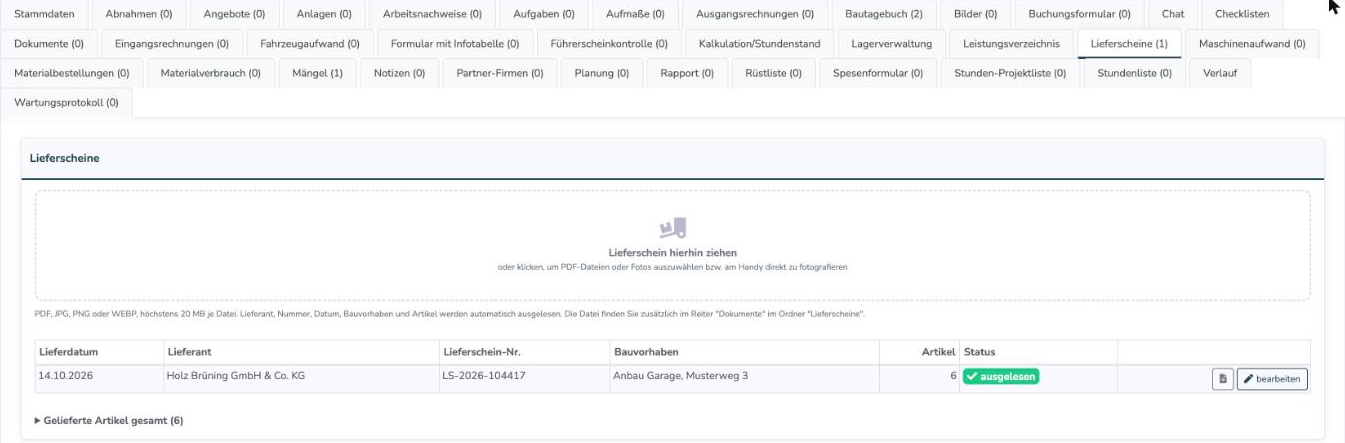
Lieferscheine können als PDF oder Foto direkt im Projekt abgelegt werden, im Verwaltungssystem und ab der App-Version 3.5.13 auch in der App. Das System liest Lieferant, Lieferschein-Nummer, Datum, Bauvorhaben und alle gelieferten Artikel automatisch aus. Die Daten stehen anschließend im Projekt übersichtlich zur Verfügung und lassen sich prüfen und korrigieren.
Funktion einschalten
Die Funktion ist standardmäßig ausgeschaltet. So aktivieren Sie sie:
- Öffnen Sie im Verwaltungssystem den Bereich "Admin" und dort "App-Funktionen".
- Wählen Sie in der Zeile "Lieferscheine" den Status aus:
- "nur im Verwaltungssystem anzeigen": Die Funktion steht nur im Verwaltungssystem zur Verfügung.
- "für alle anzeigen": Die Funktion steht zusätzlich in der App zur Verfügung. Soll sie in der App nur für Führungskräfte erscheinen, wählen Sie stattdessen "nur für Admins/Führungskräfte".
- Mit den Häkchen "auf App-Startseite anzeigen" und "im App-Menü anzeigen" in derselben Zeile legen Sie fest, wo die Kachel "Lieferscheine" in der App erscheint.
- Alternativ können Sie einzelnen Mitarbeitern unter "Admin" → "Nutzer-Rollen" das Recht "Lieferscheine" geben.

Lieferschein hochladen
- Öffnen Sie das gewünschte Projekt und wechseln Sie in den Reiter "Lieferscheine".
- Ziehen Sie eine oder mehrere Dateien auf die Fläche "Lieferschein hierhin ziehen" oder klicken Sie auf die Fläche und wählen Sie die Dateien aus. Erlaubt sind PDF, JPG, PNG und WEBP bis 20 MB je Datei.
- Die Zeile erscheint zunächst mit dem Status "wird ausgelesen". Nach etwa 20 bis 40 Sekunden wechselt sie von selbst auf "ausgelesen" oder "bitte prüfen".
In der Liste sehen Sie Lieferdatum, Lieferant, Lieferschein-Nr., Bauvorhaben und die Anzahl der Artikel. Die Datei liegt zusätzlich im Reiter "Dokumente" im Ordner "Lieferscheine".
Lieferschein in der App hochladen (ab App-Version 3.5.13)
Mitarbeiter können einen Lieferschein direkt auf der Baustelle erfassen, zum Beispiel sobald das Material angeliefert wurde.
- Tippen Sie in der App auf der Startseite oder im Menü auf "Lieferscheine".
- Wählen Sie oben das Projekt aus. Zur Auswahl stehen die Projekte, die der Mitarbeiter in der App sieht.
- Tippen Sie unter "Lieferschein hochladen" auf eine der vier Möglichkeiten:
- Kamera: den Lieferschein fotografieren.
- Galerie: ein vorhandenes Foto auswählen.
- Datei: ein PDF oder Bild vom Gerät auswählen.
- Scanner: den Lieferschein scannen, auch mehrseitig. Er wird als PDF hochgeladen.
- Erlaubt sind PDF, JPG, PNG und WEBP bis 15 MB je Datei.
- Der Lieferschein erscheint in der Liste mit dem Status "wird ausgelesen" und wechselt von selbst auf "ausgelesen" oder "bitte prüfen".
Ohne Internetverbindung merkt sich die App den Lieferschein und lädt ihn automatisch hoch, sobald wieder Netz besteht.
Die Liste zeigt alle Lieferscheine des Projekts mit Lieferant, Lieferschein-Nr., Datum und Anzahl der Artikel. Unten fasst "Gelieferte Artikel gesamt" die Mengen je Artikel für das Projekt zusammen, wie im Verwaltungssystem.
Angaben prüfen und bearbeiten
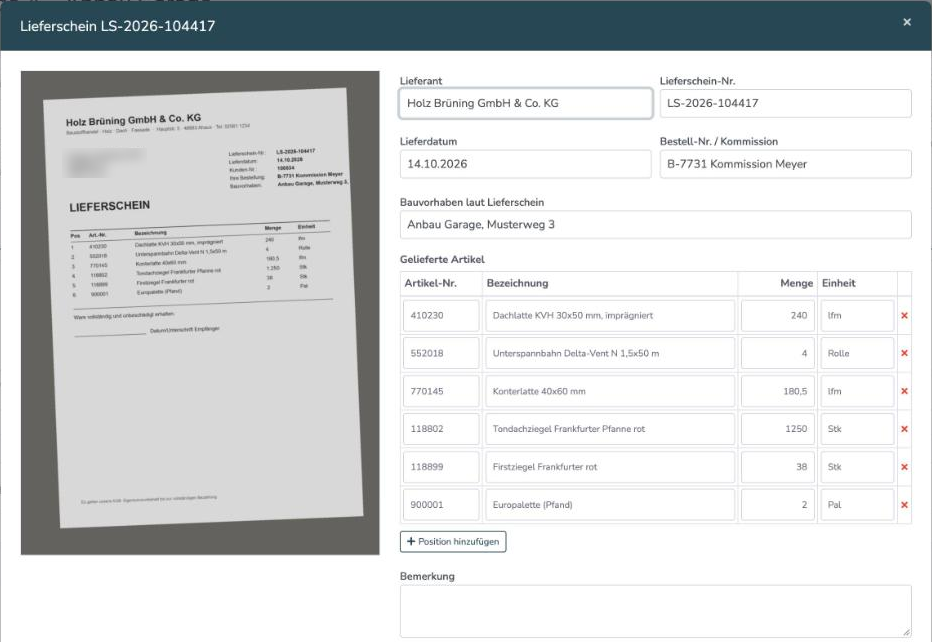
Klicken Sie in der Zeile auf "bearbeiten". Links sehen Sie den Lieferschein, rechts die erkannten Angaben mit allen Positionen.
- Felder wie Lieferant, Lieferschein-Nr., Lieferdatum, Bestell-Nr. / Kommission und Bauvorhaben können Sie direkt ändern.
- Mit "Position hinzufügen" ergänzen Sie fehlende Artikel, über das rote Kreuz entfernen Sie eine Zeile.
- Mit "speichern" übernehmen Sie Ihre Änderungen.
- Mit "erneut auslesen" werden die Positionen neu erkannt. Von Hand geänderte Kopfdaten bleiben dabei erhalten.
Bei der Menge sind nur Zahlen möglich. Ein Wert wie "zwei" wird nicht gespeichert, stattdessen erscheint ein Hinweis, dass die Menge keine gültige Zahl ist.
In der App tippen Sie in der Liste auf den Lieferschein. Es öffnet sich die Seite "Lieferschein":
- Über "Datei ansehen" öffnen Sie das Foto oder PDF.
- Lieferant, Lieferschein-Nr., Lieferdatum, Bestell-Nr. / Kommission, Bauvorhaben laut Lieferschein und Bemerkung können Sie direkt ändern.
- Unter "Gelieferte Artikel" ändern Sie Bezeichnung, Art.-Nr., Menge und Einheit. Mit "neue Position hinzufügen" ergänzen Sie einen Artikel, über das rote Kreuz entfernen Sie eine Position.
- Mit "speichern" übernehmen Sie Ihre Änderungen. Gehen Sie mit ungespeicherten Änderungen zurück, fragt die App vorher nach.
- Mit "erneut auslesen" werden die Artikel neu erkannt. Bereits korrigierte Artikel gehen dabei verloren, von Hand geänderte Kopfdaten bleiben erhalten.
Solange der Lieferschein ausgelesen wird, lassen sich die Felder nicht bearbeiten.
Doppelt erfasste Lieferscheine
- Gleiche Datei: Laden Sie genau dieselbe Datei noch einmal hoch, wird sie nicht erneut angelegt. Eine Meldung nennt, wann und in welchem Projekt der Lieferschein bereits erfasst ist. In der App können Sie den vorhandenen Lieferschein direkt über "Lieferschein öffnen" aufrufen.
- Andere Datei, gleicher Lieferschein: Stimmen Lieferschein-Nr. und Lieferant überein, zum Beispiel bei einem Foto und einem PDF desselben Lieferscheins, markiert die Liste die Zeile mit dem roten Feld "möglicherweise doppelt".
Unter "Gelieferte Artikel gesamt" fasst das System die Mengen je Artikel für das ganze Projekt zusammen. Steht ein möglicher Doppel im selben Projekt, erscheint dort ein Hinweis, dass die Mengen eventuell mehrfach gezählt sind.
Lieferschein löschen
Im Fenster "bearbeiten" entfernt der Button "Lieferschein löschen" den Lieferschein samt zugehöriger Datei aus den Projekt-Dokumenten. In der App finden Sie den Button "Lieferschein löschen" unten auf der Seite des Lieferscheins. Das dürfen Vorgesetzte oder der Mitarbeiter, der den Lieferschein hochgeladen hat. In der App sehen auch nur diese Personen den Button.
Häufige Fragen
Ich sehe den Reiter "Lieferscheine" nicht.
Prüfen Sie unter "Admin" → "App-Funktionen", ob die Zeile "Lieferscheine" auf "nur im Verwaltungssystem anzeigen" oder "für alle anzeigen" steht, oder ob der Mitarbeiter über "Nutzer-Rollen" das Recht "Lieferscheine" hat.
In der App gibt es keine Kachel "Lieferscheine".
Die Lieferscheine sind ab der App-Version 3.5.13 in der App enthalten. Außerdem muss die Zeile "Lieferscheine" unter "Admin" → "App-Funktionen" auf "für alle anzeigen" (oder "nur für Admins/Führungskräfte") stehen. Bei "nur im Verwaltungssystem anzeigen" erscheint die Funktion nicht in der App. Prüfen Sie zusätzlich die Häkchen "auf App-Startseite anzeigen" und "im App-Menü anzeigen".
Eine Datei enthält mehrere Lieferscheine. Was passiert?
Ausgelesen wird nur der erste. Das System weist darauf hin, dass die Datei vermutlich mehrere Lieferscheine enthält. Laden Sie die übrigen bitte einzeln hoch.
Es steht "bitte prüfen" statt "ausgelesen".
Das System war sich bei einzelnen Angaben unsicher, zum Beispiel weil das Dokument nicht wie ein Lieferschein aussieht oder keine Artikel erkannt wurden. Öffnen Sie die Zeile über "bearbeiten" (in der App: Lieferschein antippen), lesen Sie den Hinweis und korrigieren Sie die Angaben.
Wird der Lieferschein dem Projekt automatisch zugeordnet?
Der Lieferschein liegt in dem Projekt, in dem Sie ihn hochgeladen haben. Das ausgelesene Bauvorhaben wird als Angabe vom Lieferschein zusätzlich angezeigt.
War dieser Artikel hilfreich?
Das ist großartig!
Vielen Dank für das Feedback
Leider konnten wir nicht helfen
Vielen Dank für das Feedback
Feedback gesendet
Wir wissen Ihre Bemühungen zu schätzen und werden versuchen, den Artikel zu korrigieren