Manchmal zeigt eine neue Monatsauswertung für einen Mitarbeiter einen anderen Anfangsstand im Stundenkonto als die Auswertung des Vormonats. Beispiel: In der Mai-Auswertung stand das Stundenkonto am 31.05. noch auf 0 Stunden, in der Juni-Auswertung steht derselbe Stichtag plötzlich bei minus 30 Stunden. Dieser Artikel erklärt, woher das kommt und wie Sie die Ursache finden.
Das Stundenkonto rechnet immer mit dem aktuellen Datenstand
Das System berechnet das Stundenkonto fortlaufend aus allen Zeiteinträgen, Abwesenheiten und dem Arbeitszeitmodell des Mitarbeiters. Ändern Sie nachträglich etwas in der Vergangenheit, rechnet das System das Stundenkonto ab diesem Tag neu. Das betrifft zum Beispiel:
- eine Krankmeldung oder andere Abwesenheit, die gelöscht, verkürzt oder neu angelegt wird
- einen Urlaub, der nachträglich eingetragen oder entfernt wird
- einen Zeiteintrag, der in der Vergangenheit geändert oder gelöscht wird
- eine Änderung am Arbeitszeitmodell, die rückwirkend gilt
Eine bereits gedruckte oder gespeicherte Auswertung ändert sich dabei nicht. Sie zeigt den Stand zum Zeitpunkt ihrer Erstellung. Jede danach erstellte Auswertung zeigt den neu berechneten Stand, auch für zurückliegende Monate.
Häufigste Ursache: eine Lücke nach dem Ändern einer Krankmeldung
Ein typischer Fall: Ein Mitarbeiter ist längere Zeit krank, die Krankmeldung läuft zum Beispiel vom 17.02. bis 30.06. Später wird dieser Eintrag gelöscht und durch neue Einträge ersetzt, der erste davon beginnt aber erst am 23.02. Für die Tage vom 17.02. bis 20.02. ist dann keine Abwesenheit mehr hinterlegt. Das System wertet sie als Arbeitstage ohne erfasste Zeit. Bei 7,5 Stunden Sollzeit pro Tag fehlen so 30 Stunden im Stundenkonto, und zwar ab Februar in jedem folgenden Monat.
So finden Sie die Ursache
- Öffnen Sie im Verwaltungssystem den Bereich Mitarbeiter und wählen Sie den betroffenen Mitarbeiter aus.
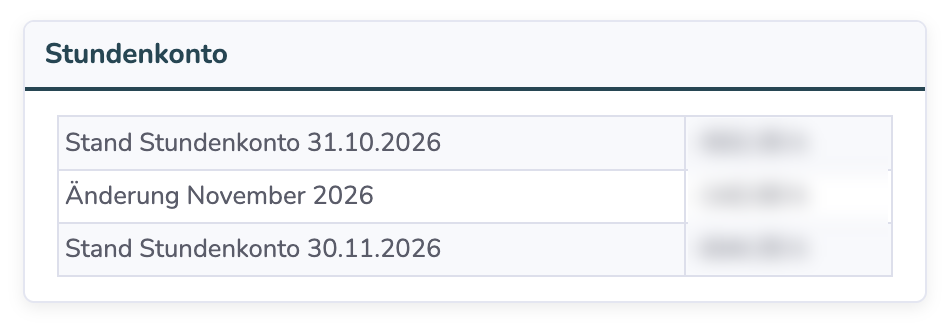
- Wechseln Sie in den Reiter "Monatszeitkarte". Im Kasten "Stundenkonto" sehen Sie den Stand am Monatsanfang, die Änderung im Monat und den Stand am Monatsende.
- Blättern Sie mit den Pfeilen oberhalb der Tagesliste Monat für Monat zurück, bis Sie den Monat finden, in dem sich das Stundenkonto unerwartet verändert hat.
- Prüfen Sie in diesem Monat die einzelnen Tage: Fehlt an einem Arbeitstag sowohl eine Arbeitszeit als auch eine Abwesenheit, entsteht dort die Abweichung.
So beheben Sie die Abweichung
Tragen Sie für die betroffenen Tage nach, was tatsächlich war:
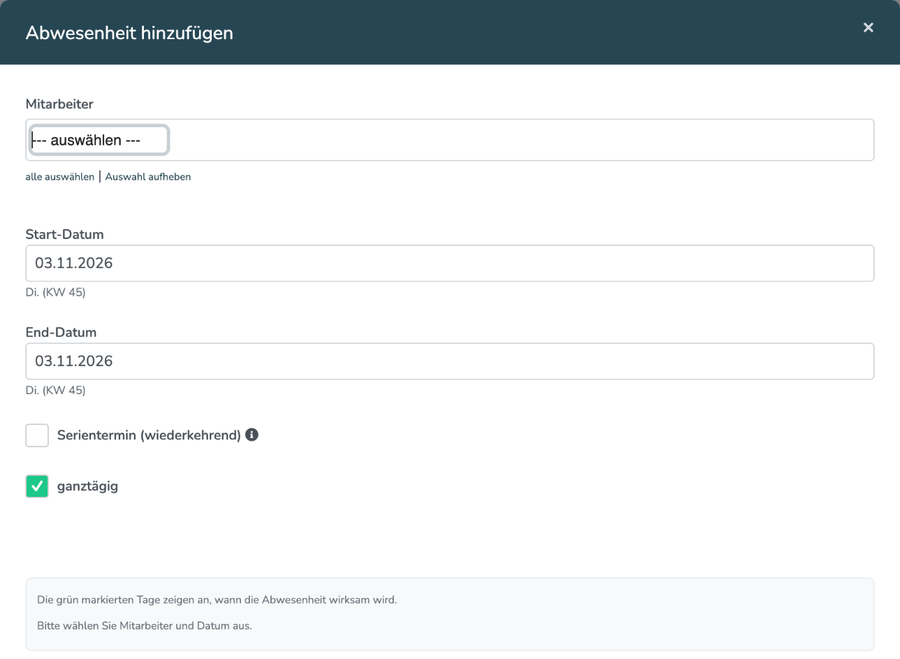
- Der Mitarbeiter war krank: Öffnen Sie den Bereich Krankmeldungen und klicken Sie auf "neue Krankmeldung eintragen". Wählen Sie den Mitarbeiter aus, setzen Sie Start-Datum und End-Datum auf die fehlenden Tage und speichern Sie.
- Der Mitarbeiter hatte Urlaub oder eine andere Abwesenheit: Tragen Sie diese im Bereich Urlaub & Abwesenheiten nach.
- Der Mitarbeiter hat gearbeitet: Tragen Sie die Arbeitszeiten in der Zeiterfassung nach.
Das Stundenkonto wird danach automatisch neu berechnet. Die Abweichung verschwindet für den betroffenen Monat und alle folgenden Monate.
Häufige Fragen
Warum zeigt meine alte Auswertung einen anderen Wert als eine neue Auswertung für denselben Monat?
Die alte Auswertung wurde vor der Änderung erstellt und zeigt den damaligen Stand. Erstellen Sie die Auswertung neu, sehen Sie den aktuellen, neu berechneten Stand.
Ist das ein Fehler im System?
Nein. Das Stundenkonto soll immer zu den aktuell hinterlegten Daten passen. Deshalb wirken nachträgliche Korrekturen auch auf zurückliegende Monate.
Kann ich verhindern, dass sich abgerechnete Monate nachträglich ändern?
Ja. Mit der Funktion "Stundenkonto zurücksetzen" setzen Sie das Stundenkonto zu einem Stichtag auf einen festen Wert, zum Beispiel nach der Lohnabrechnung. Änderungen an Tagen vor diesem Stichtag wirken sich danach nicht mehr auf das Stundenkonto aus. Mehr dazu im Artikel Wann mache ich was? Manuelle Zeit-Korrektur vs. Stundenkonto auf bestimmten Wert setzen.
War dieser Artikel hilfreich?
Das ist großartig!
Vielen Dank für das Feedback
Leider konnten wir nicht helfen
Vielen Dank für das Feedback
Feedback gesendet
Wir wissen Ihre Bemühungen zu schätzen und werden versuchen, den Artikel zu korrigieren