Viele Programme (zum Beispiel BauFaktura) verteilen einen langen Firmennamen auf mehrere Felder wie „Name 1", „Name 2" und „Name 3" und führen einen Zustellvermerk („c/o Hausverwaltung") oder einen abweichenden Leistungsempfänger in eigenen Feldern. Beim Kunden-Import über Excel oder CSV übernimmt das System diese Angaben so, dass Ihre Rechnungen danach ohne Nacharbeit richtig adressiert sind.
Wo finde ich den Import?
- Im Verwaltungssystem links auf „Projekte" klicken (je nach Einstellung heißt der Menüpunkt zum Beispiel auch „Aufträge").
- Oben rechts auf „Verwalten" und dann auf „Kunden & Projekte über Excel importieren" klicken.
- Ihre Excel- oder CSV-Datei hochladen. Danach öffnet sich die Maske „Import-Felder zuordnen".
Mehrere Spalten zu einem Feld zusammenführen
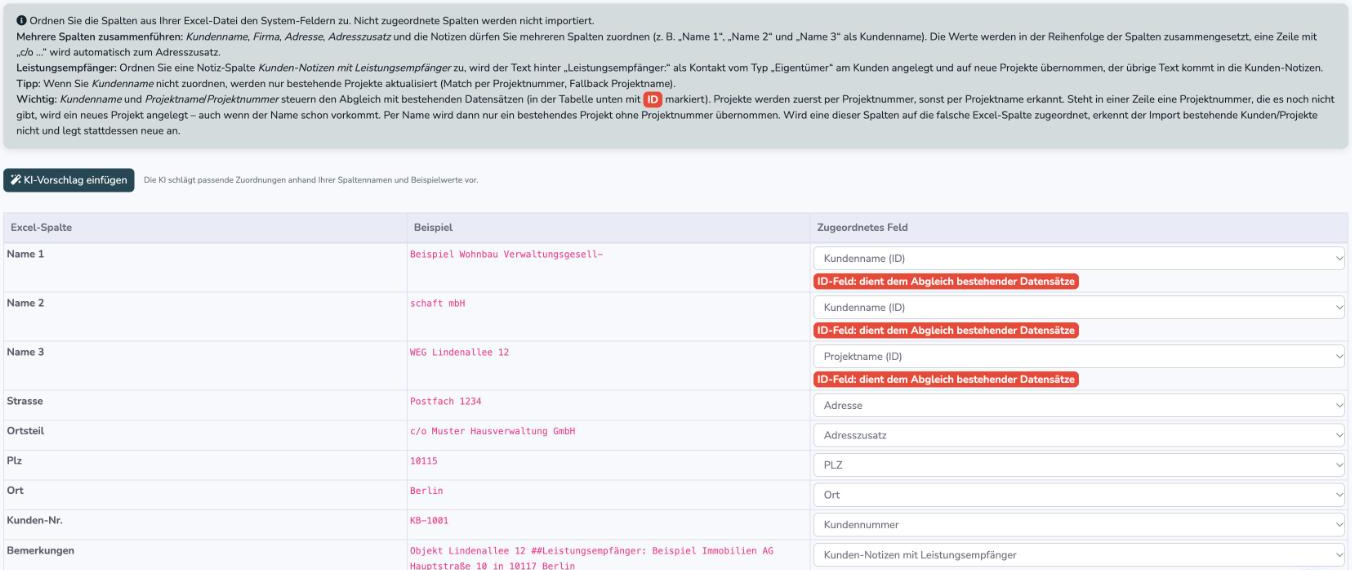
Die Felder Kundenname, Firma, Adresse, Adresszusatz und die Notizen dürfen Sie mehreren Spalten zuordnen. Die Werte werden in der Reihenfolge der Spalten zu einem Eintrag zusammengesetzt.
- Beispiel: „Name 1" = „Beispiel Wohnbau Verwaltungsgesell-" und „Name 2" = „schaft mbH", beide dem Feld „Kundenname" zugeordnet, ergibt „Beispiel Wohnbau Verwaltungsgesellschaft mbH". Eine Silbentrennung am Zeilenende wird dabei automatisch zusammengezogen.
- Beginnt eine Namenszeile mit „c/o …", wird sie nicht an den Namen gehängt, sondern automatisch als Adresszusatz übernommen.
- Ein Zustellvermerk in einer eigenen Spalte (zum Beispiel „Ortsteil" oder „Zusatz") ordnen Sie dem Feld „Adresszusatz" zu. Er erscheint auf Angeboten und Rechnungen zwischen Name und Straße.
Leistungsempfänger übernehmen
Steht in einer Notiz-Spalte Ihrer Datei ein Leistungsempfänger hinter dem Wort „Leistungsempfänger:" (so legt ihn zum Beispiel BauFaktura in den „Bemerkungen" ab), ordnen Sie diese Spalte dem Feld „Kunden-Notizen mit Leistungsempfänger" zu.
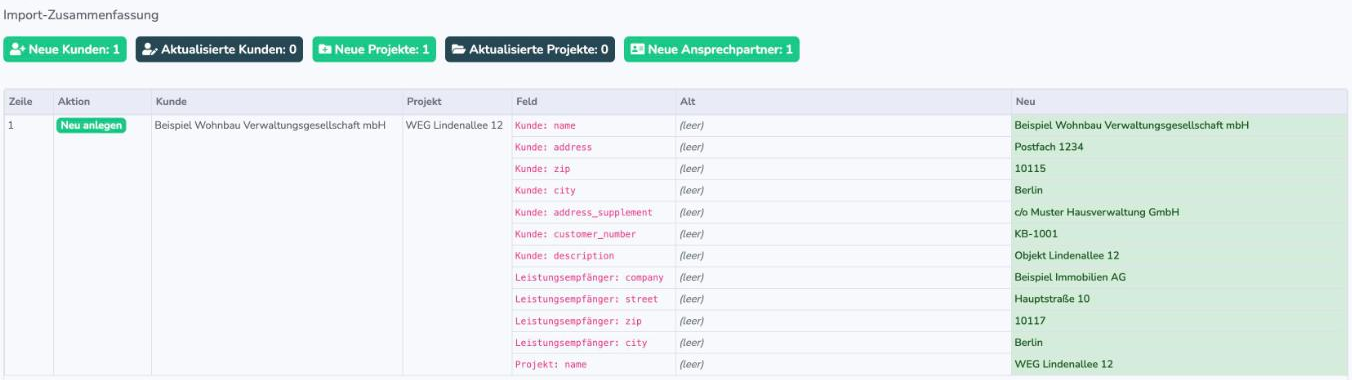
- Der Text hinter „Leistungsempfänger:" wird als Kontakt vom Typ „Eigentümer" am Kunden angelegt, mit Firma, Straße, PLZ und Ort.
- Der übrige Text der Spalte kommt in die Kunden-Notizen.
- Steht in einer Zeile kein „Leistungsempfänger:", bleibt der ganze Text eine normale Notiz.
Über „Vorschau anzeigen" sehen Sie vor dem Import genau, welcher Name, welcher Adresszusatz und welcher Leistungsempfänger angelegt werden.
Leistungsempfänger auf der Rechnung
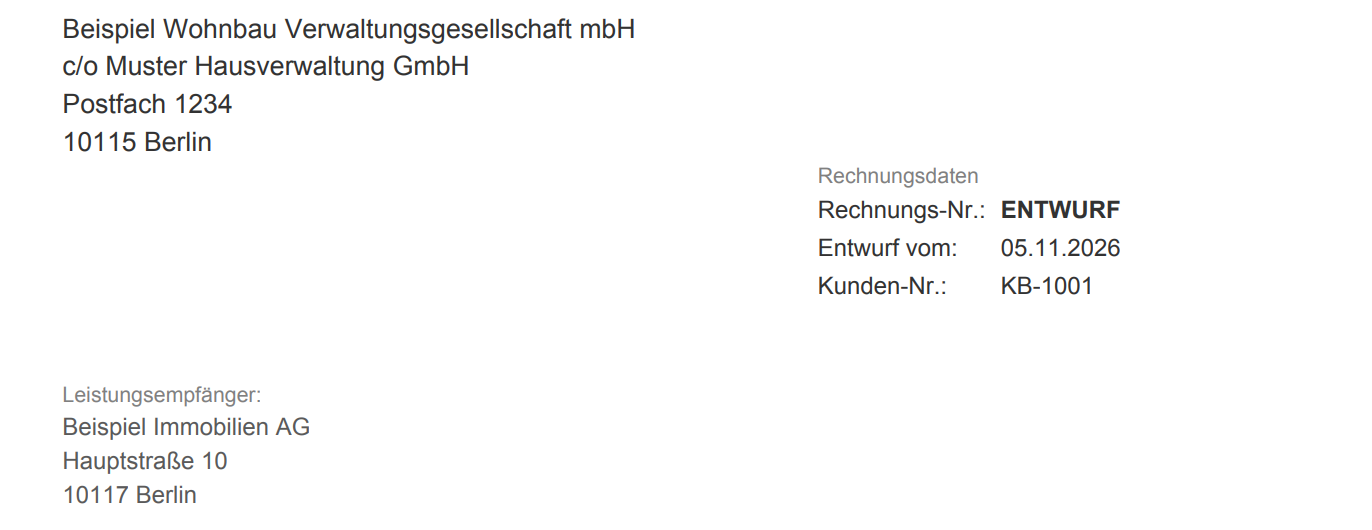
Legen Sie für einen solchen Kunden ein neues Projekt an, wird der Leistungsempfänger automatisch übernommen. Auf Angeboten und Rechnungen erscheint er als eigener Block unter der Anschrift.
Standardmäßig steht über dem Block „Eigentümer:". Möchten Sie stattdessen „Leistungsempfänger:" sehen, ändern Sie das einmalig bei den Rechnungen über „Verwalten" → „Einstellungen", Reiter „PDF & Layout", im Feld „Beschriftung Eigentümer-Vermerk".
Häufige Fragen
Ich habe schon einmal importiert, jetzt ist die alte Zuordnung vorbelegt. Was tun?
Das System merkt sich die Zuordnung Ihres letzten Imports. Prüfen Sie jede Zeile und stellen Sie Spalten, die Sie nicht brauchen (zum Beispiel eine interne ID), auf „nicht importieren".
Werden beim erneuten Import doppelte Kunden oder Leistungsempfänger angelegt?
Nein. Kunden werden über die Kundennummer bzw. den Namen wiedererkannt und aktualisiert, ein Leistungsempfänger mit gleichem Firmennamen wird nicht ein zweites Mal angelegt.
Gilt der Leistungsempfänger auch für Projekte, die schon vorher angelegt waren?
Nein, er wird nur in neue Projekte übernommen. Bei einem bestehenden Projekt können Sie den Kontakt im Projekt unter „Ansprechpartner" über „bestehenden Kontakt zuweisen" hinzufügen.
Eine Spalte enthält nur die Anrede („Herr", „Frau"). Wird sie Teil des Namens?
Nein. Eine Zelle, die nur aus einer Anrede besteht, wird beim Zusammensetzen des Namens übersprungen.
War dieser Artikel hilfreich?
Das ist großartig!
Vielen Dank für das Feedback
Leider konnten wir nicht helfen
Vielen Dank für das Feedback
Feedback gesendet
Wir wissen Ihre Bemühungen zu schätzen und werden versuchen, den Artikel zu korrigieren