Wenn Sie bisher mit WinWorker gearbeitet und dort eigene Formulare angelegt haben, müssen Sie diese nicht neu aufbauen. Sie laden die Formular-Vorlage aus WinWorker als Datei hoch, und das System legt daraus ein neues eigenes Formular mit denselben Feldern und Gruppen an.
Voraussetzungen
- Sie benötigen das Recht zur Verwaltung der eigenen Formulare (Supervisor oder ein Mitarbeiter mit der entsprechenden Berechtigung).
- Sie brauchen die Formular-Vorlage aus WinWorker als XML-Datei. Diese Datei erhalten Sie über WinWorker. Für jedes Formular gibt es eine eigene Datei.
So übernehmen Sie ein Formular
- Im Verwaltungssystem links im Menü auf "Eigene Formulare" klicken.
- Oben rechts auf die Schaltfläche "importieren" klicken.
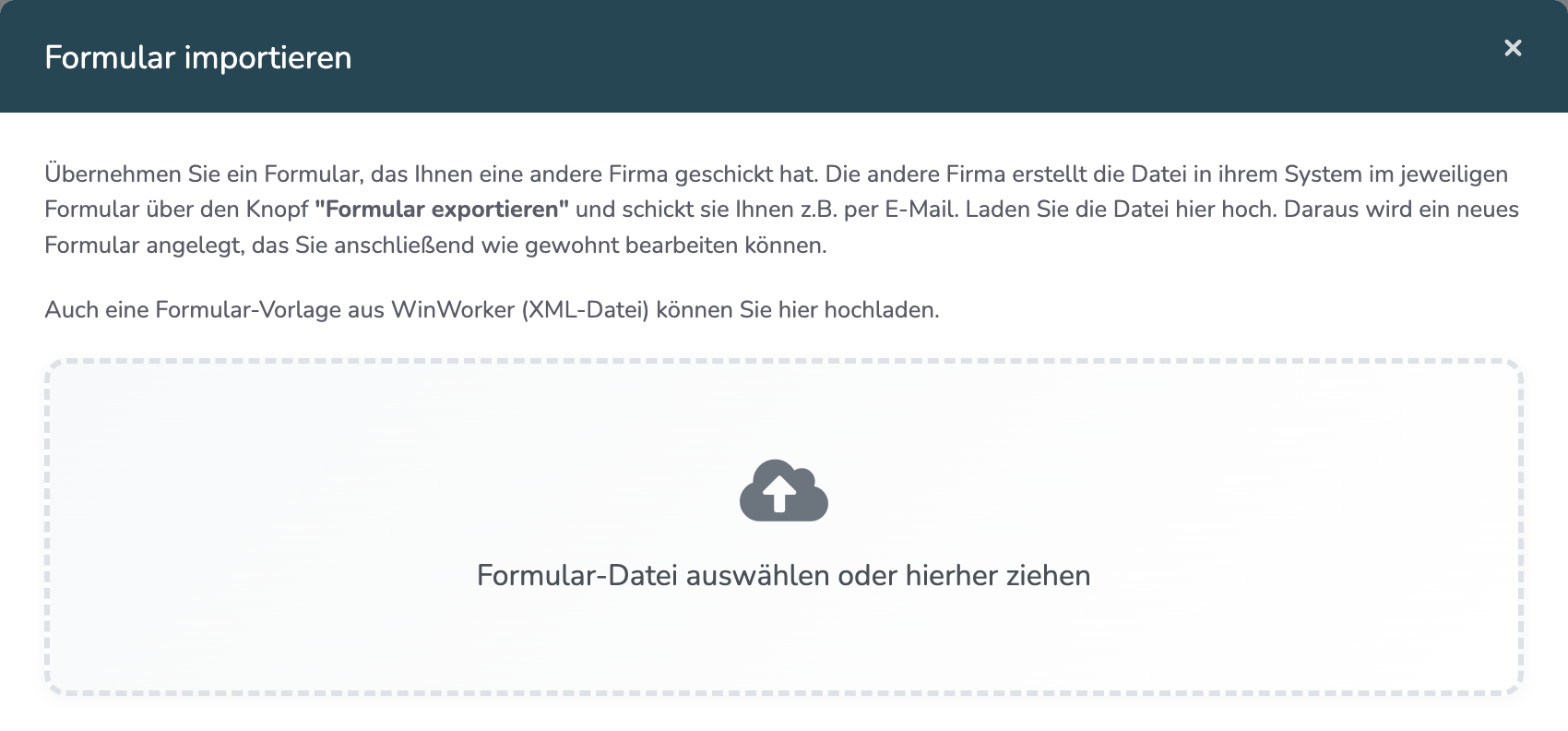
- Im Fenster "Formular importieren" die XML-Datei aus WinWorker auswählen oder direkt in das Fenster ziehen.
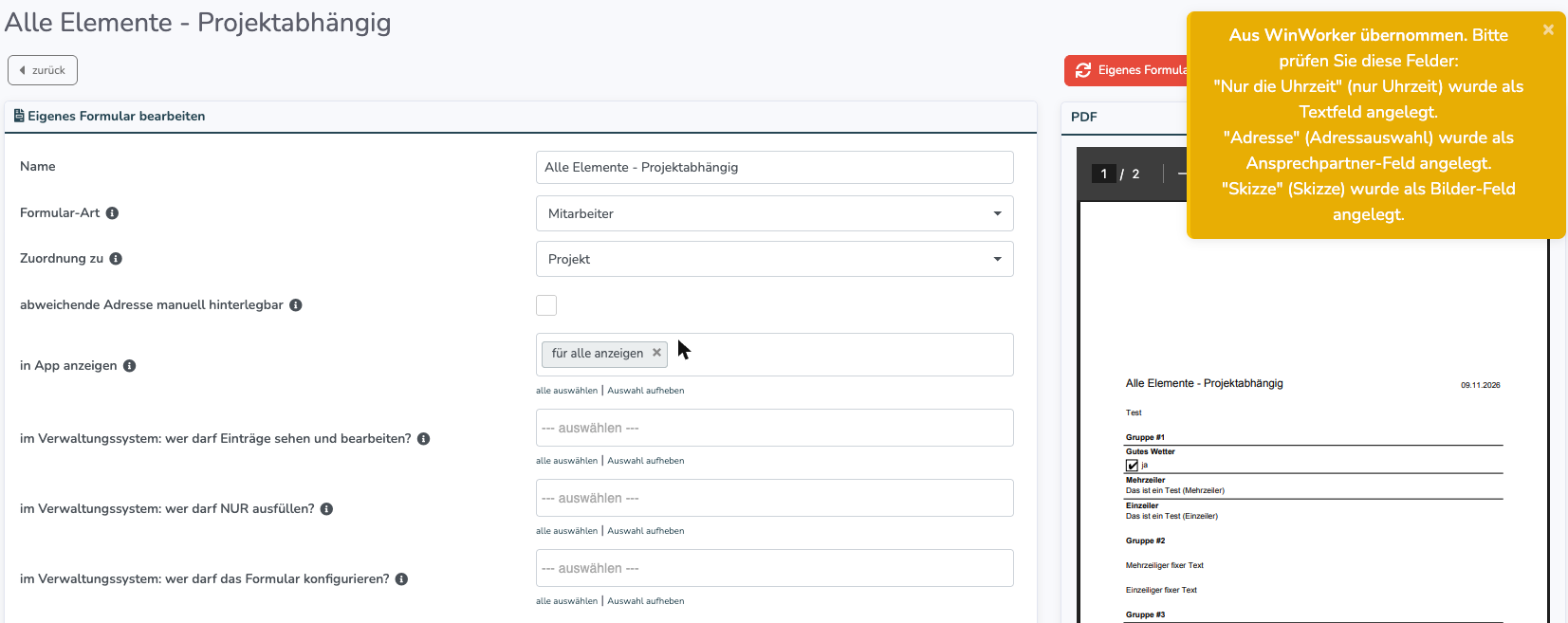
- Das System legt sofort ein neues Formular an und öffnet es. Oben rechts erscheint ein Hinweis, falls einzelne Felder angepasst wurden (siehe unten).
- Prüfen Sie das Formular kurz und passen Sie es bei Bedarf wie gewohnt an.
Haben Sie mehrere Formulare, wiederholen Sie diese Schritte für jede Datei.
Was wird übernommen?
- Gruppen erscheinen als fette Zwischenüberschrift, darunter folgen die Felder der Gruppe.
- Checkboxen, ein- und mehrzeilige Textfelder, Zahlenfelder, Datum und Datum mit Uhrzeit.
- Feste Texte (zum Beispiel Hinweise im Formular).
- Mitarbeiterauswahl, Bilder und Unterschriften.
- Pflichtfelder bleiben Pflichtfelder.
- Ist das Formular in WinWorker einem Projekt zugeordnet, wird es auch hier unter "Zuordnung zu" dem Projekt zugeordnet. Beim Ausfüllen wählen Sie dann wie gewohnt das Projekt aus.
Felder, die angepasst werden
Einige Feldarten aus WinWorker gibt es im System nicht in genau gleicher Form. Diese werden durch das nächstliegende Feld ersetzt:
- Nur Uhrzeit: wird als Textfeld angelegt.
- Adressauswahl: wird als Feld "Ansprechpartner" angelegt.
- Skizze: wird als Bilder-Feld angelegt.
- Gleiche Bezeichnung mehrfach (zum Beispiel "Bemerkung" in jeder Gruppe): Jedes Feld braucht eine eigene Bezeichnung, damit die Werte nicht verwechselt werden. Die Wiederholungen bekommen deshalb den Namen ihrer Gruppe in Klammern, zum Beispiel "Bemerkung (Dach)".
- Felder ohne Bezeichnung erhalten einen Namen wie "Textfeld" oder "Zahl".
Welche Felder betroffen sind, zeigt Ihnen nach dem Import der gelbe Hinweis im Formular. Die Bezeichnungen können Sie anschließend jederzeit selbst ändern.
Häufige Fragen
Werden auch meine ausgefüllten Formulare aus WinWorker übernommen?
Nein. Übernommen wird nur der Aufbau des Formulars, also die Vorlage. Bereits ausgefüllte Formulare bleiben in WinWorker.
Wird ein bestehendes Formular überschrieben?
Nein. Bei jedem Import wird ein neues Formular angelegt. Laden Sie dieselbe Datei zweimal hoch, entstehen zwei Formulare. Ein überzähliges Formular können Sie einfach löschen.
Woher bekomme ich die XML-Datei?
Die Datei stellt WinWorker bereit. Wenden Sie sich dazu bitte an Ihren Ansprechpartner bei WinWorker.
Die Datei lässt sich nicht importieren. Was kann ich tun?
Es werden nur Formular-Vorlagen aus WinWorker (XML-Datei) und Dateien angenommen, die im System über "Formular exportieren" erstellt wurden. Prüfen Sie, ob Sie die richtige Datei ausgewählt haben, und lassen Sie sich die Datei gegebenenfalls erneut von WinWorker geben.
Kann ich das übernommene Formular auch in der App ausfüllen?
Ja. Das neue Formular ist ein ganz normales eigenes Formular. Unter "in App anzeigen" legen Sie fest, wer es in der App sieht.
War dieser Artikel hilfreich?
Das ist großartig!
Vielen Dank für das Feedback
Leider konnten wir nicht helfen
Vielen Dank für das Feedback
Feedback gesendet
Wir wissen Ihre Bemühungen zu schätzen und werden versuchen, den Artikel zu korrigieren