Mit der Projekt-Checkliste gibt es zu einem Projekt genau eine Liste, die Ihre Mitarbeiter über Tage und Wochen Schritt für Schritt weiter ausfüllen. Das eignet sich zum Beispiel für Montage- oder Kontrolllisten, die über die gesamte Projektdauer abgearbeitet werden. In der App steht die Funktion ab Version 3.5.13 zur Verfügung.
Was ist die Projekt-Checkliste?
Bisher legt jeder Mitarbeiter bei einem Formular einen neuen Eintrag an. Bei der Projekt-Checkliste öffnen alle Mitarbeiter dagegen immer denselben Eintrag des Projekts und führen ihn weiter. Sie bauen die Liste im Element "Prüfliste mit Fotos" eines eigenen Formulars auf.
- Ein Eintrag je Projekt: Die Liste ist bei jedem Projekt vorhanden, auch bei bereits bestehenden Projekten.
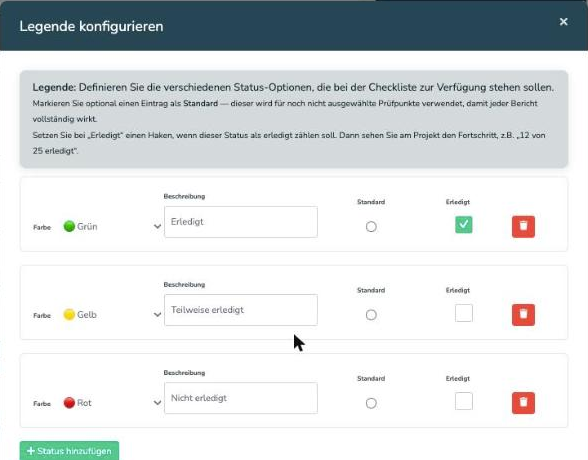
- Status je Punkt: zum Beispiel "Erledigt", "Teilweise erledigt" oder "Nicht erledigt". Die Status legen Sie selbst fest.
- Bemerkung und Foto je Punkt: Mitarbeiter halten direkt am Prüfpunkt fest, was auffällt, und hängen Fotos an.
- Fortschritt am Projekt: Sie sehen auf einen Blick, wie viele Punkte erledigt sind und welche noch offen sind.
- Schrittweise ausfüllen: Die Liste muss nicht auf einmal vollständig sein. Offene Punkte bleiben offen.
Projekt-Checkliste einrichten
- Öffnen Sie im Verwaltungssystem Admin → Standards → "Eigene Formulare" und legen Sie ein Formular an oder bearbeiten Sie ein bestehendes. Das Formular muss einem Projekt zugeordnet sein.
- Setzen Sie in den Einstellungen des Formulars den Haken bei "nur ein Eintrag je Projekt (wird fortlaufend weiter ausgefüllt)".
- Fügen Sie im Konfigurator das Element "Prüfliste mit Fotos" ein und öffnen Sie dessen Einstellungen mit dem Stift-Symbol.
- Klicken Sie auf "Legende bearbeiten". Im Fenster "Legende konfigurieren" setzen Sie in der Spalte "Erledigt" bei jedem Status, der als erledigt zählen soll, einen Haken. Ohne diesen Haken zeigt das System den Fortschritt als "bewertet" statt "erledigt".
- Aktivieren Sie im Element die Option "Bemerkung und Foto je Punkt", wenn Ihre Mitarbeiter an jedem Punkt eine Bemerkung eintragen und Fotos aufnehmen sollen.
- Tragen Sie über "Checkliste bearbeiten" Ihre Abschnitte und Prüfpunkte ein.
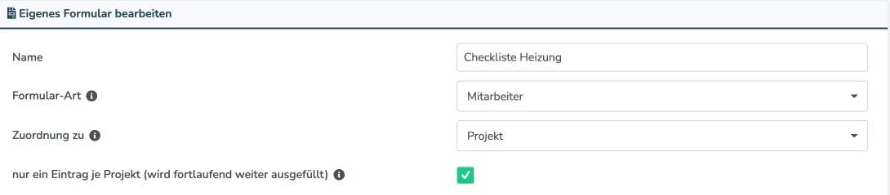
Wichtig: Setzen Sie den Haken "nur ein Eintrag je Projekt" erst, wenn Ihre Mitarbeiter die App-Version 3.5.13 oder neuer verwenden. Ältere App-Versionen kennen die Funktion nicht und würden weiterhin neue Einträge anlegen.
Fortschritt im Verwaltungssystem
Öffnen Sie das Projekt und wechseln Sie auf den Reiter mit dem Namen des Formulars. Dort sehen Sie:
- einen Balken mit dem Stand, zum Beispiel "12 von 25 erledigt",
- über "Offene Punkte anzeigen" die noch nicht erledigten Punkte, nach Abschnitten gegliedert,
- den Knopf "[Formularname] weiter ausfüllen", der den Eintrag des Projekts öffnet. Dort können Sie Status und Bemerkungen ändern und das PDF ansehen.

Ausfüllen in der App
- Am Projekt erscheint das Formular mit einem Zähler, zum Beispiel "12 von 25 erledigt". Ein Tipp darauf öffnet direkt die Liste des Projekts.
- Pro Prüfpunkt wählt der Mitarbeiter den Status aus.
- Über "Bemerkung hinzufügen" trägt er eine Bemerkung ein, über "Foto hinzufügen" nimmt er ein Foto auf oder wählt eines aus der Galerie. Das Foto gehört automatisch zu diesem Punkt.
- Der Stand wird gespeichert. Beim nächsten Öffnen geht es an derselben Stelle weiter.
Häufige Fragen
Ab welcher Version steht die Funktion in der App zur Verfügung?
Ab der App-Version 3.5.13. Die Einstellungen im Verwaltungssystem können Sie vorbereiten, aktivieren sollten Sie sie aber erst, wenn alle Mitarbeiter die neue Version nutzen.
Was passiert, wenn mehrere Mitarbeiter gleichzeitig an der Liste arbeiten?
Beim Speichern übernimmt das System nur echte Änderungen. Was ein anderer Mitarbeiter inzwischen eingetragen hat, bleibt erhalten. Das gilt auch, wenn jemand ohne Netz arbeitet und später synchronisiert.
Muss die Liste vollständig sein, bevor sie gespeichert werden kann?
Nein. Die Liste wird schrittweise ausgefüllt, offene Punkte bleiben offen. Eine Pflicht zum vollständigen Ausfüllen gibt es nicht.
Kann ich für ein Projekt mehrere Listen haben, zum Beispiel für Heizung und Lüftung?
Ja. Legen Sie dafür zwei getrennte Formulare mit jeweils eigenem Haken an. Jedes Formular hat dann einen eigenen Eintrag je Projekt. Wird nur eines davon gebraucht, bleibt das andere einfach offen.
Warum zeigt der Fortschritt "bewertet" statt "erledigt"?
In der Legende ist bei keinem Status der Haken in der Spalte "Erledigt" gesetzt. Setzen Sie ihn bei den Status, die als erledigt zählen sollen.
Gibt es für ein Projekt schon mehrere Einträge des Formulars?
Bereits vorhandene Einträge bleiben bestehen. Fortschritt und "weiter ausfüllen" beziehen sich dann auf den ersten Eintrag.
War dieser Artikel hilfreich?
Das ist großartig!
Vielen Dank für das Feedback
Leider konnten wir nicht helfen
Vielen Dank für das Feedback
Feedback gesendet
Wir wissen Ihre Bemühungen zu schätzen und werden versuchen, den Artikel zu korrigieren
