Muss ein Einsatz verschoben werden, schlagen Sie Ihrem Kunden direkt aus der Plantafel bis zu drei neue Termine vor. Ihr Kunde wählt per E-Mail-Link oder im Kundenbereich der App einen Termin aus, lehnt ab oder schlägt selbst einen Termin vor. Nimmt er an, verschiebt das System den Termin automatisch.
Voraussetzungen
- Der Termin ist einem Projekt mit Kunde zugeordnet.
- Im Termin ist „für Kunden sichtbar" eingeschaltet.
- Für den Kunden sind Termine im Kundenbereich freigeschaltet (siehe App-Kundenzugang konfigurieren).
Fehlt eine Voraussetzung, nennt das Fenster den Grund.
Verschiebung vorschlagen
- Öffnen Sie im Verwaltungssystem die Plantafel und öffnen Sie den Termin.
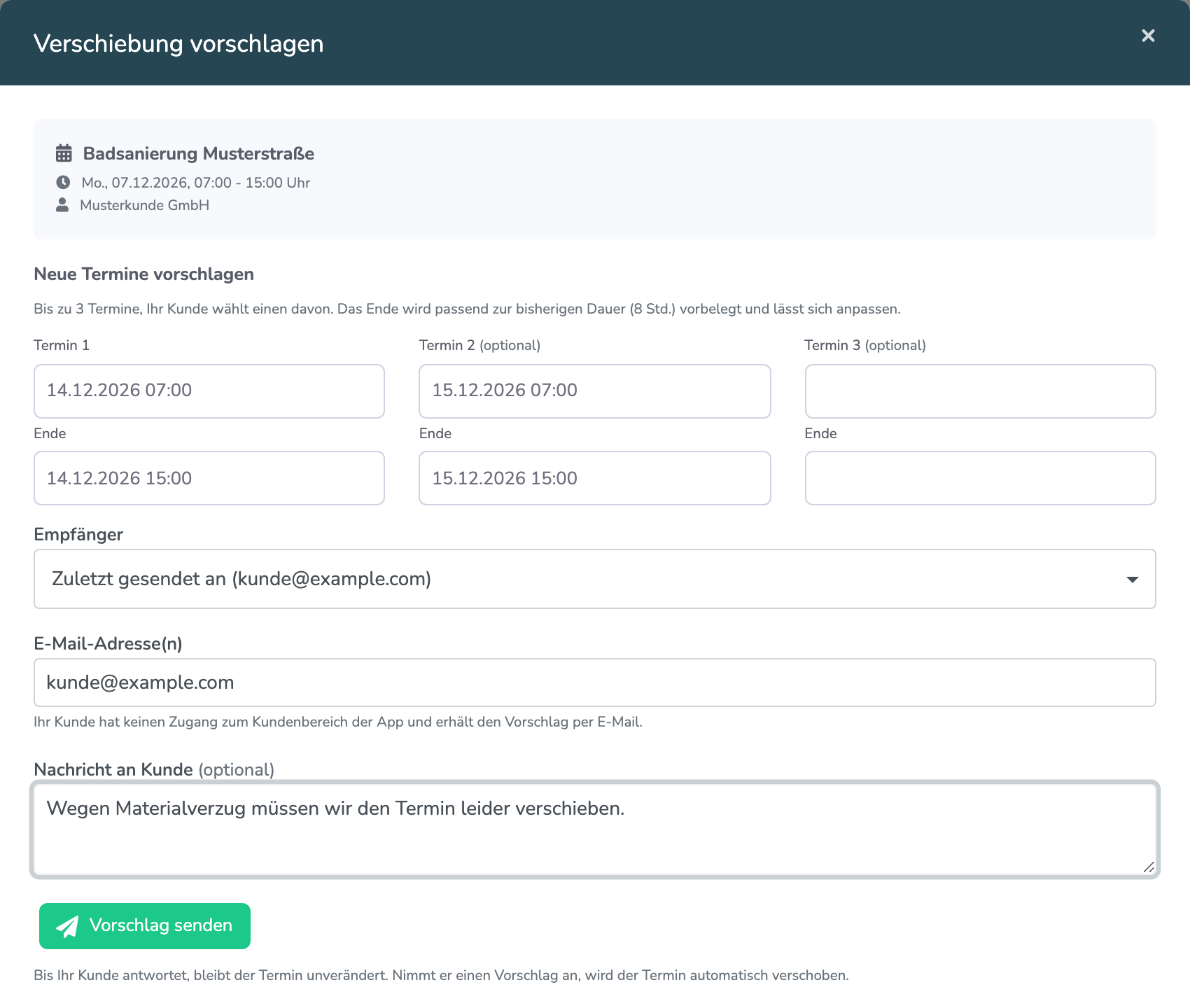
- Klicken Sie auf „Verschiebung vorschlagen" (neben „Termin an Kunde senden").
- Tragen Sie unter „Termin 1" den neuen Beginn ein. Das Feld „Ende" füllt das System automatisch mit der Dauer des bisherigen Termins. Sie können das Ende ändern, z. B. für einen ganzen statt eines halben Tages.
- Optional tragen Sie unter „Termin 2" und „Termin 3" weitere Vorschläge ein.
- Wählen Sie unter „Empfänger" die E-Mail-Adresse Ihres Kunden. Hat Ihr Kunde einen Zugang zum Kundenbereich der App, können Sie „Keine E-Mail, nur in der App" wählen. Das funktioniert erst mit dem nächsten App-Update; bis dahin wählen Sie bitte eine E-Mail-Adresse.
- Optional: Schreiben Sie eine „Nachricht an Kunde", z. B. „Wegen Materialverzug müssen wir den Termin leider verschieben."
- Klicken Sie auf „Vorschlag senden".
Bis Ihr Kunde antwortet, bleibt der Termin unverändert. In der Plantafel zeigt eine Sanduhr am Termin, dass eine Antwort aussteht.
So antwortet Ihr Kunde
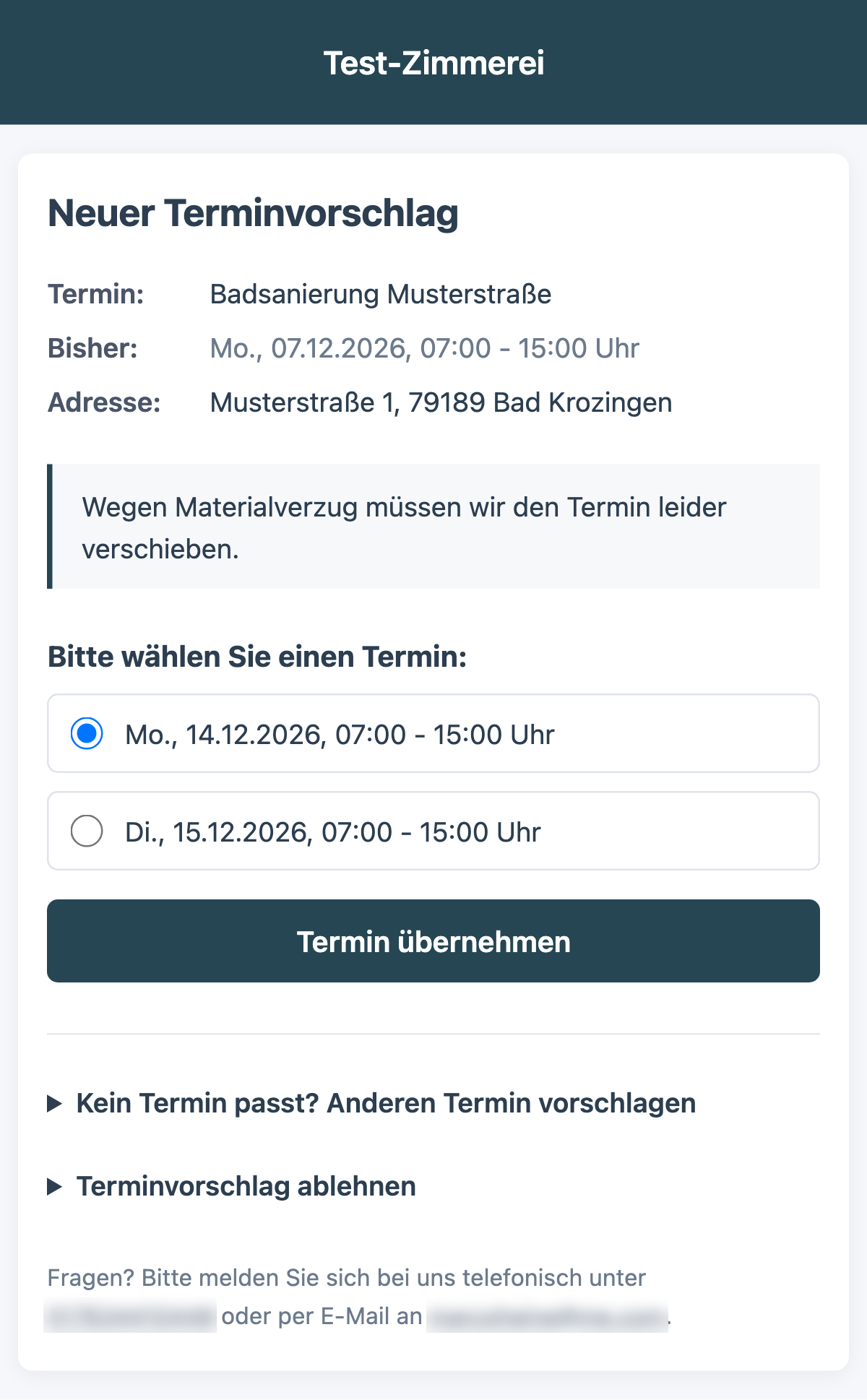
Ihr Kunde erhält die E-Mail „Neuer Terminvorschlag" mit dem Knopf „Termin auswählen". Die Seite dahinter funktioniert ohne Anmeldung. Hat Ihr Kunde einen Zugang zum Kundenbereich der App, sieht er den Vorschlag zusätzlich dort beim Termin. Diese Ansicht in der App kommt mit dem nächsten App-Update; bis dahin antwortet Ihr Kunde über den Link in der E-Mail. Er hat drei Möglichkeiten:
- „Termin übernehmen": Der Termin wird sofort auf den gewählten Zeitpunkt verschoben, wie beim Verschieben in der Plantafel. Ihr Kunde erhält die übliche Terminbenachrichtigung.
- „Ablehnen, bisherigen Termin behalten": Der Termin bleibt unverändert.
- „Anderen Termin vorschlagen": Ihr Kunde nennt einen Wunschtermin und optional einen Kommentar.
Antwort Ihres Kunden
Wer den Vorschlag gesendet hat, erhält bei jeder Antwort eine Benachrichtigung: als Push-Nachricht in der App und im Verwaltungssystem auf der Übersicht im Bereich „Neueste Benachrichtigungen“. Zusätzlich steht jede Antwort im Verlauf des Termins.
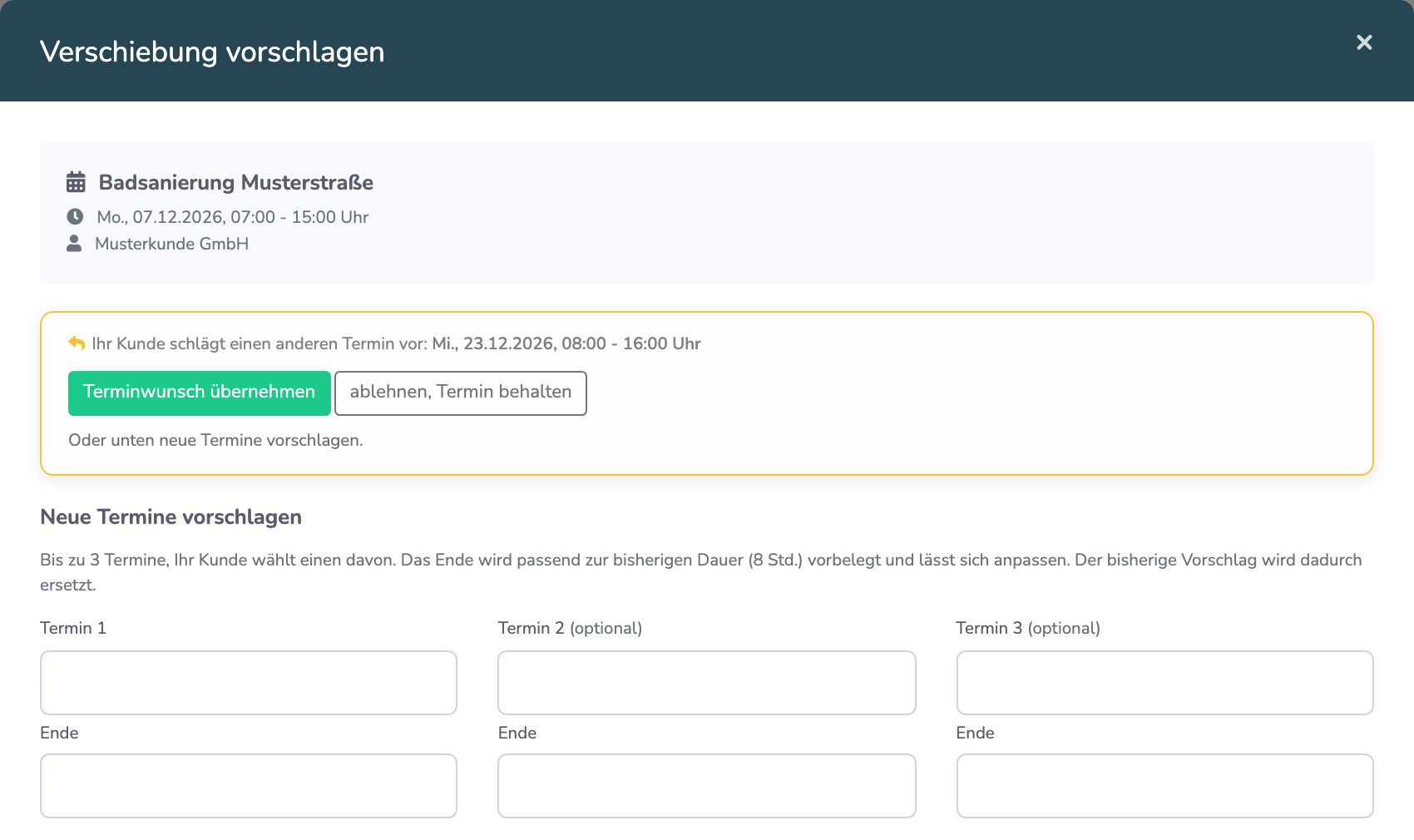
Schlägt Ihr Kunde einen eigenen Termin vor, zeigt die Plantafel am Termin einen orangen Pfeil. Öffnen Sie den Termin und klicken Sie auf „Verschiebung vorschlagen":
- „Terminwunsch übernehmen" verschiebt den Termin auf den Wunschtermin.
- „ablehnen, Termin behalten" lässt den Termin unverändert.
- Alternativ schlagen Sie im selben Fenster neue Termine vor.
Häufige Fragen
Kann ich einen Vorschlag zurückziehen?
Ja. Öffnen Sie im Termin „Verschiebung vorschlagen" und klicken Sie auf „Vorschlag zurückziehen". Der Termin bleibt unverändert. Ein neuer Vorschlag ersetzt den vorherigen ebenfalls.
Was passiert, wenn ich den Termin selbst ändere, bevor der Kunde antwortet?
Dann gilt der Vorschlag nicht mehr. Nimmt Ihr Kunde ihn trotzdem an, verschiebt das System nichts und weist ihn darauf hin.
Was passiert, wenn ein eingeplanter Mitarbeiter zum neuen Zeitpunkt schon verplant ist?
Der Termin wird trotzdem verschoben. Die Benachrichtigung an Sie weist auf die Überschneidung hin.
Was passiert, wenn der Kunde nicht antwortet?
Liegen alle vorgeschlagenen Termine in der Vergangenheit, endet der Vorschlag automatisch und Sie erhalten eine Benachrichtigung. Der ursprüngliche Termin bleibt bestehen.
Gilt das auch für Serientermine?
Ja. Der betroffene Termin wird als Einzeltermin verschoben, die übrigen Termine der Serie bleiben unverändert.
War dieser Artikel hilfreich?
Das ist großartig!
Vielen Dank für das Feedback
Leider konnten wir nicht helfen
Vielen Dank für das Feedback
Feedback gesendet
Wir wissen Ihre Bemühungen zu schätzen und werden versuchen, den Artikel zu korrigieren
