Mit Unterpunkten zerlegen Sie eine Aufgabe in einzelne Punkte, die sich getrennt abhaken lassen. Ein typisches Beispiel ist eine Materialliste für den Lageristen: Er hakt nur ab, was er tatsächlich bereitgelegt hat. Was fehlt, bleibt offen und ist im Büro sofort sichtbar.
Unterpunkte am PC anlegen
- Öffnen Sie im Verwaltungssystem den Menüpunkt Aufgaben.
- Legen Sie eine neue Aufgabe an oder klicken Sie eine bestehende Aufgabe an. Rechts öffnet sich die Bearbeitung.
- Im Abschnitt Unterpunkte klicken Sie auf Punkt hinzufügen und tragen den ersten Artikel ein, z.B. „Dachlatten 30/50, 40 Stück“.
- Mit der Eingabetaste legen Sie direkt den nächsten Punkt an. Über das × rechts entfernen Sie einen Punkt.
- Die Punkte werden automatisch gespeichert.
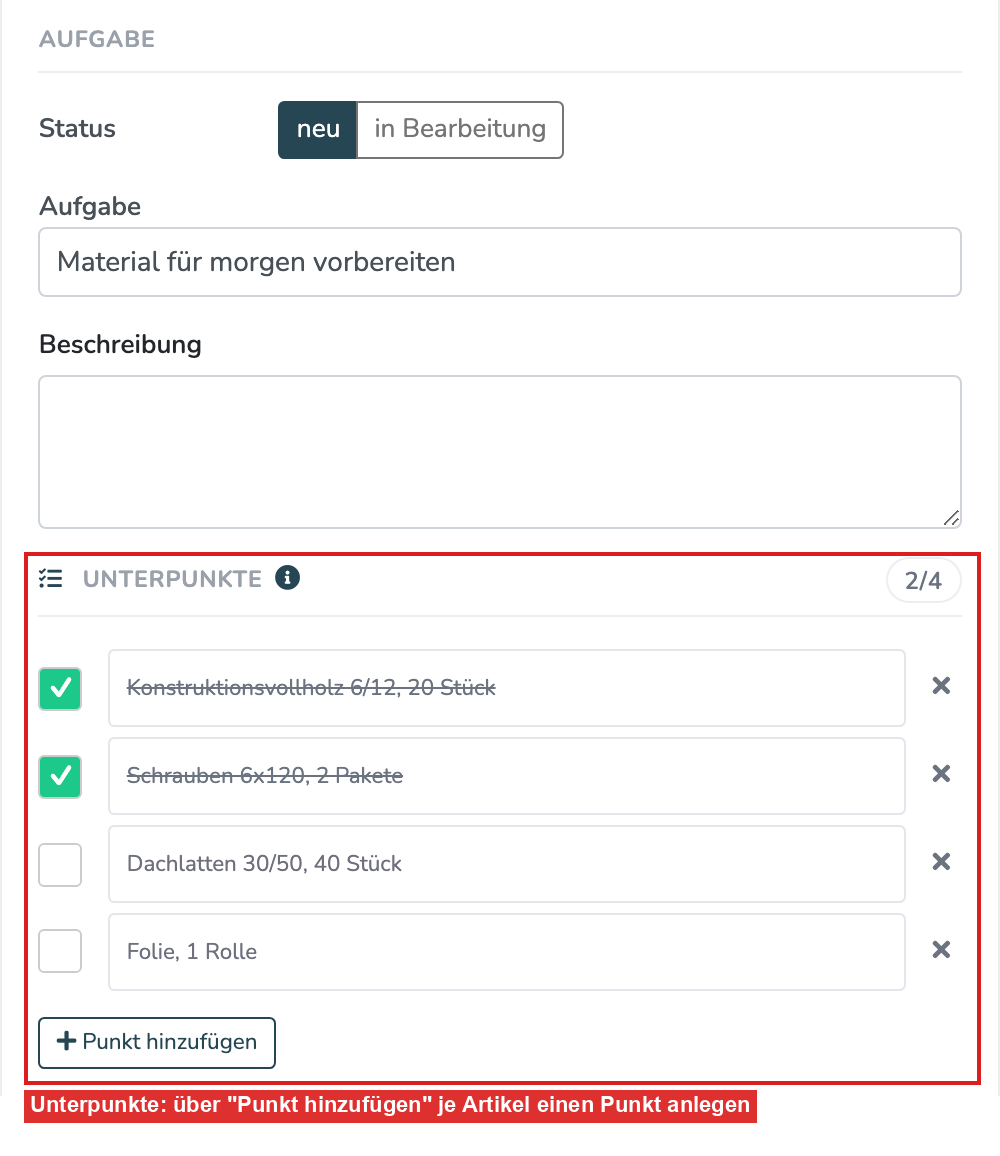
Der Zähler rechts neben der Überschrift zeigt, wie viele Punkte bereits erledigt sind, z.B. 2/4.
Unterpunkte in der App abhaken
- Öffnen Sie in der App den Menüpunkt Aufgaben und tippen Sie die Aufgabe an.
- Direkt unter den Angaben zur Aufgabe steht der Abschnitt Unterpunkte.
- Tippen Sie das Kästchen vor einem Punkt an, um ihn abzuhaken. Ein erneutes Antippen nimmt den Haken wieder weg.
- Über Punkt hinzufügen können auch in der App weitere Punkte ergänzt werden.
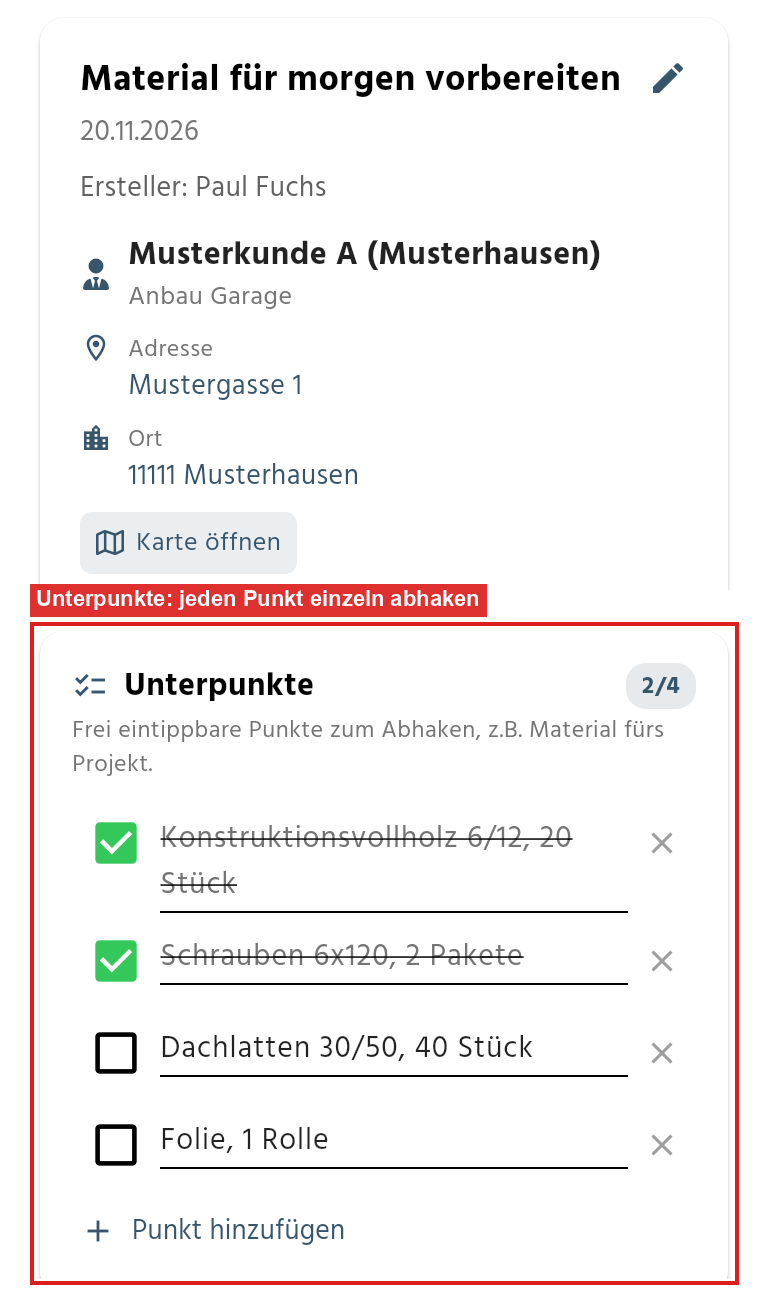
Jeder Haken wird sofort gespeichert. Ohne Internetverbindung merkt sich die App die Änderung und überträgt sie, sobald wieder eine Verbindung besteht.
Unterschied zur Checkliste aus einer Vorlage
Weiter unten in der Aufgabe gibt es zusätzlich das Feld Checkliste (Vorlage). Dort wählen Sie eine fest vordefinierte Checkliste aus den Einstellungen aus. Die Unterpunkte tragen Sie dagegen für jede Aufgabe frei ein. Sie eignen sich deshalb für Listen, die sich jedes Mal ändern, wie eine Materialliste pro Projekt.
Häufige Fragen
In der App wird der Abschnitt „Unterpunkte“ nicht angezeigt.
Die Unterpunkte gibt es in der App ab Version 3.5.11. Aktualisieren Sie die App im App Store bzw. bei Google Play. Danach erscheint der Abschnitt in jeder offenen Aufgabe.
Wer sieht die Aufgabe in der App?
Die Mitarbeiter, denen die Aufgabe zugewiesen ist. Weisen Sie die Aufgabe also z.B. Ihrem Lageristen zu.
Kann ich Unterpunkte nach dem Abschließen der Aufgabe noch ändern?
Nein. Nach dem Abschließen bleiben die Unterpunkte zur Nachvollziehbarkeit sichtbar, lassen sich aber nicht mehr abhaken oder bearbeiten.
War dieser Artikel hilfreich?
Das ist großartig!
Vielen Dank für das Feedback
Leider konnten wir nicht helfen
Vielen Dank für das Feedback
Feedback gesendet
Wir wissen Ihre Bemühungen zu schätzen und werden versuchen, den Artikel zu korrigieren
