Bei größeren Projekten fällt schnell viel unterschiedliches Material an - für die Fertigung im Betrieb, für das Richten und Streichen, für die Montage vor Ort. Mit den Materialgruppen können Sie das Material eines Projekts in frei benennbare Bereiche aufteilen, jedem Bereich eine geplante Menge zuordnen und den tatsächlichen Verbrauch auf der Baustelle dagegen abgleichen. Die Funktion steht sowohl im Verwaltungssystem als auch in der App zur Verfügung.
Was sind Materialgruppen?
Materialgruppen sind eine optionale Gliederung des Materials innerhalb eines Projekts. Statt einer einzigen langen Materialliste teilen Sie das Material in mehrere Bereiche auf, zum Beispiel „Fertigung im Betrieb", „Richten und Streichen" oder „Innenausbau". Jeder Bereich enthält seine eigenen Material-Positionen mit geplanter Menge, Einheit und optionaler Zuschnitt-Angabe.
Die Funktion ist vollständig freiwillig: Wer keine Gruppen anlegt, arbeitet mit dem Materialverbrauch genau wie bisher weiter. Es ändert sich nichts an der gewohnten Ansicht.
Wichtigste Funktionen im Überblick
- Freie Bereiche: Beliebig viele Materialgruppen pro Projekt mit eigenem Namen
- Frei sortierbar: Die Reihenfolge der Gruppen bestimmen Sie selbst per Ziehen am Griff
- Alphabetische Ordnung: Das Material innerhalb einer Gruppe wird automatisch alphabetisch angezeigt
- Zuschnitt- und Maßangaben: Pro Position ein freies Textfeld, zum Beispiel „auf 2,50 m zuschneiden"
- Soll-Ist-Vergleich: Die geplante Menge wird der auf der Baustelle tatsächlich verbrauchten Menge gegenübergestellt
- Übernahme aus einem Angebot: Kalkuliertes Material eines angenommenen Angebots lässt sich per Klick als Gruppen übernehmen
- App-Anbindung: Der Monteur sieht die Bereiche auf der Baustelle und hakt verbrauchtes Material direkt ab
Materialgruppen im Verwaltungssystem anlegen
Die Materialgruppen werden im Büro über das Verwaltungssystem gepflegt. Sie finden sie direkt im Projekt.
Schritt für Schritt
- Öffnen Sie das gewünschte Projekt und wechseln Sie auf den Reiter „Materialverbrauch".
- Klicken Sie auf die Schaltfläche „Material in Gruppen gliedern". Diese erscheint, solange noch keine Gruppen angelegt sind.
- Geben Sie im Feld „Name der Materialgruppe" einen Bereichsnamen ein (zum Beispiel „Fertigung im Betrieb") und klicken Sie auf „Materialgruppe hinzufügen".
- Fügen Sie innerhalb der Gruppe über die unterste Zeile Material hinzu: Bezeichnung, Menge, Einheit und optional eine Angabe unter „Zuschnitt / Maße". Bestätigen Sie mit dem Plus-Symbol.
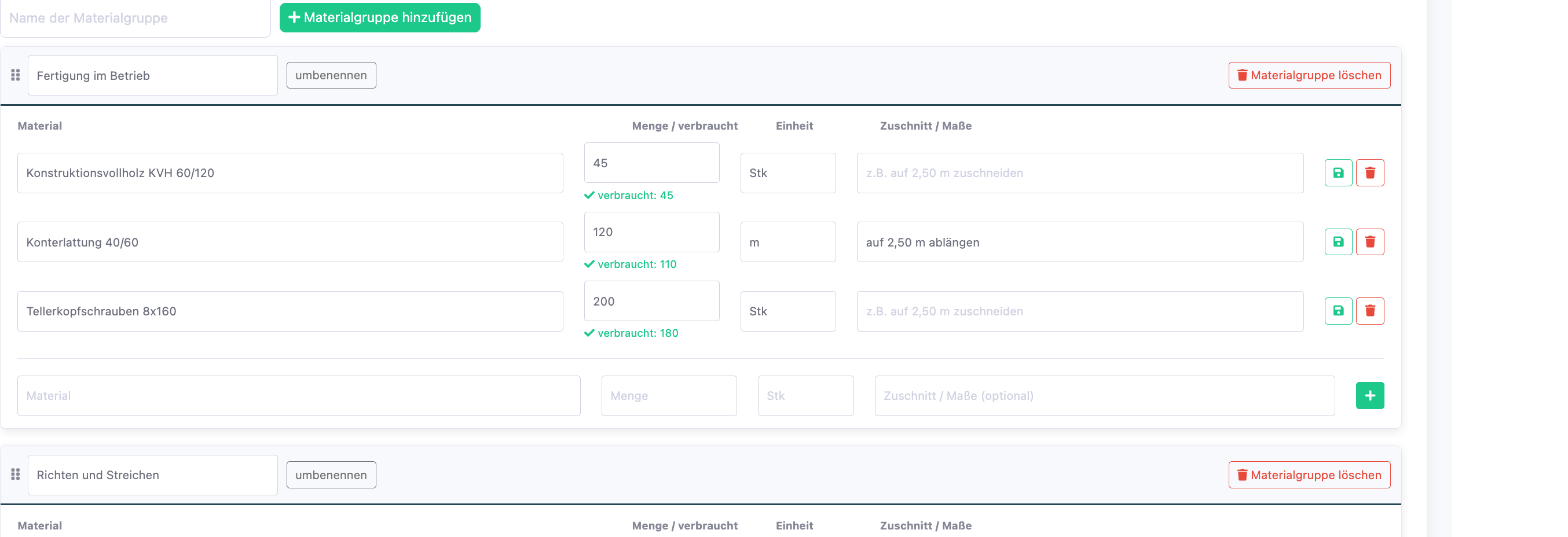
Gruppen sortieren, umbenennen und löschen
- Sortieren: Ziehen Sie eine Gruppe am Griff-Symbol (links im Kopf der Gruppe) an die gewünschte Position. Die Reihenfolge wird sofort gespeichert.
- Umbenennen: Ändern Sie den Namen im Kopf der Gruppe und klicken Sie auf „umbenennen".
- Löschen: Über „Materialgruppe löschen" entfernen Sie eine Gruppe samt dem darin enthaltenen Material. Zur Sicherheit erscheint vorher eine Rückfrage.
Das Material innerhalb einer Gruppe wird immer alphabetisch angezeigt, die Reihenfolge der Gruppen bestimmen Sie frei.
Material aus einem Angebot übernehmen
Wurde für das Projekt bereits ein Angebot angenommen, können Sie das dort kalkulierte Material übernehmen. Oberhalb der Gruppen erscheint dann der Hinweis „Material aus angenommenem Angebot übernehmen:" mit einer Schaltfläche je Angebot. Ein Klick legt neue Materialgruppen mit dem kalkulierten Material an. Reine Lohn-Positionen werden dabei nicht übernommen.
Soll-Ist: geplantes gegen verbrauchtes Material
Sobald für eine Position Material auf der Baustelle erfasst wurde, sehen Sie im Verwaltungssystem direkt an der Position, wie viel bereits verbraucht wurde. Liegt der Verbrauch über der geplanten Menge, wird der Wert farblich hervorgehoben. So erkennen Sie in der Nachkalkulation auf einen Blick, wo mehr oder weniger als geplant benötigt wurde.
Frei erfasstes Material, das keiner geplanten Position zugeordnet ist, wird gebündelt unter „Ohne Materialgruppe" angezeigt. Die gewohnte Preis- und Nachkalkulationsübersicht bleibt erhalten und lässt sich über die Schaltfläche „Nachkalkulation & alle Einzel-Erfassungen anzeigen" jederzeit einblenden.
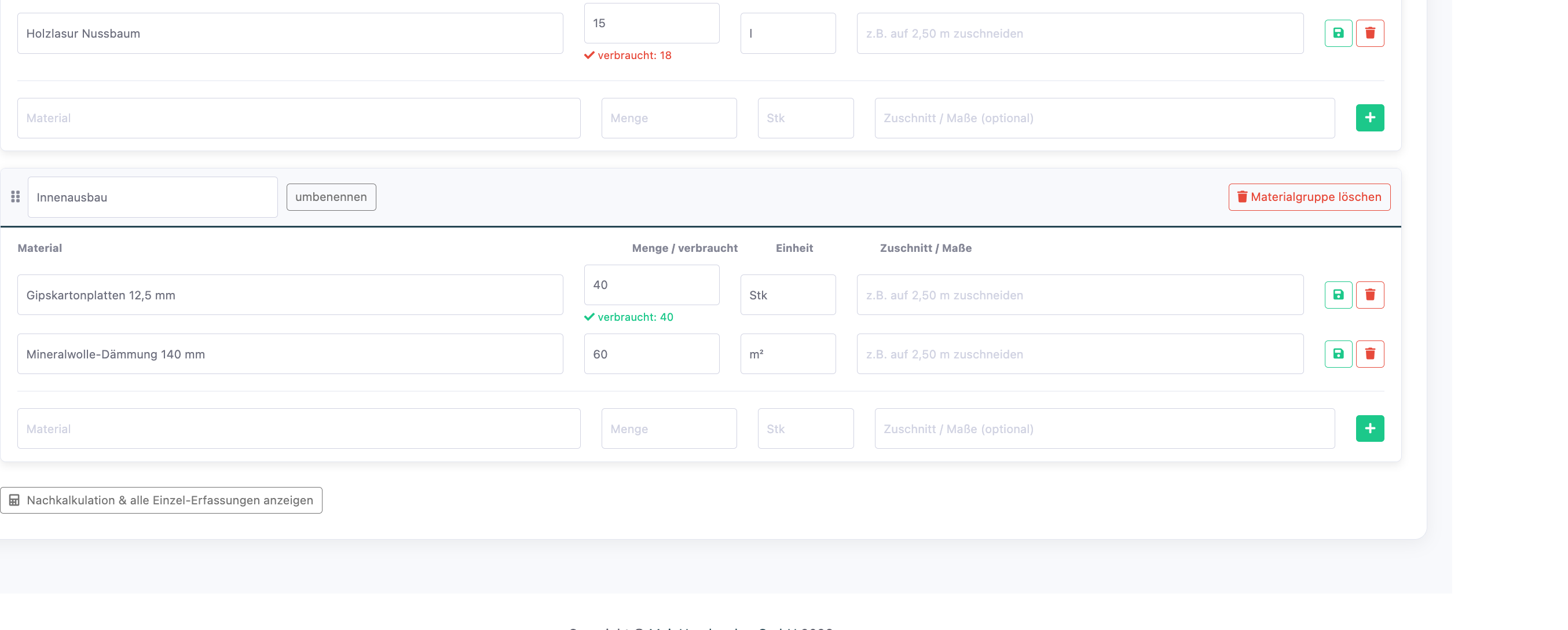
Materialliste in der App nutzen
Sobald ein Projekt Materialgruppen enthält, steht die Liste automatisch auch in der App bereit - ohne zusätzliche Freischaltung.
Zugang und Ansicht
- In der Projektansicht der App erscheint der Button „Materialliste", sobald das Projekt Materialgruppen hat.
- Der Monteur sieht die Bereiche als Überschriften mit der jeweiligen Anzahl an Positionen und darunter das Material.
- Je Position werden die geplante Menge („Soll"), die Einheit und - falls hinterlegt - die Zuschnitt- bzw. Maßangabe angezeigt.
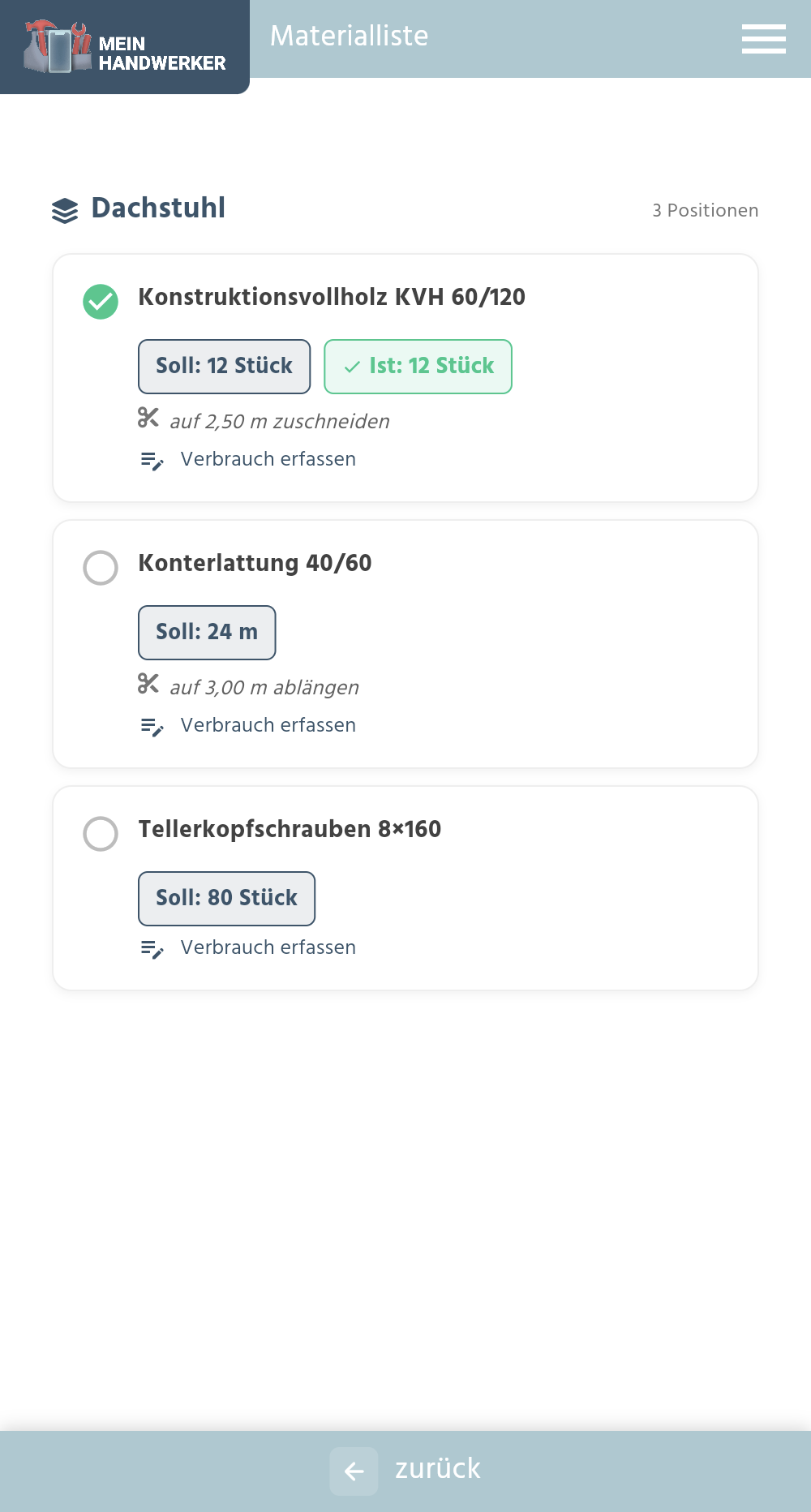
Material als verbraucht abhaken
- Schnell abhaken: Tippt der Monteur auf den Kreis vor einer Position, wird die geplante Menge als verbraucht gebucht und die Position mit einem grünen Häkchen als erledigt markiert.
- Abweichende Menge erfassen: Über „Verbrauch erfassen" öffnet sich ein Eingabefeld „verbrauchte Menge". Der eingegebene Wert wird mit „speichern" übernommen. Er ersetzt den bisher erfassten Verbrauch dieser Position, damit nichts doppelt gezählt wird.
- Zurücksetzen: Ein erneutes Tippen auf das grüne Häkchen entfernt den erfassten Verbrauch wieder.
Der erfasste Verbrauch fließt sofort in den klassischen Materialverbrauch des Projekts ein und erscheint im Verwaltungssystem im Soll-Ist-Vergleich. Die App funktioniert dabei auch ohne Internetverbindung - Eingaben werden bei bestehender Verbindung automatisch nachgereicht.
Was in der App nicht möglich ist
Die Struktur der Materialliste - also die Bereiche, die Positionen, die geplanten Mengen und die Zuschnitt-Angaben - wird ausschließlich im Verwaltungssystem gepflegt. In der App kann der Monteur ausschließlich den tatsächlichen Verbrauch erfassen, abhaken und zurücksetzen. Er kann keine Bereiche oder Positionen anlegen, umbenennen oder löschen.
Häufige Fragen
Muss ich Materialgruppen verwenden?
Nein. Die Funktion ist vollständig optional. Legen Sie keine Gruppen an, bleibt der Materialverbrauch exakt wie bisher.
Wo lege ich die Gruppen an?
Im Verwaltungssystem im jeweiligen Projekt unter dem Reiter „Materialverbrauch" über die Schaltfläche „Material in Gruppen gliedern".
Warum sehe ich den Button „Materialliste" in der App nicht?
Der Button erscheint erst, wenn das Projekt im Verwaltungssystem mindestens eine Materialgruppe hat. Ohne Gruppen wird er nicht angezeigt.
Kann ich dasselbe Material in mehreren Bereichen führen?
Ja. Jede Materialgruppe hat ihre eigenen Positionen mit eigener Menge. Dasselbe Material kann daher in mehreren Bereichen mit jeweils eigener Planmenge vorkommen.
Wie ordne ich die Bereiche und das Material?
Die Bereiche sortieren Sie frei per Ziehen am Griff. Das Material innerhalb eines Bereichs wird automatisch alphabetisch angezeigt.
Was passiert mit Material, das ich ohne Bezug zu einer geplanten Position erfasse?
Es wird gesammelt unter „Ohne Materialgruppe" angezeigt und bleibt vollständig in der Preis- und Nachkalkulationsübersicht enthalten.
Kann ich die geplanten Mengen aus einem Angebot übernehmen?
Ja, sofern für das Projekt ein Angebot angenommen wurde. Über die Schaltfläche „Angebot ..." legt das System das kalkulierte Material als Gruppen an. Lohn-Positionen werden nicht übernommen.
Wird der in der App erfasste Verbrauch auch normal abgerechnet?
Ja. Der abgehakte Verbrauch landet im selben Materialverbrauch wie bisher und erscheint dort inklusive Preis und in der Nachkalkulation.
War dieser Artikel hilfreich?
Das ist großartig!
Vielen Dank für das Feedback
Leider konnten wir nicht helfen
Vielen Dank für das Feedback
Feedback gesendet
Wir wissen Ihre Bemühungen zu schätzen und werden versuchen, den Artikel zu korrigieren
