Die Eingabemaske einer Materialbestellung lässt sich an Ihren Betrieb anpassen. Sie können vorhandene Felder ausblenden oder umbenennen und zusätzlich eigene Felder anlegen, zum Beispiel „Kostenstelle“ oder „Anlieferung an“. Beides richten Sie im Verwaltungssystem ein.
Vorhandene Felder ausblenden oder umbenennen
- Öffnen Sie im Verwaltungssystem den Bereich „Materialbestellungen“ und klicken Sie eine Bestellung an.
- Klicken Sie oben auf den Button „Felder konfigurieren“.
- (1) In der Spalte „Sichtbar“ schalten Sie ein Feld aus oder ein.
- (2) In der Spalte „Angezeigter Titel“ geben Sie bei Bedarf eine eigene Bezeichnung ein, zum Beispiel „Bemerkung Bauleitung“ statt „Kommentar Admin“.
Änderungen werden sofort gespeichert. Anpassen lassen sich die Felder „Kommentar Mitarbeiter“, „Kommentar Admin“ und „Lieferdatum“. Über „Zurücksetzen“ (3) sind wieder alle Felder sichtbar und tragen ihren ursprünglichen Namen.
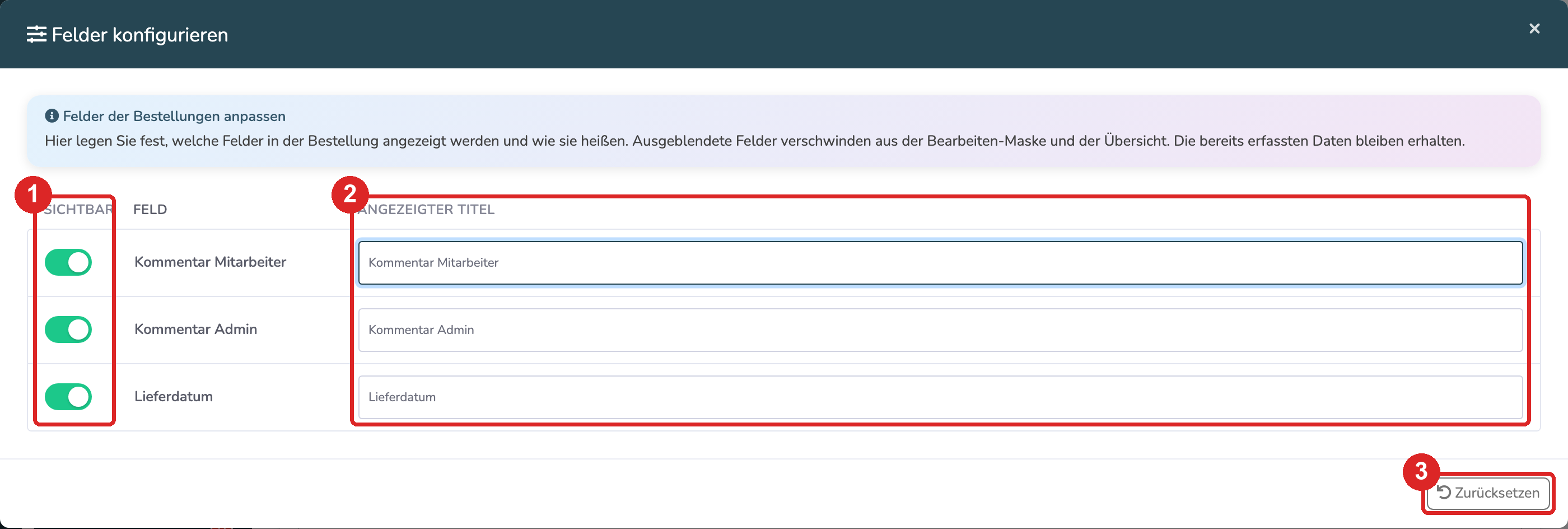
Ausgeblendete Felder verschwinden aus der Bearbeiten-Maske und aus der Übersicht der Bestellungen. Bereits eingetragene Inhalte bleiben gespeichert und sind nach dem Einblenden wieder da. Ein umbenanntes Feld erscheint auch im Bestellungs-PDF unter dem neuen Namen.
Im PDF entfällt ein ausgeblendetes Lieferdatum. Ob die beiden Kommentare im PDF stehen, legen Sie dagegen über den Button „PDF konfigurieren“ in der Bestellung fest.
Eigene Felder anlegen
- Öffnen Sie den Bereich „Materialbestellungen“.
- Klicken Sie oben rechts auf „Verwalten“ (1) und unter „Stammdaten“ auf „eigene Felder“ (2).
- Fügen Sie die gewünschten Felder hinzu, zum Beispiel ein Textfeld, eine Auswahlliste oder ein Datum, und speichern Sie.
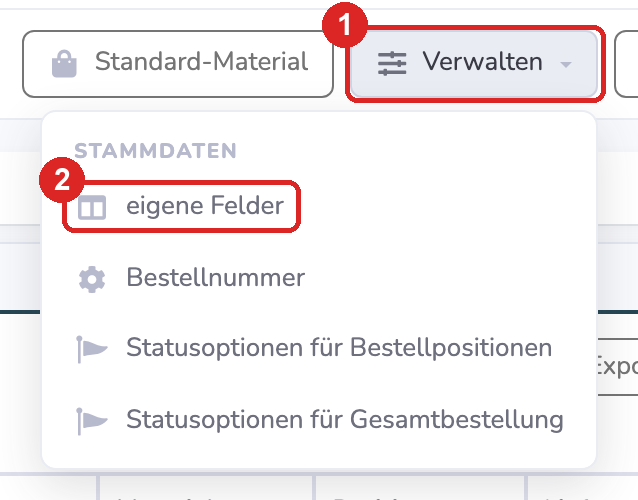
Die eigenen Felder erscheinen danach in jeder Bestellung in der Bearbeiten-Maske, als zusätzliche Spalten in der Übersicht und im Bestellungs-PDF. Im Feld-Konfigurator legen Sie je Feld fest, ob es im PDF oben (unter dem Kopfbereich) oder unten steht.
Häufige Fragen
Wer darf die Felder einstellen?
Den Button „Felder konfigurieren“ sehen nur Vorgesetzte. Die Einstellung gilt für alle Bestellungen Ihres Betriebs.
Kann ich die Reihenfolge der Standardfelder ändern oder ein Feld zur Pflicht machen?
Nein. Bei den Standardfeldern lassen sich nur Sichtbarkeit und Bezeichnung ändern.
Kann ich das ganze Bestellformular frei gestalten?
Nicht vollständig. Sie passen die vorhandenen Felder an und ergänzen eigene. Was im Bestellungs-PDF erscheint, stellen Sie zusätzlich über den Button „PDF konfigurieren“ in der Bestellung ein.
Gehen Daten verloren, wenn ich ein Feld ausblende?
Nein. Die Inhalte bleiben gespeichert und sind wieder sichtbar, sobald Sie das Feld einblenden.
War dieser Artikel hilfreich?
Das ist großartig!
Vielen Dank für das Feedback
Leider konnten wir nicht helfen
Vielen Dank für das Feedback
Feedback gesendet
Wir wissen Ihre Bemühungen zu schätzen und werden versuchen, den Artikel zu korrigieren