Über „eigene Felder“ ergänzen Sie die Stammdaten Ihrer Mitarbeiter um eigene Angaben, zum Beispiel „Geburtsort“ oder „Führerscheinklasse“. Ein neues Feld steht oft zunächst ganz unten. Dieser Artikel zeigt, wie Sie die Reihenfolge ändern und Felder nebeneinander anordnen.
Wo erscheinen eigene Felder?
Eigene Felder stehen in den Stammdaten des Mitarbeiters gesammelt unter der Überschrift „Eigene Felder“, unterhalb der festen Felder wie Name oder Geburtsdatum. Zwischen die festen Felder lassen sie sich nicht setzen. Innerhalb der eigenen Felder bestimmen Sie die Reihenfolge selbst.
Schritt-für-Schritt: Feld nach oben verschieben
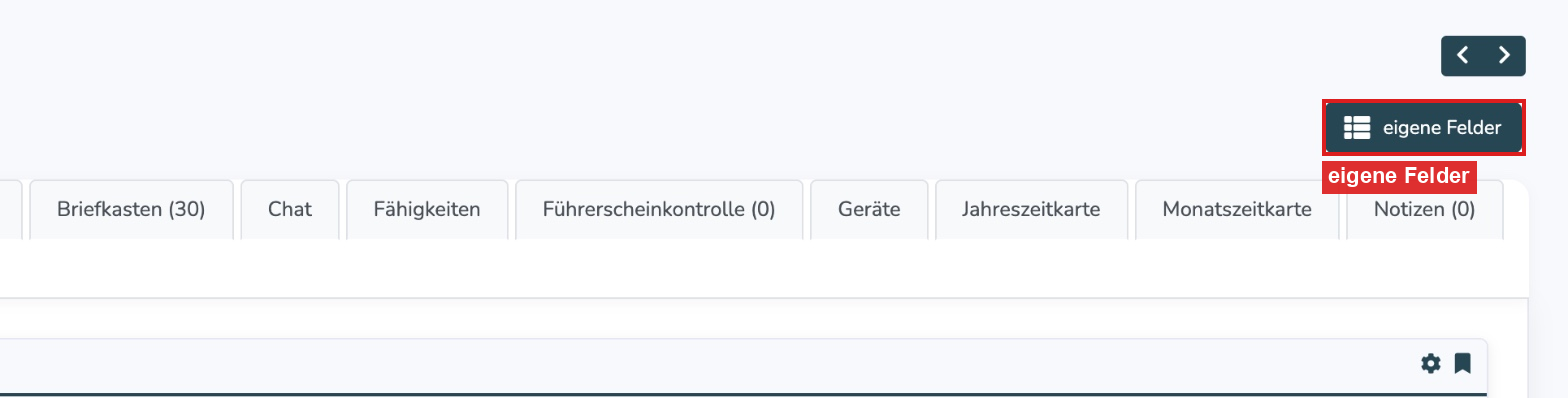
- Öffnen Sie einen beliebigen Mitarbeiter und klicken Sie oben rechts auf „eigene Felder“. Es öffnet sich der „Mitarbeiter-Feld-Konfigurator“.
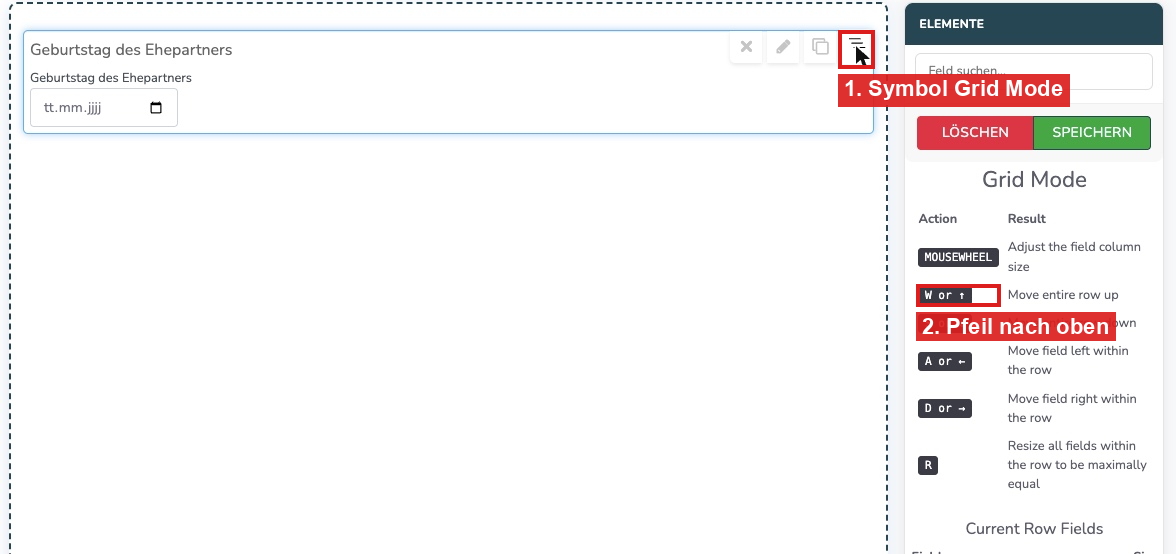
- Fahren Sie mit der Maus über das Feld, das Sie verschieben möchten. Oben rechts am Feld erscheinen vier Symbole. Klicken Sie auf das vierte Symbol „Grid Mode“.
- Drücken Sie die Pfeiltaste nach oben (oder „W“), bis das Feld an der gewünschten Stelle steht. Mit der Pfeiltaste nach unten (oder „S“) verschieben Sie es wieder nach unten.
- Klicken Sie auf „SPEICHERN“.
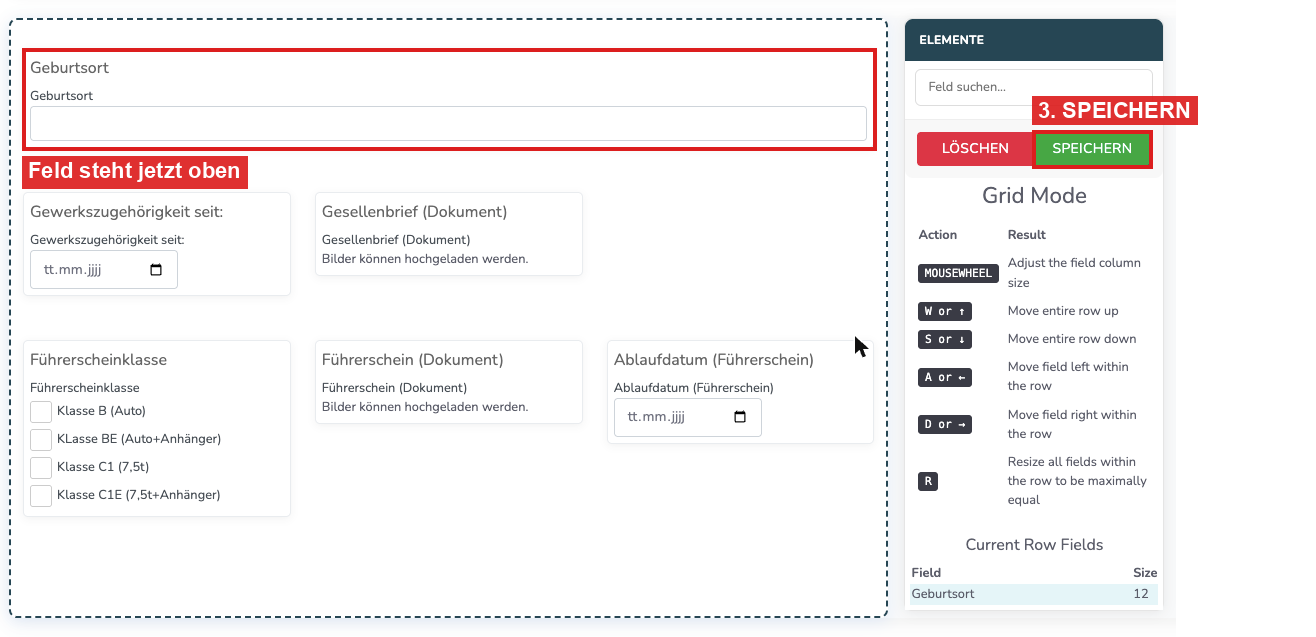
Die neue Reihenfolge gilt danach bei allen Mitarbeitern.
Felder nebeneinander anordnen
Im Grid Mode können Sie mehrere Felder in eine Zeile setzen:
- Pfeiltaste links/rechts (oder „A“/„D“): Feld innerhalb der Zeile nach links oder rechts schieben.
- Mausrad: Breite des Feldes ändern.
- „R“: alle Felder der Zeile gleich breit machen.
Häufige Fragen
Kann ich ein eigenes Feld direkt neben das Geburtsdatum setzen?
Nein. Eigene Felder stehen immer unter der Überschrift „Eigene Felder“. Setzen Sie das Feld dort an die erste Stelle, dann steht es direkt am Anfang der eigenen Felder.
Kann ich eigene Felder auf einem eigenen Reiter sammeln?
Ja. Legen Sie im Konfigurator rechts unter „Individuelle Mitarbeiter-Reiter“ über „Neu“ einen Reiter an. Felder auf einem eigenen Reiter erscheinen nur im Verwaltungssystem, nicht in der App und nicht in PDF-Exporten. Die einzelnen Schritte beschreibt der Artikel Wie kann ich eigene Tabs/Reiter im Verwaltungssystem hinzufügen?
War dieser Artikel hilfreich?
Das ist großartig!
Vielen Dank für das Feedback
Leider konnten wir nicht helfen
Vielen Dank für das Feedback
Feedback gesendet
Wir wissen Ihre Bemühungen zu schätzen und werden versuchen, den Artikel zu korrigieren