Mit der App-Version 3.5.13 wurde der Chat komplett überarbeitet. Die Bedienung orientiert sich an gängigen Messengern: Nachrichten beantworten, darauf reagieren, weiterleiten und durchsuchen funktioniert so, wie es viele Mitarbeiter von ihrem privaten Smartphone kennen. Der neue Chat steht nach dem Update automatisch zur Verfügung, eine Einstellung ist nicht nötig.
Wo finde ich den Chat?
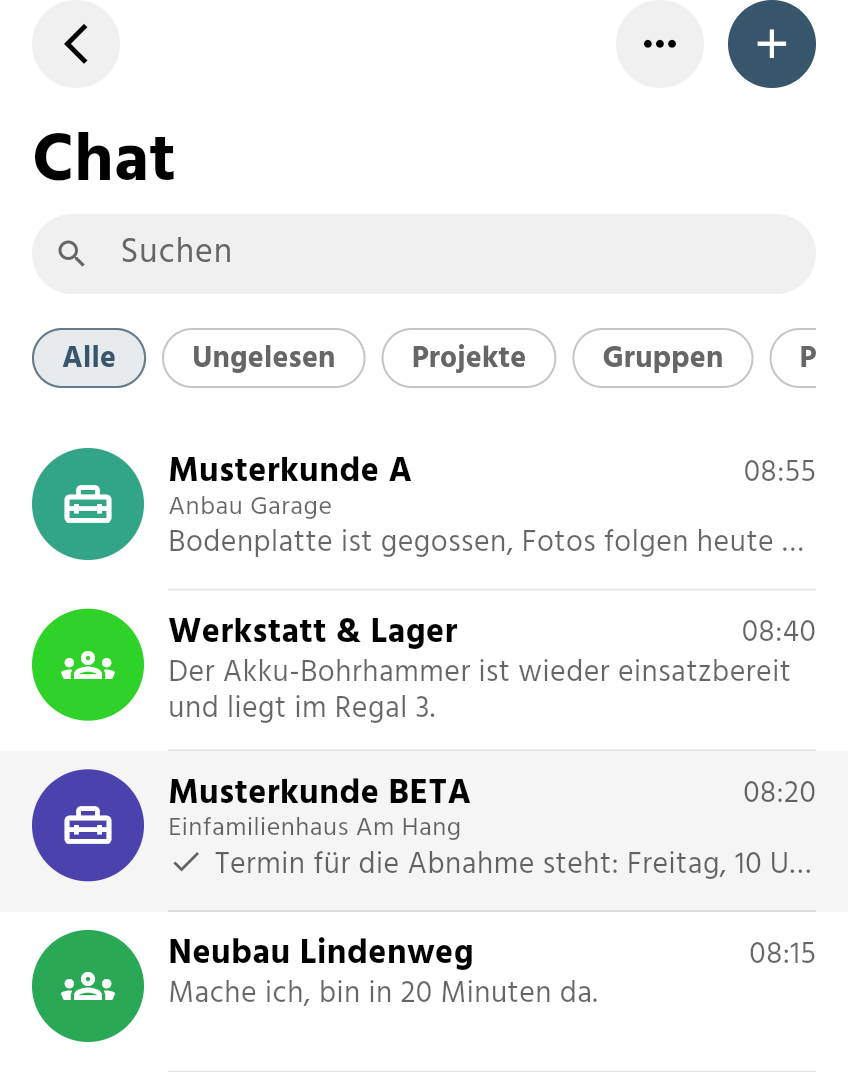
Der Chat ist in der App über die Kachel auf der Startseite oder über das Seitenmenü erreichbar. Standardmäßig heißt der Eintrag „Mitarbeiter-Chat“. Wurde für die Funktion im Verwaltungssystem ein eigener Name vergeben, erscheint dieser Name.
Ist der Kunden-Chat für Ihren Betrieb freigeschaltet, gibt es zusätzlich den Eintrag „Kunden-Chat“ mit den Unterhaltungen mit Ihren Kunden.
Die Chat-Übersicht
- Filter: Über die Leiste oben grenzen Sie die Liste ein: „Alle“, „Ungelesen“, „Projekte“, „Gruppen“ und „Personen“
- Suche: Das Feld „Suchen“ durchsucht alle Chats. Gefunden werden Chats nach Namen und Nachrichten nach ihrem Inhalt. Zusätzlich lassen sich gezielt Fotos, Videos, Links, Dokumente, Sprachnachrichten, Standorte und Kontakte suchen
- Anpinnen: Wischen Sie einen Chat nach links und tippen Sie auf „Anpinnen“. Angepinnte Chats stehen immer oben
- Als ungelesen markieren: Wischen Sie einen Chat nach rechts und tippen Sie auf „Ungelesen“
- Mehrere Chats auf einmal: Halten Sie einen Chat gedrückt, um weitere auszuwählen. Danach stehen „Als gelesen markieren“, „Als ungelesen markieren“ und „Anpinnen“ zur Auswahl
- Alles gelesen: Über „…“ oben rechts und „Alle als gelesen markieren“
Nachrichten schreiben und beantworten
- Antworten: Wischen Sie eine Nachricht nach rechts. Die Nachricht erscheint als Zitat über dem Eingabefeld. Ein Tipp auf das Zitat im Verlauf springt zur ursprünglichen Nachricht
- Weiterleiten: Wischen Sie eine Nachricht nach links und wählen Sie den Ziel-Chat
- Anhänge: Über das „+“ links neben dem Eingabefeld senden Sie „Dokument“, „Scanner“, „Kamera“, „Galerie“, „Audio“, „Standort“ oder „Kontakt“. Mehrere Bilder werden als Album angezeigt
- Sprachnachricht: Halten Sie das Mikrofon-Symbol gedrückt und lassen Sie zum Senden los. Zum Abbrechen wischen Sie nach links. Wischen Sie nach oben, wird die Aufnahme gesperrt und Sie müssen den Finger nicht mehr gedrückt halten
Aktionen an einer Nachricht
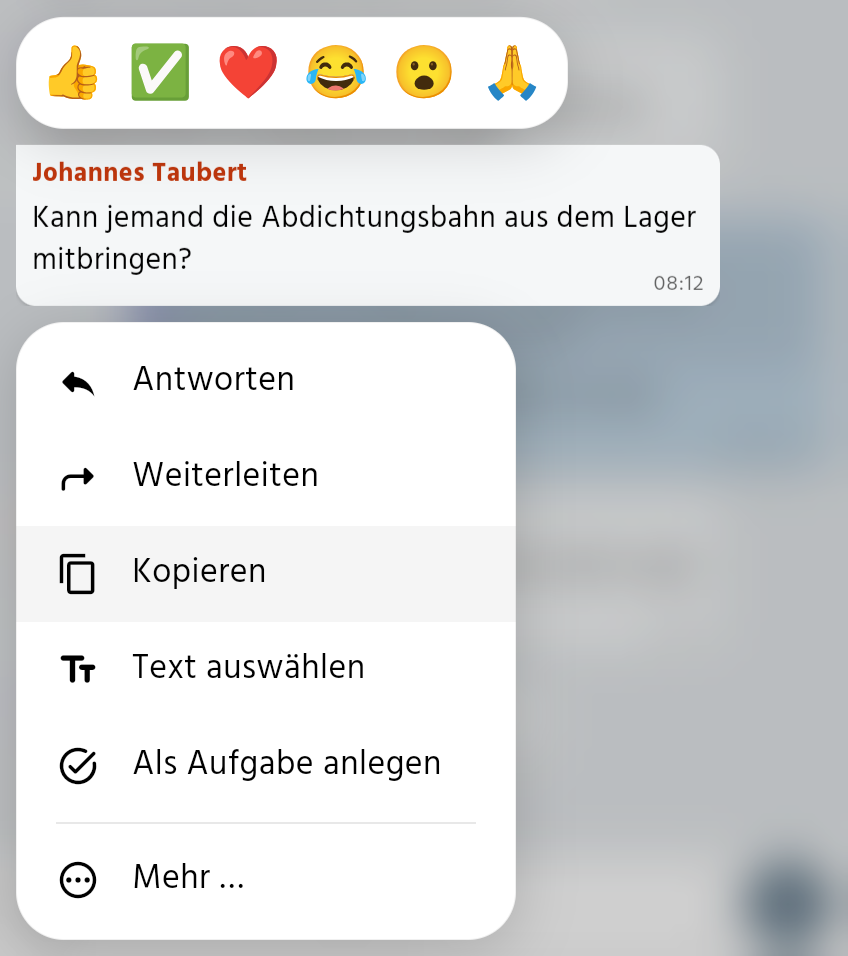
Halten Sie eine Nachricht gedrückt. Oben erscheint eine Leiste mit Reaktionen (z.B. ? oder ✅), darunter ein Menü. Je nach Nachricht stehen zur Verfügung:
- „Antworten“, „Weiterleiten“, „Kopieren“ und „Text auswählen“
- „Als Aufgabe anlegen“: erstellt aus der Nachricht direkt eine Aufgabe
- „Speichern“ für Bilder, Videos und Dokumente
- „Info“ (nur bei eigenen Nachrichten): zeigt, wer die Nachricht gelesen hat und wer noch nicht
- „Löschen“ für eigene Nachrichten. Gelöschte Nachrichten verschwinden für alle im Chat
Suchen und Medien im einzelnen Chat
- Im Chat suchen: Tippen Sie oben rechts auf die Lupe. Mit den Pfeilen springen Sie zwischen den Treffern
- Medien, Links und Doks: Über das Menü „⋮“ oben rechts sehen Sie alle Bilder, Videos, Links und Dokumente eines Chats, nach Monat sortiert
- Über dasselbe Menü erreichen Sie auch „Chat-Details“, „Projekt öffnen“, „Chat anpinnen“ und „Benachrichtigungen ausschalten“
Gruppen anlegen und verwalten
Gruppen können alle Mitarbeiter anlegen:
- Tippen Sie in der Chat-Übersicht oben rechts auf „+“
- Wählen Sie unter „Mitglieder hinzufügen“ die gewünschten Personen und tippen Sie auf „Weiter“
- Geben Sie einen „Gruppennamen“ und optional eine „Beschreibung“ ein und tippen Sie auf „Erstellen“
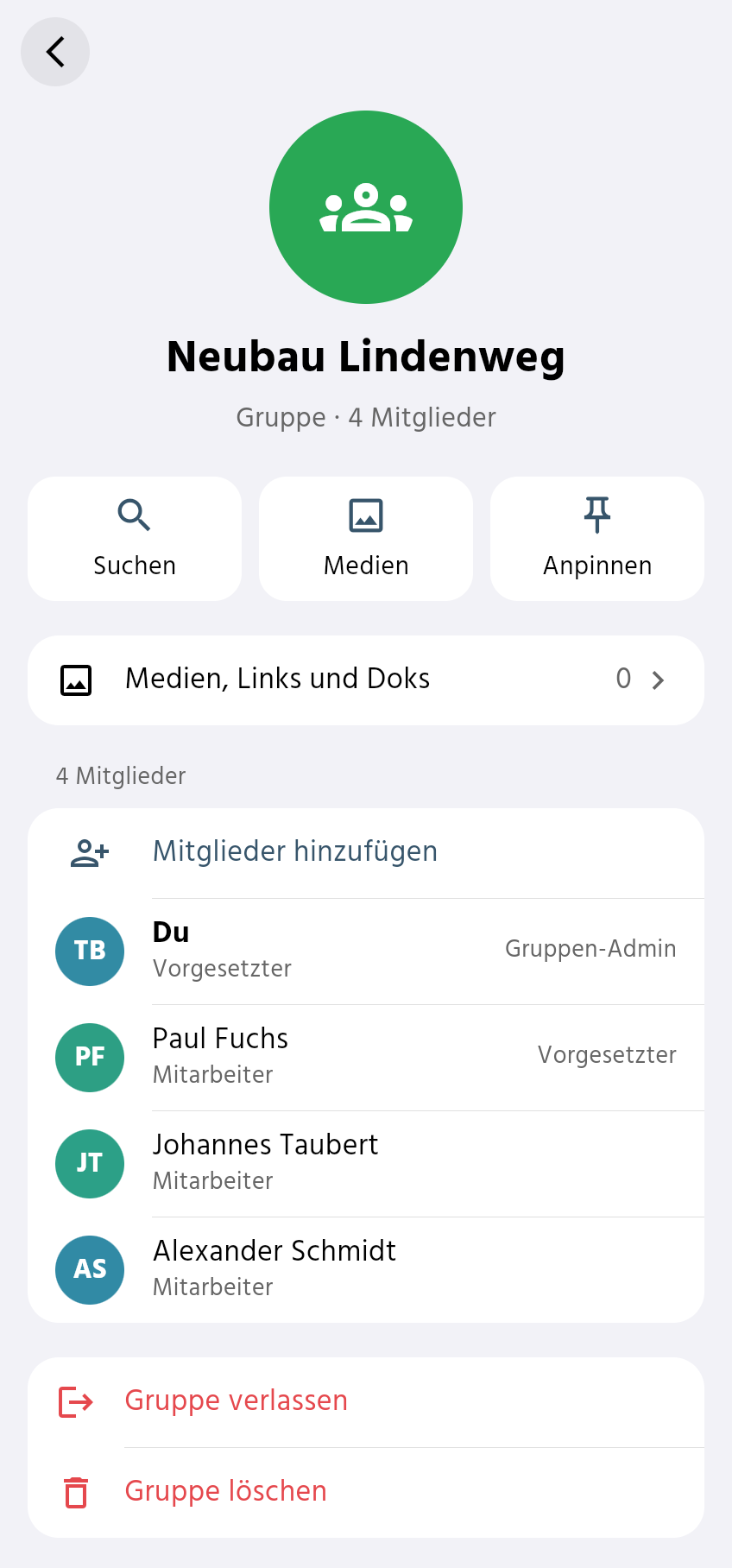
Über einen Tipp auf den Gruppennamen oben im Chat öffnen Sie die Chat-Details. Dort sehen Sie alle Mitglieder samt Zusatz wie „Gruppen-Admin“, „Vorgesetzter“ oder „Kunde“ und können:
- über „Mitglieder hinzufügen“ weitere Personen aufnehmen
- ein Mitglied antippen und „Aus Gruppe entfernen“ wählen (nur Gruppen-Admin und Vorgesetzte)
- über „Gruppe verlassen“ die Gruppe verlassen
- über „Gruppe löschen“ die Gruppe für alle Mitglieder löschen (nur Gruppen-Admin und Vorgesetzte)
Gruppen-Admin ist, wer die Gruppe erstellt hat.
Kunden in Chat-Gruppen
Kunden können Mitglied einer Chat-Gruppe sein. Sie werden im Verwaltungssystem in die Gruppe aufgenommen, nicht in der App. In der App erscheinen sie in der Mitgliederliste mit dem Zusatz „Kunde“, ihre Nachrichten tragen den Namen mit „(Kunde)“.
Kunden sehen ihre Gruppen im Kundenbereich der App unter der Kachel „Kontakt“ (oder dem von Ihnen vergebenen Namen). Sie können dort mitschreiben, aber keine Mitglieder hinzufügen oder entfernen und keine Aufgaben aus Nachrichten anlegen.
Ohne Internet
Bereits geladene Nachrichten, Bilder, Sprachnachrichten und Dokumente stehen auch ohne Internet zur Verfügung. Nachrichten, die Sie ohne Verbindung schreiben, werden automatisch gesendet, sobald wieder eine Verbindung besteht. Konnte eine Nachricht nicht gesendet werden, erscheint daneben ein rotes „!“. Ein Tipp darauf bietet „Erneut senden“ oder „Verwerfen“ an.
Häufige Fragen
Muss ich den neuen Chat einschalten?
Nein. Nach dem Update auf die App-Version 3.5.13 steht der neue Chat automatisch zur Verfügung. Ihre bisherigen Unterhaltungen bleiben erhalten.
Warum kann ich ein Mitglied nicht aus der Gruppe entfernen?
Mitglieder entfernen können nur der Ersteller der Gruppe (Gruppen-Admin) und Vorgesetzte. Kunden werden ausschließlich im Verwaltungssystem aus Gruppen entfernt.
Ich sehe nicht, wer meine Nachricht gelesen hat.
Halten Sie Ihre eigene Nachricht gedrückt und tippen Sie auf „Info“. Dort steht, wer die Nachricht gelesen hat und wer noch nicht.
Kann ich eine gesendete Nachricht zurücknehmen?
Ja. Halten Sie die Nachricht gedrückt und tippen Sie auf „Löschen“. Die Nachricht verschwindet für alle im Chat. Nachrichten von Kunden lassen sich nicht löschen.
Ich bekomme zu viele Benachrichtigungen aus einer Gruppe.
Öffnen Sie die Gruppe und tippen Sie oben rechts auf „⋮“. Steht dort „Benachrichtigungen ausschalten“, lassen sich die Benachrichtigungen für diesen Chat abschalten.
War dieser Artikel hilfreich?
Das ist großartig!
Vielen Dank für das Feedback
Leider konnten wir nicht helfen
Vielen Dank für das Feedback
Feedback gesendet
Wir wissen Ihre Bemühungen zu schätzen und werden versuchen, den Artikel zu korrigieren