Die Zeiterfassung bietet neben der Listenansicht eine Ansicht als Zeitstrahl: Jeder Mitarbeiter bekommt eine Zeile, die den Tag von 00:00 bis 24:00 Uhr abbildet. Die erfassten Zeiten erscheinen darin als Balken. In dieser Ansicht lassen sich Zeiteinträge direkt mit der Maus anlegen, verschieben und in der Länge anpassen.
Wo finde ich den Zeitstrahl?
Öffnen Sie im Verwaltungssystem den Bereich Zeiterfassung. Über der Tabelle steht rechts die Umschaltung Details / Zeitstrahl. Nach dem Klick auf Zeitstrahl sehen Sie den ausgewählten Tag als Zeitleiste. Die Auswahl bleibt gespeichert, bis Sie wieder auf Details wechseln.
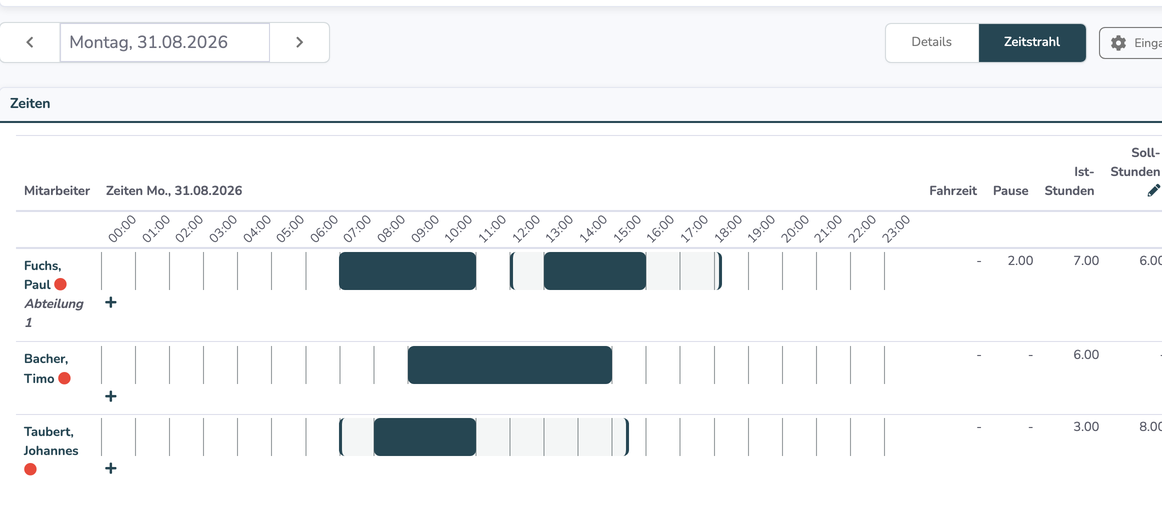
Neuen Zeiteintrag durch Aufziehen anlegen
Klicken Sie in einer Mitarbeiter-Zeile auf eine freie Stelle, halten Sie die Maustaste gedrückt und ziehen Sie bis zur gewünschten Endzeit. Während des Ziehens zeigt ein gestrichelter Balken die Zeitspanne an, darüber steht die Uhrzeit, zum Beispiel 13:00 – 17:00.
Nach dem Loslassen öffnet sich das Fenster Zeiteintrag mit bereits ausgefüllter Start- und Endzeit. Dort ergänzen Sie wie gewohnt Projekt, Tätigkeit und weitere Angaben und speichern.
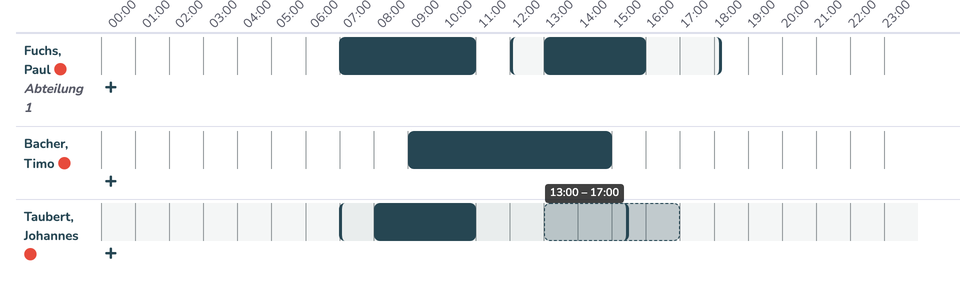
Der gestrichelte Balken stoppt automatisch am nächsten belegten Eintrag. So entstehen beim Anlegen keine Überschneidungen.
Ein einfacher Klick ohne Ziehen öffnet weiterhin das Fenster Zeiteintrag nur mit der Startzeit.
Zeiteintrag verschieben
Greifen Sie einen vorhandenen Balken in der Mitte und ziehen Sie ihn an die neue Uhrzeit. Die Dauer bleibt dabei unverändert, eine erfasste Pause wandert mit. Der Eintrag bleibt immer beim selben Mitarbeiter – ein Verschieben in eine andere Zeile ist nicht vorgesehen.
Zeiteintrag verlängern oder kürzen
An den beiden Enden eines Balkens sitzen Anfasser. Ziehen Sie den linken Rand, um die Startzeit zu ändern, oder den rechten Rand, um die Endzeit zu ändern.
Zwei aneinandergrenzende Einträge gemeinsam anpassen
Endet ein Eintrag genau dann, wenn der nächste beginnt (zum Beispiel 07:00 bis 11:00 und 11:00 bis 15:00), können Sie diese gemeinsame Grenze greifen und verschieben. Beide Einträge werden zusammen angepasst: Der eine wird länger, der andere kürzer. Es entsteht weder eine Lücke noch eine Überschneidung.
Das funktioniert nur bei einer exakten Berührung auf die Minute. Liegt zwischen zwei Einträgen auch nur eine Minute Abstand, wird nur der angefasste Eintrag verändert.
Änderung rückgängig machen
Verschieben und Anpassen werden sofort gespeichert. Danach erscheint unten kurz eine Meldung mit der neuen Zeit und dem Knopf rückgängig. Ein Klick darauf stellt die vorherigen Zeiten wieder her. Der Knopf ist etwa acht Sekunden lang verfügbar und bezieht sich immer auf die zuletzt vorgenommene Änderung.
Eingaberaster einstellen
Standardmäßig rasten die Zeiten beim Ziehen auf volle Stunden ein. Über das Zahnrad Eingaberaster rechts neben der Umschaltung Details / Zeitstrahl lässt sich das ändern. Zur Auswahl stehen 1, 5, 10, 15 und 30 Minuten sowie 1 Stunde.
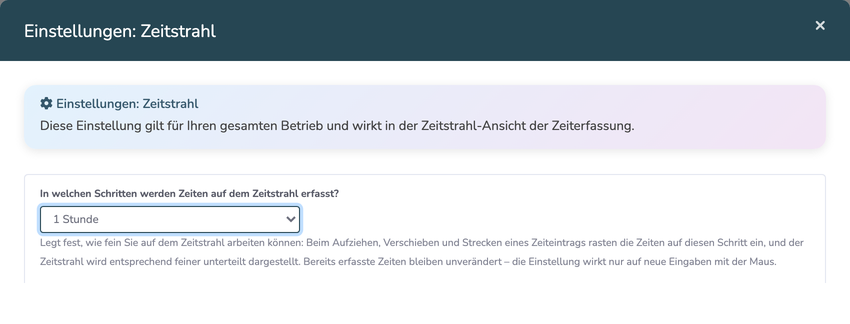
Die Einstellung gilt für den gesamten Betrieb und ist nur für Vorgesetzte sichtbar. Sie wirkt ausschließlich auf neue Eingaben mit der Maus – bereits erfasste Zeiten bleiben unverändert. Ein feineres Raster unterteilt zusätzlich die Zeitleiste, damit Sie genauer zielen können.
Wann eine Änderung nicht möglich ist
In den folgenden Fällen lehnt das System die Änderung ab und zeigt den Grund an:
- Abgeschlossener Monat: Zeiten in einem bereits abgeschlossenen Monat bleiben unverändert.
- Bearbeitungsfrist: Liegt der Tag vor der eingestellten Frist, ist keine Bearbeitung mehr möglich.
- Laufende Zeiterfassung: Ein Eintrag ohne Endzeit lässt sich nicht verschieben.
- Eintrag über Mitternacht: Solche Einträge öffnen Sie bitte direkt über das Fenster Zeiteintrag.
- Überschneidung: Würde der Eintrag auf eine bereits belegte Zeit fallen, wird er nicht gespeichert.
- Fehlende Zuständigkeit: Mitarbeiter, für die Sie die Zeiterfassung nicht bearbeiten dürfen, haben keine Anfasser.
- Pause außerhalb der neuen Zeiten: Würde eine erfasste Pause aus dem Eintrag herausfallen, passen Sie den Eintrag bitte direkt im Fenster Zeiteintrag an.
Häufige Fragen
Kann ich einen Zeiteintrag im Zeitstrahl löschen?
Nein. Zum Löschen öffnen Sie den Eintrag mit einem Klick und nutzen dort die gewohnte Schaltfläche.
Was passiert mit einer erfassten Pause beim Verschieben?
Die Pause wandert mit demselben Abstand mit, die Ist-Stunden bleiben unverändert. Beim Verlängern oder Kürzen bleibt die Pause an ihrer Uhrzeit stehen. Würde sie dadurch aus dem Eintrag herausfallen, wird die Änderung abgelehnt.
Warum sehe ich das Zahnrad "Eingaberaster" nicht?
Es erscheint nur in der Ansicht Zeitstrahl und nur für Vorgesetzte.
Ändert das neue Eingaberaster meine bereits erfassten Zeiten?
Nein. Es wirkt nur darauf, wie Zeiten beim Ziehen mit der Maus einrasten.
Warum wird ein Eintrag über Mitternacht bis zum rechten Rand angezeigt?
Der Zeitstrahl zeigt immer einen Tag. Ein Eintrag, der über Mitternacht hinausreicht, wird am Starttag bis 24:00 Uhr dargestellt. Die tatsächliche Endzeit sehen Sie, wenn Sie mit der Maus auf dem Balken stehen bleiben.
Funktioniert das auch auf einem Tablet oder Smartphone?
Das Ziehen ist für die Bedienung mit der Maus gedacht. Auf Geräten mit Touch-Bedienung öffnen Sie Zeiteinträge weiterhin per Antippen.
War dieser Artikel hilfreich?
Das ist großartig!
Vielen Dank für das Feedback
Leider konnten wir nicht helfen
Vielen Dank für das Feedback
Feedback gesendet
Wir wissen Ihre Bemühungen zu schätzen und werden versuchen, den Artikel zu korrigieren
