Mit der Notfall-Meldung können Ihre Kunden über den Kundenbereich der App einen Notfall zu ihrem Projekt melden, zum Beispiel wenn nach einem Sturm Wasser in den Rohbau läuft. Ihr Team wird sofort per Push-Nachricht und E-Mail benachrichtigt und kann die Meldung in der App übernehmen. Die Funktion ist ab der App-Version 3.5.13 verfügbar und standardmäßig ausgeschaltet.
So funktioniert es
- Der Kunde tippt im Kundenbereich der App auf die rote Kachel „Notfall“, beschreibt kurz, was passiert ist, und gibt eine Rückrufnummer an
- Nach einer Sicherheitsabfrage geht die Meldung an Ihr Team: per Push-Nachricht, per E-Mail und auf Wunsch zusätzlich per automatischem Anruf
- Ein Mitarbeiter übernimmt die Meldung in der App mit „Ich kümmere mich“ und kann den Kunden direkt zurückrufen
- Der Kunde sieht in der App jederzeit, ob seine Meldung angekommen ist und wer sich darum kümmert
Funktion einrichten
Die Notfall-Meldung ist standardmäßig ausgeschaltet und setzt das Modul „Kundenbereich“ voraus. Die Einrichtung läuft in einem Assistenten mit fünf Schritten. Jede Änderung wird sofort gespeichert, Sie können den Assistenten jederzeit verlassen und später weitermachen.
So öffnen Sie den Assistenten: Im Verwaltungssystem auf „Admin“ → „App-Funktionen“ gehen. In der Zeile „Notfall-Meldung“ steht der Status „nicht eingerichtet“. Mit dem Button „einrichten“ startet der Assistent. Ist die Funktion schon eingerichtet, finden Sie dort „aktiv“ und „Übersicht öffnen“. Von der Übersicht aus kommen Sie über „Einrichtung bearbeiten“ jederzeit zurück in den Assistenten.
Die fünf Schritte
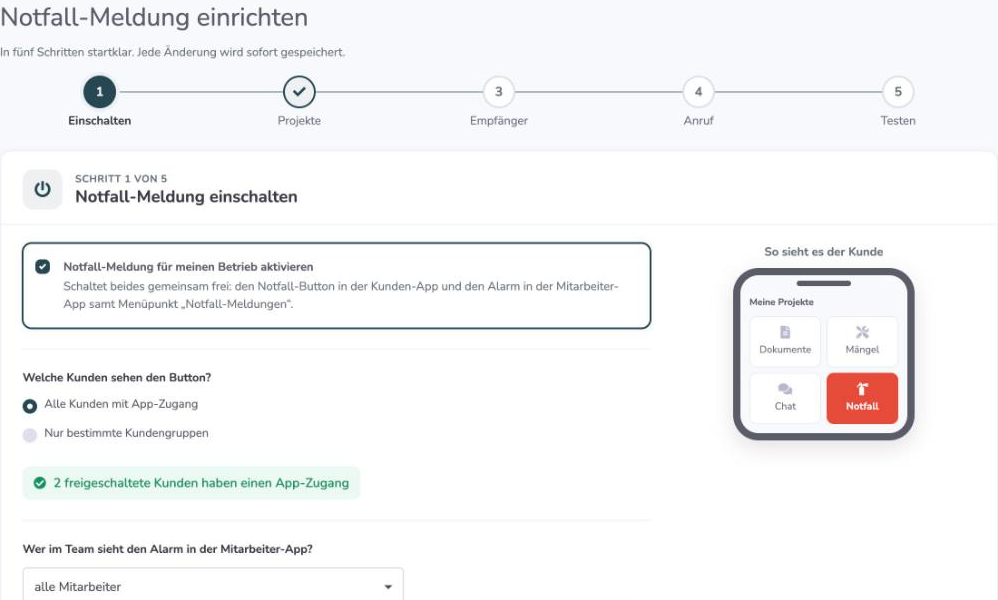
1. Einschalten. Setzen Sie den Haken bei „Notfall-Meldung für meinen Betrieb aktivieren“. Das schaltet den Notfall-Button für Kunden und den Alarm für Mitarbeiter gemeinsam frei, samt Menüpunkt „Notfall-Meldungen“. Danach legen Sie fest, welche Kunden den Button sehen („Alle Kunden mit App-Zugang“ oder „Nur bestimmte Kundengruppen“) und wer im Team den Alarm sieht („alle Mitarbeiter“, „nur Admins/Führungskräfte“ oder „Admins/Führungskräfte & Vorarbeiter“). Der Assistent zeigt Ihnen, wie viele freigeschaltete Kunden einen App-Zugang haben.
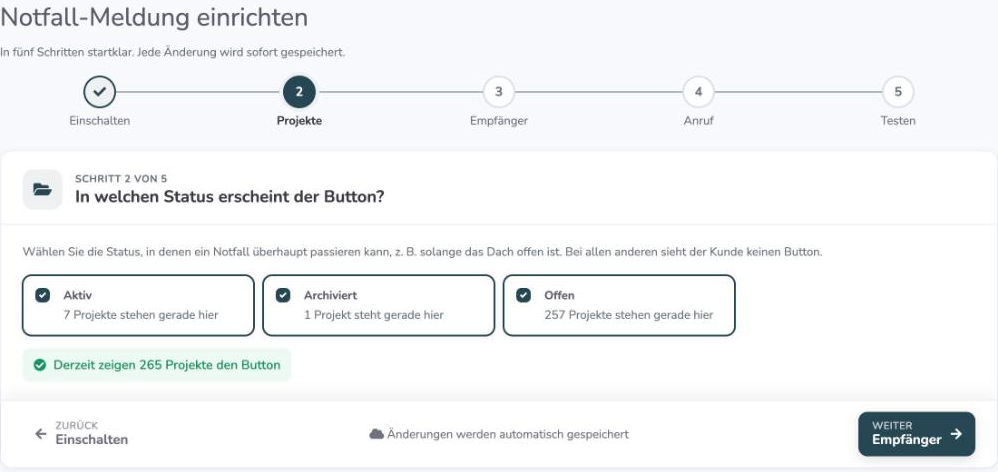
2. Projekte. Wählen Sie die Projekt-Status, in denen ein Notfall überhaupt passieren kann, zum Beispiel solange das Dach offen ist. Kunden sehen den Button nur bei Projekten in diesen Status. Zu jedem Status zeigt der Assistent, wie viele Projekte gerade darin stehen.
3. Empfänger. Hier legen Sie die Alarmkette fest: Wer wird in welcher Reihenfolge alarmiert? Der erste Eintrag wird zuerst benachrichtigt. Die Reihenfolge ändern Sie per Ziehen am Griffsymbol vor dem Namen. Der Ablauf bei den Standard-Wartezeiten:
- Sofort: Push-Nachricht und E-Mail an Nr. 1
- Nach 3 Minuten: Anruf an Nr. 1 (nur bei eingeschaltetem Anruf)
- Nach 6 Minuten: Push, E-Mail und Anruf an Nr. 2
- Nach 9 Minuten: Anruf an alle weiteren Empfänger und E-Mail an alle Vorgesetzten
Wer in der App „Ich kümmere mich“ tippt oder am Telefon die Taste 1 drückt, stoppt die Kette sofort. Ist keine Alarmkette gepflegt, werden die verantwortliche Person des Projekts und danach ein Vorgesetzter benachrichtigt. Mitarbeiter im Urlaub oder krank werden übersprungen (abschaltbar). Sind alle abwesend, werden trotzdem alle benachrichtigt.
4. Anruf. Mit „Automatisch anrufen, wenn niemand reagiert“ schalten Sie den automatischen Anruf ein (Standard: aus). Der Angerufene bestätigt die Meldung mit der Taste 1. Mitarbeiter ohne gültige Handynummer werden nicht angerufen. Hier legen Sie außerdem den Hinweis fest, den der Kunde vor dem Absenden liest. Bleibt das Feld leer, gilt ein Standardtext. Formulieren Sie eigene Texte nur so, dass Sie sie auch einhalten können. Unter „Weitere Einstellungen“ finden Sie Wartezeiten, Nachtfenster, den Umgang mit Abwesenden und das Tageslimit für Anrufe. Nachts (Standard 22 bis 6 Uhr) wird auf Wunsch sofort angerufen, ohne die Wartezeit abzuwarten.
5. Testen. Mit „Testalarm senden“ schicken Sie sich selbst Push, E-Mail und, falls eingeschaltet, einen Anruf, genau wie im Ernstfall. Kein Kunde wird benachrichtigt. Zusätzlich können Sie mit „Kunden-News-Entwurf hinzufügen“ einen fertigen Text mit Link auf den Notfall-Bereich der Kunden-App als Entwurf anlegen. Sie prüfen ihn und veröffentlichen ihn selbst, vorher sieht ihn kein Kunde. Mit „Einrichtung abschließen“ gelangen Sie zur Übersicht.
Übersicht und Einsatzbereitschaft
Unter „Notfall-Meldungen“ im Hauptmenü zeigt die Karte „Einsatzbereitschaft“ auf einen Blick, was noch fehlt, zum Beispiel keine Empfänger in der Alarmkette oder Mitarbeiter ohne Handynummer. Über „öffnen“ in der jeweiligen Zeile gelangen Sie in einem neuen Tab direkt zur passenden Stelle. Über „Einrichtung bearbeiten“ ändern Sie die Einstellungen, mit „Testalarm an mich senden“ prüfen Sie jederzeit, ob die Benachrichtigung bei Ihnen ankommt.
Was sieht der Kunde?
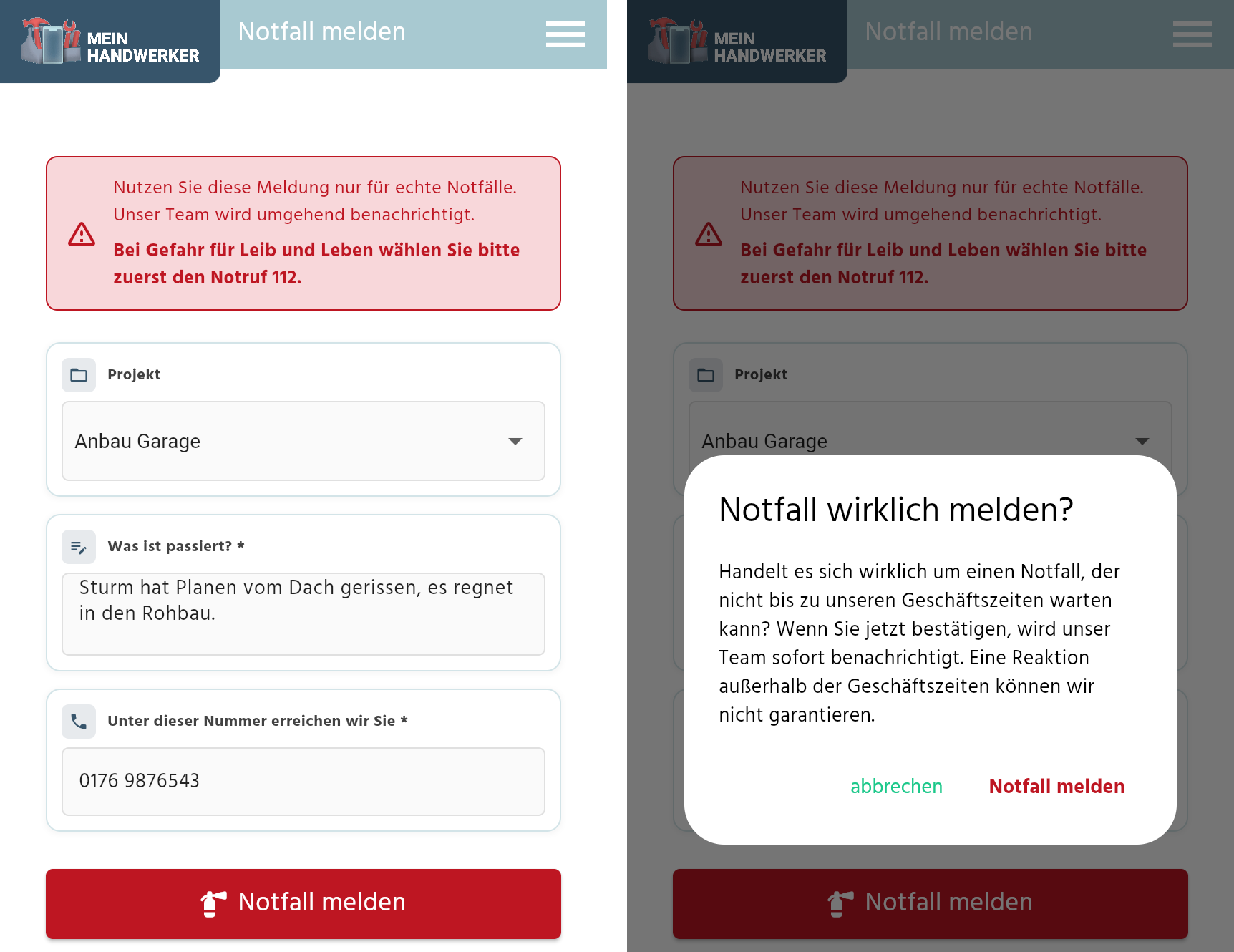
Im Formular „Notfall melden“ wählt der Kunde das Projekt, beschreibt den Notfall unter „Was ist passiert?“ und gibt unter „Unter dieser Nummer erreichen wir Sie“ eine Rückrufnummer an. Ein Hinweis erinnert daran, bei Gefahr für Leib und Leben zuerst den Notruf 112 zu wählen. Bevor die Meldung abgeschickt wird, fragt die App noch einmal nach, ob es sich wirklich um einen Notfall handelt. Das verhindert versehentliche Meldungen.
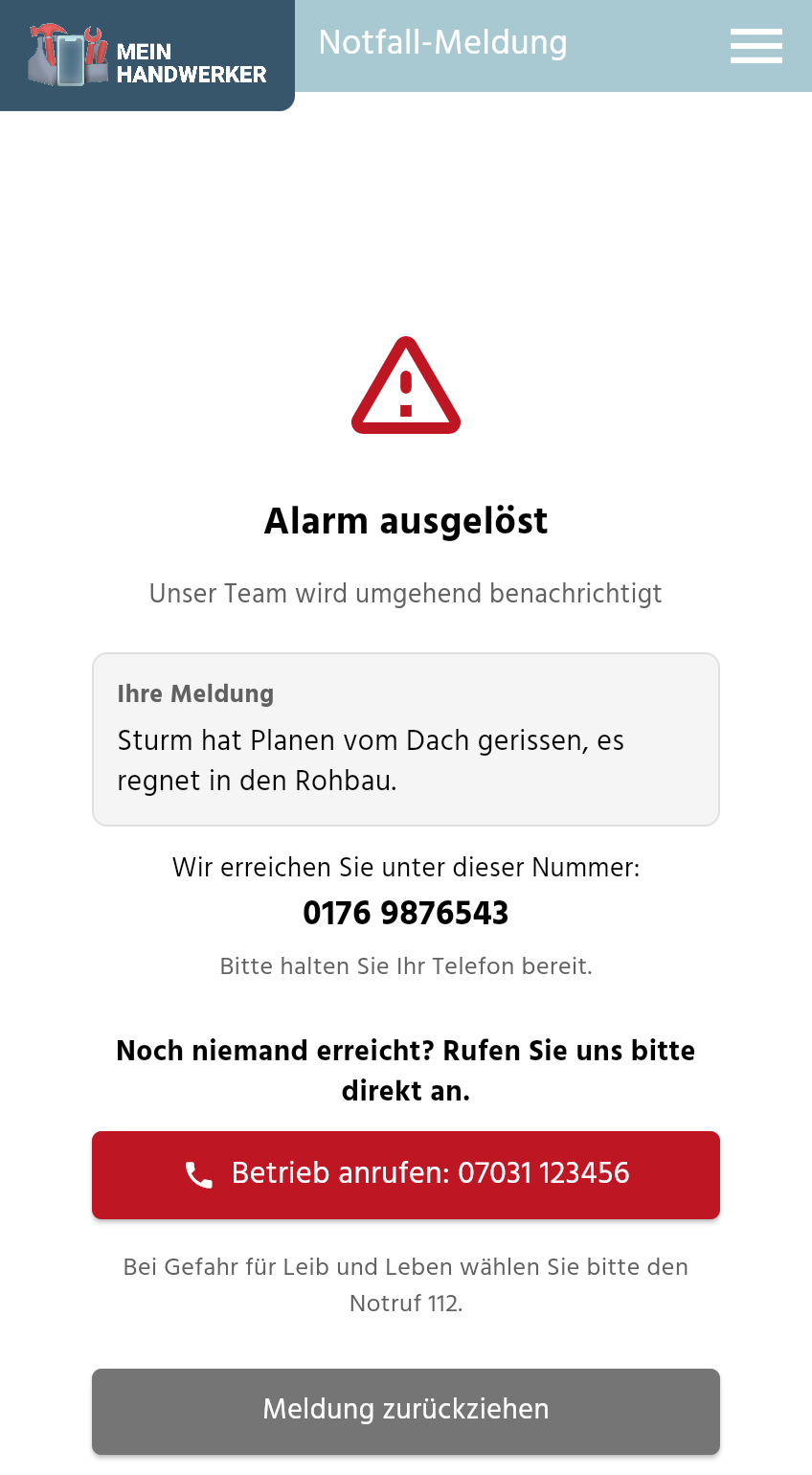
Nach dem Absenden zeigt die App den aktuellen Stand der Meldung: „Alarm ausgelöst“, danach den Namen des Mitarbeiters, der sich kümmert, und zum Schluss die Rückmeldung zum Abschluss. Meldet sich niemand, kann der Kunde über „Betrieb anrufen“ direkt Ihre Firmennummer wählen. Solange noch niemand die Meldung übernommen hat, kann der Kunde sie über „Meldung zurückziehen“ zurücknehmen.
Was sieht der Mitarbeiter?
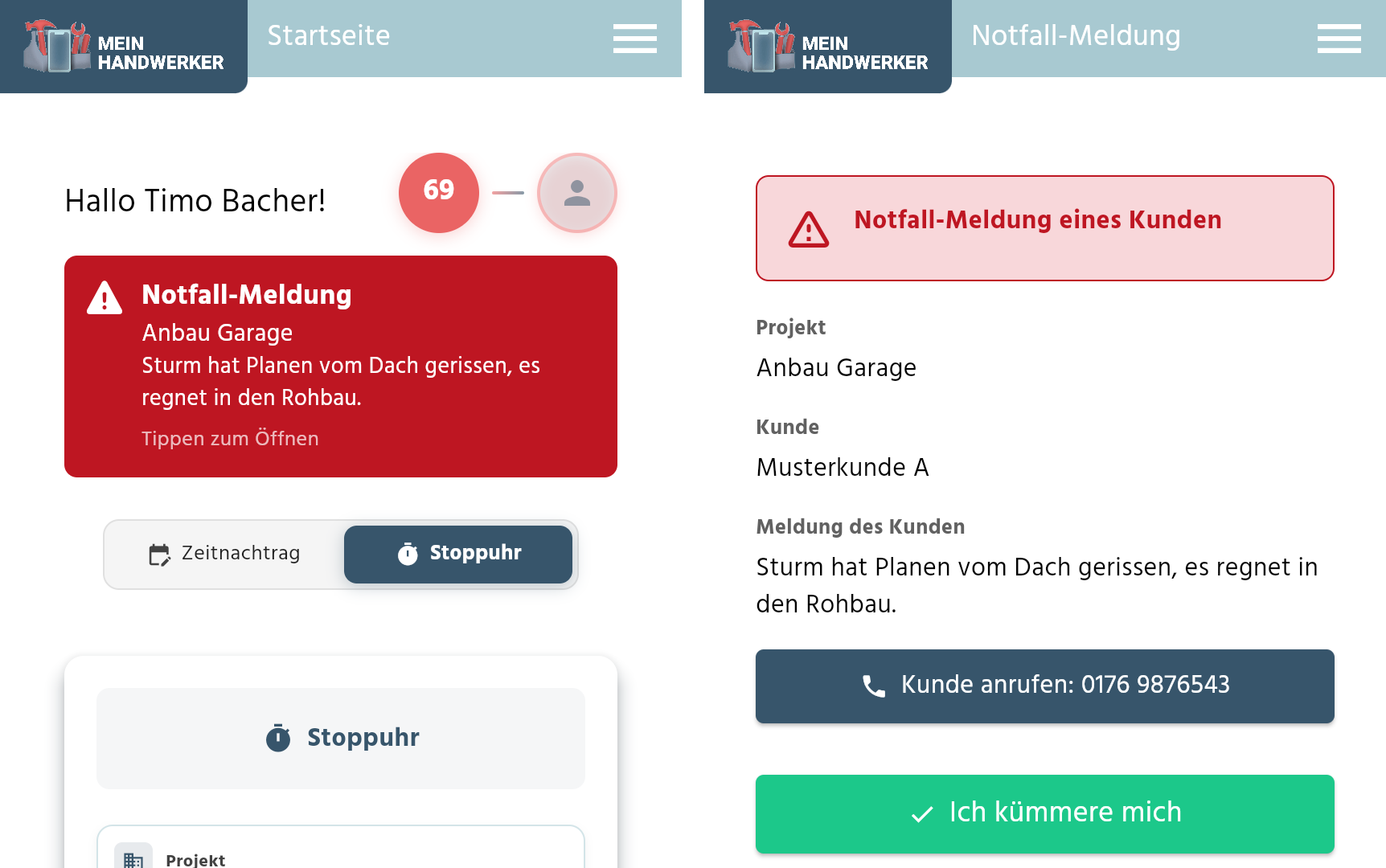
- Eine Push-Nachricht „Notfall-Meldung“ mit dem Projektnamen. Ein Tipp darauf öffnet den Alarmbildschirm
- Auf der Startseite der App erscheint ein roter Hinweis mit der Meldung, solange sie offen ist
- Der Alarmbildschirm zeigt Projekt, Kunde und die Meldung des Kunden. Über „Kunde anrufen“ ruft der Mitarbeiter direkt die angegebene Nummer an
- Mit „Ich kümmere mich“ übernimmt er die Meldung. Die weiteren Benachrichtigungen und Anrufe werden dann gestoppt, und der Kunde sieht, wer sich kümmert
- Ist der Einsatz erledigt, schließt der Mitarbeiter die Meldung mit „Als erledigt abschließen“ ab. Die optionale „Notiz für den Kunden“ sieht der Kunde in seiner App
Meldungen im Verwaltungssystem
Unter „Notfall-Meldungen“ im Hauptmenü sehen Vorgesetzte alle Meldungen mit Projekt, Kunde, Status und Zeitpunkt. Ein Klick auf eine Meldung zeigt das vollständige Protokoll: wer wann per Push, E-Mail oder Anruf benachrichtigt wurde, wer die Meldung übernommen und wer sie abgeschlossen hat.
Häufige Fragen
Mein Kunde sieht die Kachel „Notfall“ nicht.
Prüfen Sie in der Übersicht „Notfall-Meldungen“ die Karte „Einsatzbereitschaft“ und im Assistenten drei Dinge: Ist die Notfall-Meldung eingeschaltet und gilt sie für diesen Kunden (Schritt 1)? Steht sein Projekt in einem Status, bei dem der Button angezeigt wird (Schritt 2)? Und nutzt der Kunde mindestens die App-Version 3.5.13? Außerdem braucht der Kunde einen App-Zugang, und Ihr Betrieb das Modul „Kundenbereich“.
Können Kunden die Funktion missbrauchen?
Vor dem Absenden muss der Kunde einen deutlichen Warnhinweis bestätigen. Für dasselbe Projekt nimmt das System innerhalb des eingestellten Mindestabstands keine zweite Meldung an.
Was passiert, wenn niemand reagiert?
Ohne automatischen Anruf bleibt es bei Push-Nachricht und E-Mail. Mit eingeschaltetem automatischem Anruf ruft das System nach der Wartezeit die Empfänger der Reihe nach an und benachrichtigt zuletzt alle Vorgesetzten. Der Kunde sieht in seiner App zusätzlich Ihre Firmennummer zum direkten Anrufen.
Ersetzt die Notfall-Meldung den Notruf?
Nein. Bei Gefahr für Leib und Leben muss immer der Notruf 112 gewählt werden. Darauf weist die App den Kunden im Formular und im Statusbildschirm ausdrücklich hin.
Wo ändere ich die Einstellungen später?
Unter „Notfall-Meldungen“ auf „Einrichtung bearbeiten“. Dort stehen dieselben fünf Schritte wie bei der Ersteinrichtung.
War dieser Artikel hilfreich?
Das ist großartig!
Vielen Dank für das Feedback
Leider konnten wir nicht helfen
Vielen Dank für das Feedback
Feedback gesendet
Wir wissen Ihre Bemühungen zu schätzen und werden versuchen, den Artikel zu korrigieren