Mit dem Excel-Lieferanten-Import legen Sie viele Lieferanten auf einmal an oder ergänzen vorhandene Lieferanten, zum Beispiel um IBAN, Zahlungsziel und Skonto. Vor dem Speichern zeigt das System eine Vorschau. Gespeichert wird erst, wenn Sie den Import ausdrücklich bestätigen.
Wo finde ich den Import?
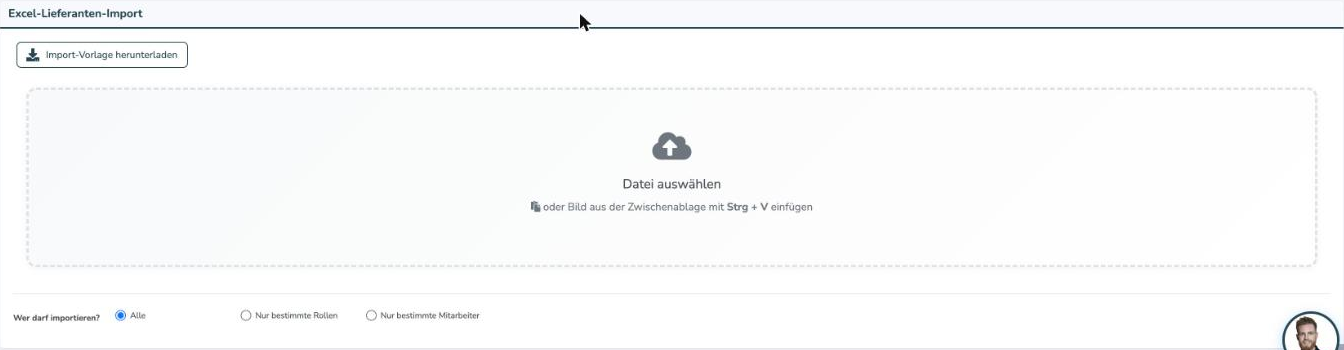
Öffnen Sie im Verwaltungssystem die Seite „Lieferanten" (Menüpunkt „Admin" → „Materialien" → Button „Lieferanten bearbeiten"). Ganz unten steht die Karte „Excel-Lieferanten-Import" mit dem Button „Import-Vorlage herunterladen" und dem Button „Datei auswählen". Die Karte sehen nur Mitarbeiter mit Import-Berechtigung.
Schritt für Schritt
- Laden Sie die „Import-Vorlage" herunter oder verwenden Sie Ihre eigene Excel-Datei. In Zeile 1 müssen die Spaltenüberschriften stehen.
- Klicken Sie auf „Datei auswählen" und wählen Sie die Datei aus. Enthält die Datei mehrere Arbeitsblätter, liest das System das erste Blatt mit Tabelle. Ein Hinweisblatt, wie es Apple Numbers beim Export anlegt, wird übersprungen. Im Dialog steht, welches Arbeitsblatt gelesen wird.
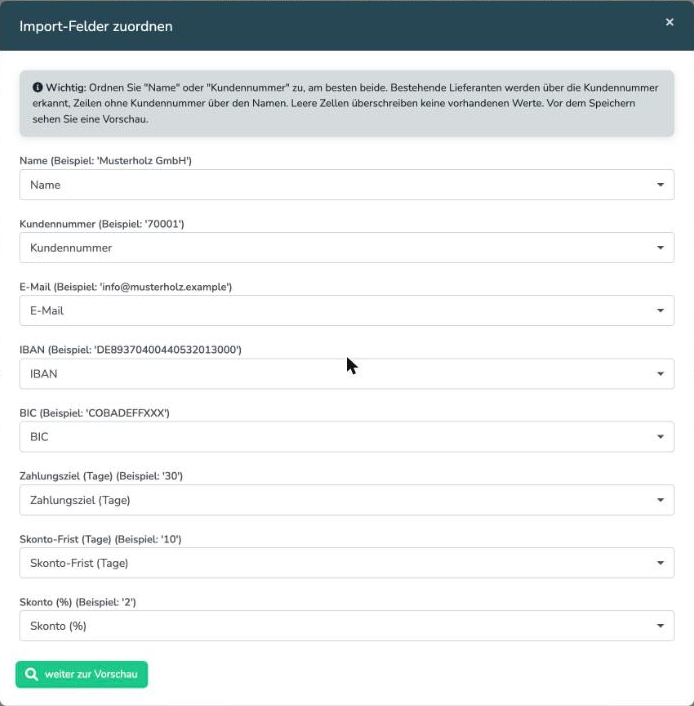
- Ordnen Sie jeder Spalte Ihrer Datei ein Feld zu. Spalten, die Sie nicht brauchen, stellen Sie auf „nicht importieren".
- Klicken Sie auf „weiter zur Vorschau".
- Prüfen Sie die Vorschau und klicken Sie auf „jetzt importieren". Erst jetzt wird gespeichert.
Welche Felder werden übernommen?
- Stammdaten: Name, Kundennummer, Adresse, PLZ, Ort, Telefon, Mobil, E-Mail, Fax, Notizen
- Ansprechpartner: Anrede, Vorname, Nachname, Titel/Position
- Bank und Steuer: IBAN, BIC, Land, USt-IdNr., Steuernummer
- Zahlungsbedingungen: Zahlungsziel (Tage), Skonto-Frist (Tage), Skonto (%), Zahlungsart
Die Bankverbindung läuft über IBAN und BIC. Spalten wie „Bank" oder „Kontoinhaber" stellen Sie auf „nicht importieren". Eine IBAN mit falscher Prüfsumme wird mit Hinweis weggelassen, der Rest der Zeile wird trotzdem übernommen.
Wie werden vorhandene Lieferanten erkannt?
Die Zuordnung erfolgt über die „Kundennummer", also die Nummer, unter der der Lieferant bei Ihnen geführt wird. Zeilen ohne Kundennummer werden über den Namen zugeordnet. Eine Bankverbindung (IBAN, BIC) wird nur bei Zuordnung über die Kundennummer übernommen, weil ein gleicher Name keine sichere Zuordnung für ein Konto ist.
Leere Zellen überschreiben nichts: Was im System schon eingetragen ist, bleibt erhalten.
Die Vorschau verstehen
Die Vorschau zeigt oben eine Zusammenfassung und darunter jede Zeile mit ihrem Ergebnis:
- „Neu anlegen": Der Lieferant ist noch nicht vorhanden und wird angelegt.
- „Aktualisieren": Der Lieferant ist vorhanden. Sie sehen je Feld den alten und den neuen Wert.
- „Unverändert": Es gibt nichts zu ändern.
- „Konflikt": Die Zeile ist nicht eindeutig, zum Beispiel doppelte Kundennummer in der Datei, Name passt nicht zur Nummer oder ein gleichnamiger Lieferant existiert schon mit anderer oder ohne Nummer. Konflikte werden nie übernommen.
- „Übersprungen": Die Zeile kann nicht verarbeitet werden, zum Beispiel weil die Kundennummer nicht gefunden wurde und ein Name zum Neuanlegen fehlt.
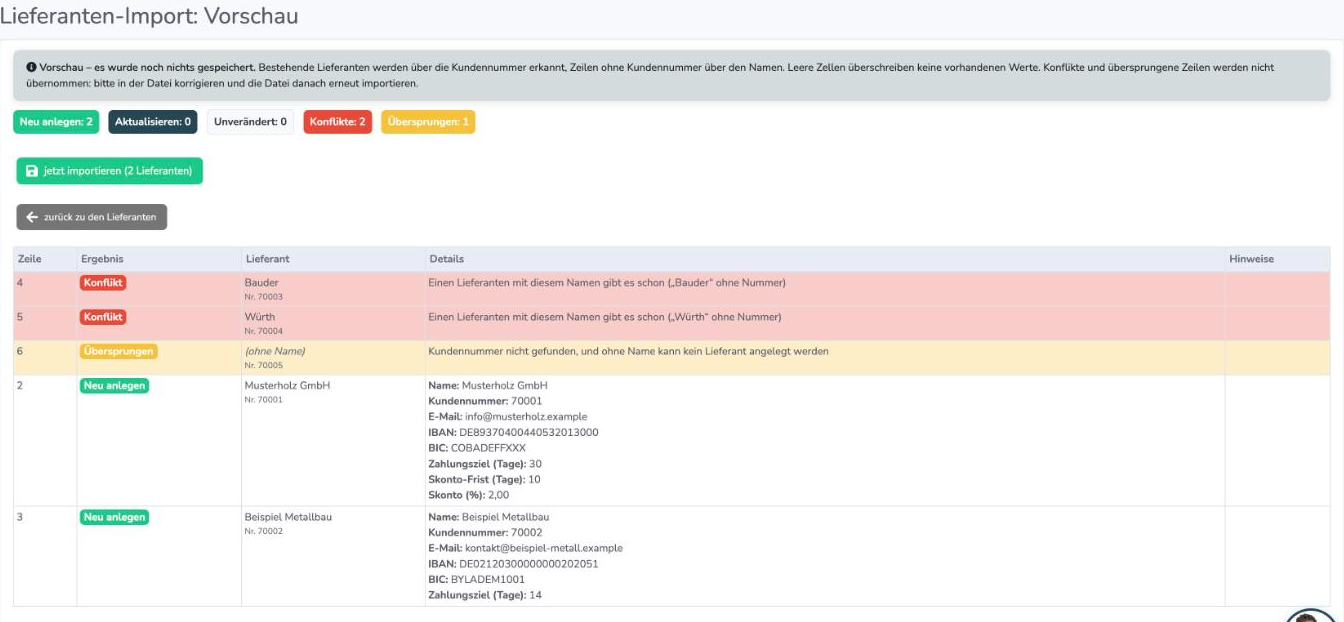
Konflikte und übersprungene Zeilen korrigieren Sie in der Datei oder bei den Lieferanten und importieren die Datei danach erneut. Bereits importierte Zeilen sind dann „Unverändert".
Nach dem Import
Die Ergebnisseite liest alle geschriebenen Werte noch einmal zurück und bestätigt, dass sie stimmen. Über „Bericht herunterladen (Excel)" erhalten Sie eine Aufstellung aller Zeilen mit Ergebnis. Ein zweiter Lauf mit derselben Datei ändert nichts mehr.
Schnittstelle für andere Programme
Wenn Sie Lieferanten aus einem anderen System übernehmen, steht der Aufruf „import_product_suppliers" der Schnittstelle MH_Api zur Verfügung. Er arbeitet nach denselben Regeln. Ohne weitere Angabe prüft er nur (Vorschau), geschrieben wird erst mit „dry_run": false. Mit „get_product_suppliers" lesen Sie die Daten inklusive Bank- und Zahlungsangaben zurück. Die Beschreibung finden Sie in der API-Dokumentation unter „Admin" → „MeinZimmerer-API" → „Dokumentation öffnen".
Häufige Fragen
Beim Klick auf „Datei auswählen" passiert nichts oder der Dialog bleibt leer.
Prüfen Sie, ob in Zeile 1 der Tabelle Spaltenüberschriften stehen. Fehlen sie, erscheint eine entsprechende Meldung.
Kann ich Lieferanten versehentlich überschreiben?
Nein. Vor dem Speichern sehen Sie in der Vorschau alle Änderungen, und leere Zellen löschen keine Werte.
Wo ändere ich USt-IdNr. und Steuernummer einzelner Lieferanten?
Auf der Seite „Lieferanten" einen Lieferanten öffnen. Dort stehen die Felder „USt-IdNr." und „Steuernummer".
War dieser Artikel hilfreich?
Das ist großartig!
Vielen Dank für das Feedback
Leider konnten wir nicht helfen
Vielen Dank für das Feedback
Feedback gesendet
Wir wissen Ihre Bemühungen zu schätzen und werden versuchen, den Artikel zu korrigieren