Ihren Arbeitsplan können Sie auf zwei Wegen in den Apple-Kalender auf iPhone, iPad oder Mac übernehmen: als einmalige Kopie aus der App oder als Kalender-Abo, das sich automatisch aktualisiert.
Weg 1: Termine einmalig aus der App in den Handy-Kalender kopieren
- Öffnen Sie in der App den "Arbeitsplan" und wechseln Sie in den Reiter "Zukunft" oder "Schichten".
- Wählen Sie die Listenansicht (nicht die Monatsansicht).
- Tippen Sie rechts oben auf das Dreipunkt-Menü ("Weitere Aktionen") und wählen Sie "in Handy-Kalender".
- Wählen Sie unter "Kalender auswählen" den Kalender, in dem die Termine angelegt werden sollen.
- Die Termine werden als normale Einzeltermine gespeichert. Sie erhalten die Meldung "Kalenderdaten wurden gespeichert."
Gut zu wissen:
- Der Menüpunkt "in Handy-Kalender" erscheint nur auf dem Smartphone oder Tablet und nur, wenn im Arbeitsplan mindestens ein Termin vorhanden ist.
- Es ist kein Abo. Neue oder geänderte Termine kommen erst in Ihren Kalender, wenn Sie "in Handy-Kalender" erneut wählen. Bereits übertragene Termine werden dabei aktualisiert und nicht doppelt angelegt.
- Übertragen werden die Termine des Arbeitsplans mit Titel, Adresse, Text und Zeiten.
- Falls Ihr Betrieb den Arbeitsplan umbenannt hat, finden Sie ihn unter dem dort eingestellten Namen.
Weg 2: Kalender-Abo (aktualisiert sich automatisch)
Der Kalender-Link wird im Verwaltungssystem erstellt und dann im Apple-Kalender abonniert:
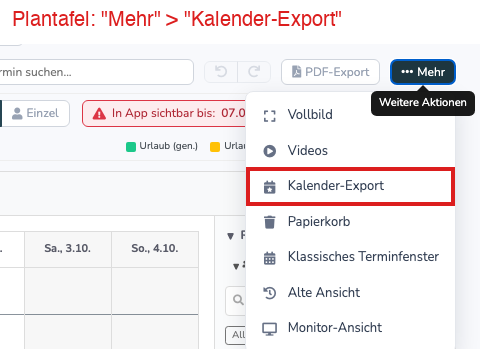
- Öffnen Sie im Verwaltungssystem die Plantafel, klicken Sie oben rechts auf "Mehr" und dann auf "Kalender-Export". In der klassischen Planungsansicht klicken Sie auf den grünen Button "Kalender-Export".
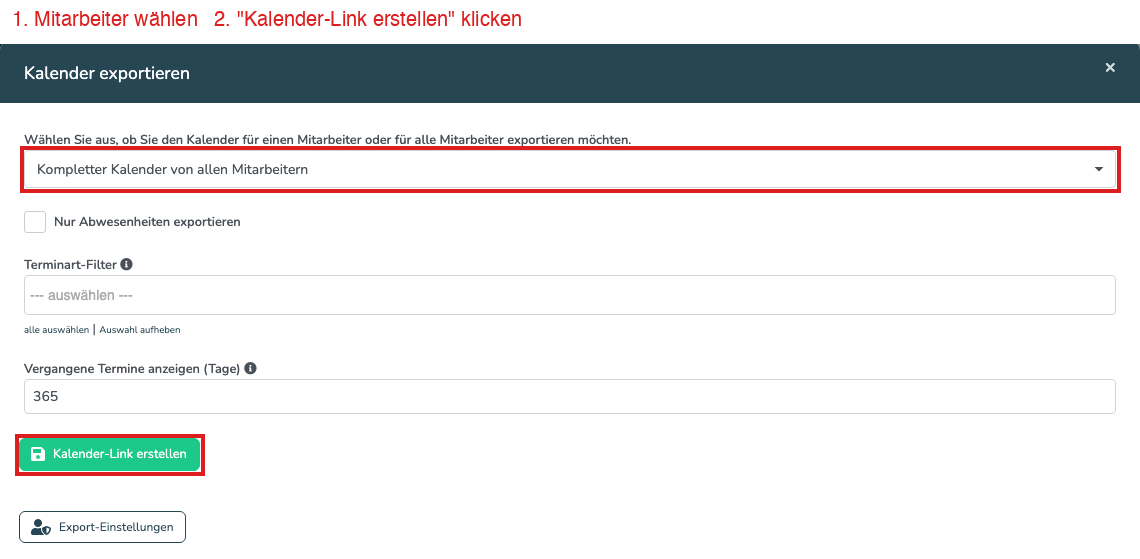
- Wählen Sie den Mitarbeiter und klicken Sie auf "Kalender-Link erstellen". Anschließend kopieren Sie den Link mit "Kalender-Link kopieren".
- Abonnieren Sie den Link im Apple-Kalender. Die Schritte für iPhone, iPad und Mac finden Sie hier: Wie kann ich die Planung mit dem iCloud-Kalender (Mac, iPhone, iPad) synchronisieren?
Ein abonnierter Kalender ist schreibgeschützt: Termine ändern Sie weiterhin im System. Wie schnell Änderungen im Kalender erscheinen, bestimmt der Apple-Kalender.
Welche Inhalte werden übertragen?
Jeder Mitarbeiter kann unter Profilmenü → "Meine Einstellungen" → "Meine Kalender-Exporte" (oder im Export-Fenster über "Export-Einstellungen") festlegen, welche Angaben in seinen persönlichen Kalender-Link übernommen werden, zum Beispiel Kundenname oder Ort. Mehr dazu: Abwesenheiten im Kalender-Export neutral benennen. Diese Karte erscheint, sobald Sie einen eigenen Kalender-Link erstellt haben.
Andere Kalender-Programme
War dieser Artikel hilfreich?
Das ist großartig!
Vielen Dank für das Feedback
Leider konnten wir nicht helfen
Vielen Dank für das Feedback
Feedback gesendet
Wir wissen Ihre Bemühungen zu schätzen und werden versuchen, den Artikel zu korrigieren
