Ja! Die App funktioniert auch ohne Internet. Sie müssen sich nur einmal mit Internet eingeloggt haben. Danach werden Ihre Projekte, Kunden und andere wichtige Daten im Hintergrund auf Ihrem Smartphone gespeichert.
Wenn Sie offline etwas eintragen (z. B. eine Zeit oder einen Rapport), wird der Eintrag auf Ihrem Smartphone zwischengespeichert. Sobald Sie wieder Internet haben und die App geöffnet ist, werden alle Einträge automatisch an das Verwaltungssystem übertragen.
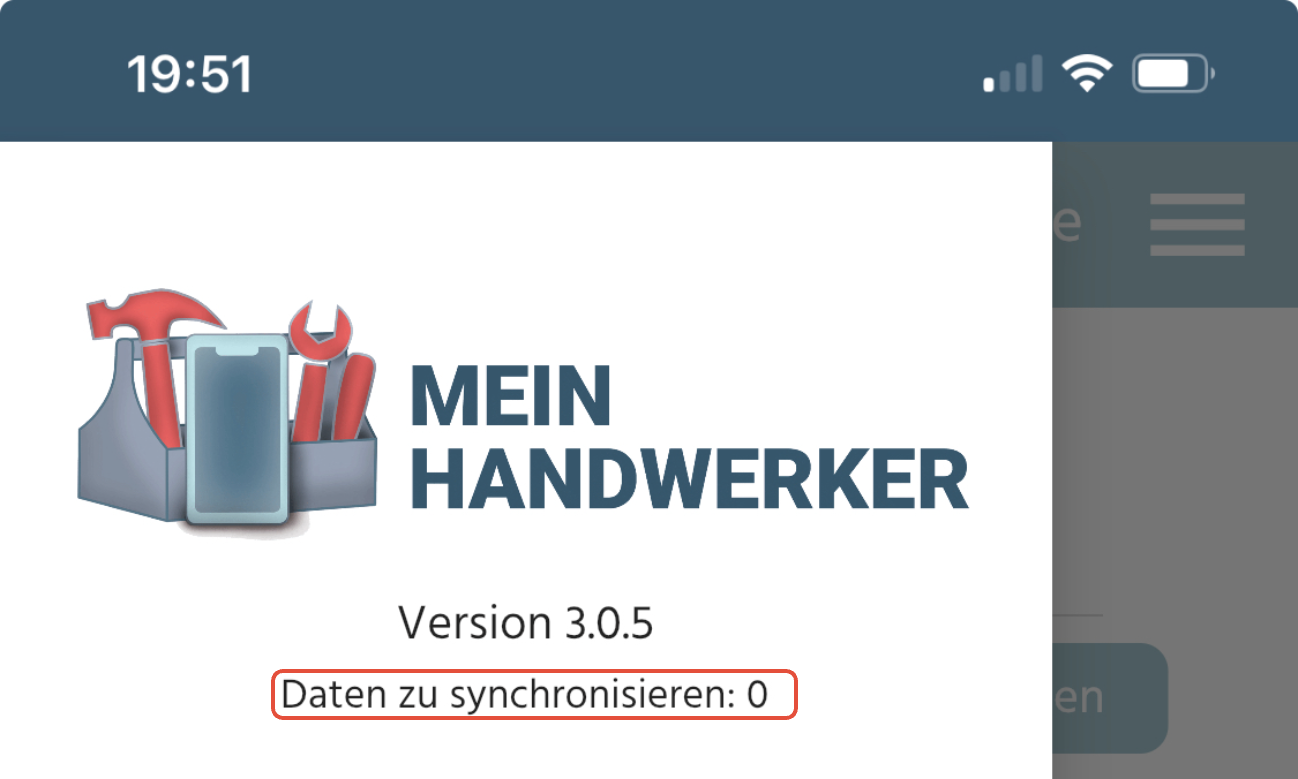
Im Seitenmenü sehen Sie den Hinweis „X zu synchronisieren", wenn noch Einträge auf Ihrem Smartphone gespeichert sind, die noch nicht übertragen wurden.
Was funktioniert alles offline?
Zeiterfassung
Die Zeiterfassung funktioniert vollständig ohne Internet – egal ob Stoppuhr, Nachtrag, Stationär oder Stundeneingabe. Zeiten starten, stoppen, pausieren und manuelle Einträge anlegen – alles möglich. Auch Materialverbrauch bei Zeiteinträgen kann offline erfasst werden.
Nach dem Speichern sehen Sie den Hinweis: „Zeiteintrag wurde gespeichert. Es besteht allerdings gerade keine Internetverbindung. Der Zeiteintrag wird synchronisiert, sobald wieder eine Internetverbindung besteht."
Aufgaben
Aufgaben können Sie komplett offline nutzen: Neue Aufgaben anlegen, bestehende bearbeiten, als erledigt markieren, verschieben, kopieren, löschen und Bilder anhängen. Die bereits geladene Aufgabenliste wird ebenfalls aus dem Zwischenspeicher angezeigt.
Bautagebücher
Im Bereich Bautagebücher können Sie offline neue Einträge erstellen, Bilder hinzufügen, Checklisten ausfüllen und Einträge löschen. Die Übersicht wird aus dem Zwischenspeicher angezeigt.
Rapporte
Rapporte (bzw. der bei Ihnen eingestellte Name) können Sie offline erstellen, Bilder anhängen, das Protokoll versenden und Einträge löschen. Die Rapportliste wird aus dem Zwischenspeicher angezeigt.
Abnahmen
Abnahmen können Sie offline anlegen und Bilder dazu aufnehmen. Die Einträge werden automatisch übertragen, sobald Sie wieder Internet haben.
Eigene Formulare
Falls Ihr Betrieb eigene Formulare nutzt, können Sie diese auch offline ausfüllen, Bilder anhängen und das Protokoll versenden.
Mitarbeiter-Chat
Im Mitarbeiter-Chat können Sie offline Nachrichten schreiben, weiterleiten und Bilder senden. Die Nachrichten werden gespeichert und automatisch gesendet, sobald Sie wieder online sind. Im Chat sehen Sie einen Hinweis, wenn Sie gerade offline sind: „Offline-Modus" oder „Nicht gesendete Nachrichten" mit einem Button „Jetzt senden".
Notizen
Notizen können Sie offline erstellen und löschen. Sie sehen den Hinweis: „Keine Internetverbindung. Die Notiz wird später automatisch synchronisiert."
Leistungsverzeichnis
Im Leistungsverzeichnis können Sie offline Farben ändern, neue Gruppen und Positionen anlegen und löschen.
Anfragen
Im Bereich Anfragen können Sie offline neue Anfragen erstellen, bearbeiten und löschen. Die Übersicht wird aus dem Zwischenspeicher angezeigt.
Materialbestellung
Bei der Materialbestellung können Sie offline Bestellungen erstellen. Die Bestellung wird übertragen, sobald Sie wieder Internet haben.
Materialverbrauch
Der Materialverbrauch kann offline erfasst, bearbeitet und gelöscht werden.
Urlaubsanträge
Urlaubsanträge können Sie offline erstellen. Die Übersicht Ihrer Urlaube wird aus dem Zwischenspeicher angezeigt.
Abwesenheiten / Krankmeldungen
Abwesenheiten können Sie offline einreichen. Die Übersicht wird aus dem Zwischenspeicher angezeigt.
Stundenkorrektur
Stundenkorrektur-Anträge können Sie offline einreichen.
Arbeitsplan
Im Arbeitsplan können Sie offline Schichten eintragen und Tausch-Anfragen stellen.
Berichtsheft
Im Berichtsheft können Sie offline Wochen erstellen, Einträge schreiben, löschen und Unterschriften setzen.
Eingangsrechnungen
Eingangsrechnungen können Sie offline hochladen, manuell erstellen, bearbeiten und als bezahlt markieren.
Lagerverwaltung
In der Lagerverwaltung können Sie offline Einträge erstellen und Umlagerungen vornehmen.
Fahrzeuge
Im Bereich Fahrzeuge können Sie offline Daten erfassen und bearbeiten.
Werkzeug / Arbeitsmittel
Werkzeug und Arbeitsmittel können Sie offline zuweisen und zurückgeben.
Stimmungsbarometer
Das Stimmungsbarometer können Sie offline ausfüllen und absenden.
Kontakte
Kontakte können Sie offline speichern und bearbeiten.
Fotos und Bilder offline
Sie können Fotos mit der Kamera aufnehmen, auch wenn Sie gerade kein Internet haben. Die Bilder werden auf Ihrem Smartphone gespeichert und automatisch hochgeladen, sobald Sie wieder Internet haben.
Das gilt für Fotos in:
- Aufgaben
- Bautagebüchern
- Rapporten
- Abnahmen
- Mängelmanagement
- Eigene Formulare
- Mitarbeiter-Chat
- und weitere Bereiche
Bereits geladene Bilder (z. B. in der Aufgabenliste oder im Chat) werden ebenfalls auf Ihrem Smartphone zwischengespeichert und können auch ohne Internet angezeigt werden.
Falls ein Foto nicht hochgeladen werden konnte, zeigt die App einen Hinweis an und bietet Ihnen die Möglichkeit, das Foto manuell zu sichern.
Dokumente offline
Unter Projekt-Dokumente können Sie Dateien auf Ihr Smartphone herunterladen. Heruntergeladene Dokumente sind danach auch ohne Internet verfügbar.
Auch der Dokumenten-Scanner funktioniert offline: Sie können Dokumente mit der Kamera scannen, und das erstellte PDF wird automatisch hochgeladen, sobald Sie wieder Internet haben.
Was funktioniert nur mit Internet?
Einige Bereiche brauchen eine Internetverbindung:
- Benachrichtigungen – können nur mit Internet geladen werden
- Bilder-Übersicht – das Durchsuchen aller Bilder braucht Internet (einzelne Bilder, die vorher schon geladen wurden, werden aber aus dem Zwischenspeicher angezeigt)
- Kunden-Chat – Nachrichten lesen geht teilweise aus dem Zwischenspeicher, aber neue Nachrichten senden braucht Internet
- Wiki – Artikel können aus dem Zwischenspeicher gelesen werden, aber neue Artikel laden braucht Internet
- News – braucht Internet
Wie erkenne ich, ob Einträge noch nicht übertragen wurden?
- Seitenmenü: Neben dem Menü-Symbol sehen Sie einen Hinweis wie „3 zu synchronisieren", wenn noch Einträge auf Ihrem Smartphone gespeichert sind.
- Im Chat: Oben wird ein roter oder oranger Hinweis angezeigt – entweder „Offline-Modus" oder „Nicht gesendete Nachrichten" mit einem Button „Jetzt senden".
- Nach dem Speichern: Sie sehen eine Meldung wie „Eintrag wurde gespeichert. Es besteht allerdings gerade keine Internetverbindung. Der Eintrag wird synchronisiert, sobald wieder eine Internetverbindung besteht."
Tipps für die Offline-Nutzung
- Vor der Baustelle: Öffnen Sie die App einmal kurz, wenn Sie noch WLAN haben. Dann werden die neuesten Daten geladen und auf dem Smartphone gespeichert.
- Keine Sorge: Alles, was Sie offline eintragen, geht nicht verloren. Es wird automatisch übertragen, sobald Sie wieder Internet haben.
- App geöffnet lassen: Die Übertragung findet statt, wenn die App geöffnet ist und Internet besteht. Öffnen Sie die App also einmal kurz, wenn Sie wieder Internet haben.
War dieser Artikel hilfreich?
Das ist großartig!
Vielen Dank für das Feedback
Leider konnten wir nicht helfen
Vielen Dank für das Feedback
Feedback gesendet
Wir wissen Ihre Bemühungen zu schätzen und werden versuchen, den Artikel zu korrigieren
